WhatsApp Bağlı Cihazlar Nasıl Kontrol Edilir? Oturumlardan Çıkış Rehberi
WhatsApp’ı bir bilgisayarda kullanmayı bıraktığınızda, o cihazdaki oturumun durumunu telefonunuzdan kontrol edebilirsiniz. Bağlı Cihazlar ekranı, hesabınıza bağladığınız tarayıcıları ve uygulamaları görmenizi, seçtiğiniz oturumdan…
WhatsApp’ı bir bilgisayarda kullanmayı bıraktığınızda, o cihazdaki oturumun durumunu telefonunuzdan kontrol edebilirsiniz. Bağlı Cihazlar ekranı, hesabınıza bağladığınız tarayıcıları ve uygulamaları görmenizi, seçtiğiniz oturumdan uzaktan çıkış yapmanızı sağlar. Özellikle iş bilgisayarı değiştirdiğinizde, ortak bir cihaz kullandığınızda veya eski tabletinizi elden çıkardığınızda bu listeyi açmak işe yarar.
Kontrolü WhatsApp hesabınızın ana telefonundan yapın. Bir bilgisayarda WhatsApp Web sayfasının açık olmasıyla hesabınızın o tarayıcıda bağlı olması aynı durum değildir. Oturum bağlıysa sohbetler görünebilir. QR kodlu giriş ekranı açılıyorsa o tarayıcı yeni bir eşleştirme bekliyor olabilir. Telefonda hangi cihazları göreceğinize ve hangi oturumu kapattığınıza bakarak ilerleyin.
Android ve iPhone’da Bağlı Cihazlar nerede?
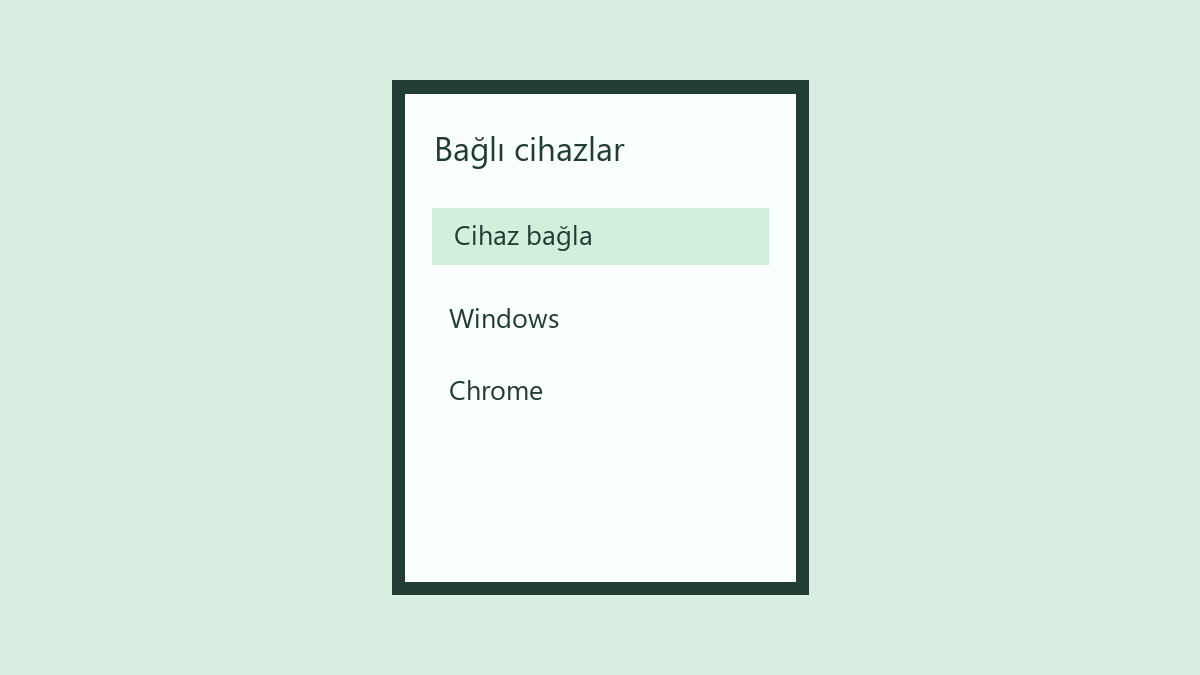
Android’de WhatsApp’ı açıp ana ekrandaki üç noktalı menüden Bağlı cihazlar bölümüne gidin. iPhone’da WhatsApp’ın Ayarlar bölümünden Bağlı Cihazlar seçeneğini açın. Menülerin yerleri uygulama sürümüne göre biraz farklı görünebilir. Telefonun genel Bluetooth veya cihaz listesi yerine WhatsApp’ın kendi içindeki listeyi kullanın.
Listede Windows uygulaması, bir tarayıcı, Mac veya bağladığınız başka bir cihaz görünebilir. Önce tanıdığınız cihazları belirleyin. Aynı bilgisayarda hem masaüstü uygulaması hem tarayıcı kullanıyorsanız iki ayrı kayıt görebilirsiniz. İş yerinde aynı tarayıcının iki farklı profilinden bağlantı kurmuş olmanız da listeyi ilk bakışta beklediğinizden kalabalık gösterebilir.
Bir bağlı cihazdan uzaktan nasıl çıkış yapılır?
- Ana telefonunuzda WhatsApp’ın Bağlı Cihazlar ekranını açın.
- Çıkış yapmak istediğiniz cihaz kaydına dokunun.
- Açılan bilgileri kontrol edip Çıkış yap seçeneğini kullanın.
- Listeye geri dönüp ilgili kaydın kaldırıldığını doğrulayın.
- Cihaz elinizdeyse WhatsApp’ı yeniden açın. Oturumun kapanıp yeniden bağlantı ekranının geldiğini kontrol edin.
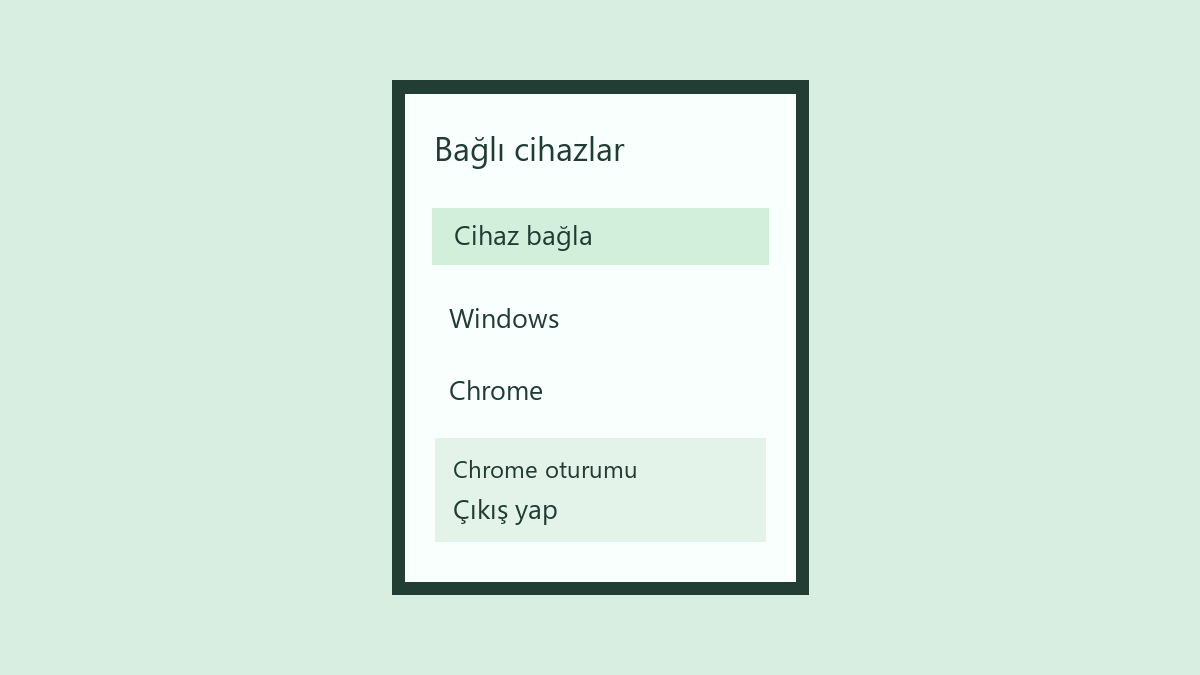
Yanlış oturumu kapatırsanız kullanmak istediğiniz cihaza tekrar bağlantı kurabilirsiniz. Çıkış yapılacak cihaz elinizde değilse telefonunuzdaki listeyi esas alın. Cihazdaki tarayıcıyı kapatmakla WhatsApp oturumundan çıkmak farklı işlemlerdir. Bilgisayarın kapağını kapattığınızda veya uygulama penceresini kapattığınızda bağlantı kaydı listede kalabilir.
Doğrudan bilgisayardan çıkış yapma
WhatsApp Web veya masaüstü uygulaması elinizde açıksa WhatsApp’ın kendi ayarlarında Çıkış yap seçeneğine bakın. İşlem tamamlandıktan sonra sohbet listesinin yerine bağlantı veya giriş ekranının geldiğini doğrulayın. Özellikle ortak bilgisayarda yalnızca pencerenin sağ üstündeki kapatma düğmesine basıp ayrılmayın. Pencereyi kapatmak oturumun sonlandırıldığını doğrulamaz.
Bilgisayarı teslim ettikten sonra çıkış yapmayı unuttuğunuzu fark ederseniz ana telefondaki Bağlı Cihazlar listesine dönün. O bilgisayara ait kaydı seçip kapatın. Aynı bilgisayarda birden fazla WhatsApp oturumu açtıysanız ilgili kayıtları ayrı ayrı değerlendirin. Eski iş bilgisayarının Windows uygulamasını kapatmanız, aynı bilgisayardaki tarayıcı kaydını otomatik olarak seçtiğiniz anlamına gelmez.
Tanımadığınız bir cihaz görünürse
Önce kaydın aslında kullandığınız bir tarayıcı veya cihaz olup olmadığını düşünün. Bir bilgisayarı yenilemiş, işletim sistemini değiştirmiş veya farklı tarayıcıya geçmiş olabilirsiniz. Açıklamayı kendi kullanımınızla eşleştiremiyorsanız ilgili kayıttan çıkış yapın. Sonrasında yalnızca kullanmak istediğiniz cihazları ana telefonunuzla tekrar bağlayın.
Yeni bir cihazı bağlamak için açtığınız QR kodunu kendiniz başlattığınız resmi WhatsApp ekranından okutun. WhatsApp’ın resmi hizmeti dışında, hesabınızı bir araca bağlayacağını söyleyen bir web sayfasında bu işlemi yapmayın. Bağlı cihazlar mesajlaşmaya erişim sağlar. Birinin gönderdiği kodu okutmanız veya bağlantı isteğini onaylamanız, o kişinin cihazını hesabınıza ekleyebilir.
Listeyi kontrol ettikten sonra telefonunuza gelen yeni cihaz bağlantısı bildirimlerini de gözden geçirin. Bildirimde tanımadığınız bir bağlantı görürseniz WhatsApp içindeki listeyi tekrar açın. Sadece cihaz adından kimin kullandığını kesin olarak belirlemek mümkün olmayabilir. İşlem yaparken odak noktanız, hesabınıza erişmesini istediğiniz oturumların listede bulunmasıdır.
Telefon kapalıyken bağlı cihaz çalışır mı?
Bağlı cihazlar ana telefon sürekli çevrim içi olmadan çalışabilir. Ancak ana telefonu uzun süre kullanmadığınızda bağlı oturumlar kapanabilir. WhatsApp’ın yardım sayfasında ana telefon 14 günden uzun süre kullanılmazsa bağlı cihazlardan çıkış yapılacağı belirtiliyor. Ayrıca bağlı cihazın kendisindeki 30 günlük hareketsizlik de bağlantının otomatik sonlandırılmasına yol açabilir.
Bu iki süreyi değerlendirirken hangi cihazın kullanılmadığına dikkat edin. Bilgisayarda her gün mesajlaşmanız, ana telefonun kullanılma koşulunu tek başına karşılamayabilir. Benzer biçimde telefonunuz aktifken aylarca açmadığınız bir tarayıcının oturumu tekrar QR kodu isteyebilir. Eski bir bilgisayarda giriş ekranı görmek her zaman yeni bir arıza anlamına gelmez.
WhatsApp Web sürekli çıkış yapıyorsa
Önce oturumun nerede kapandığını belirleyin. Tarayıcıyı her kapattığınızda yeniden QR kodu gerekiyorsa gizli pencere kullanıp kullanmadığınıza ve tarayıcının site verilerini çıkışta temizleyip temizlemediğine bakın. Kurum tarafından yönetilen bilgisayarlarda tarayıcı profili her oturum sonunda sıfırlanabilir. Bu durumda tarayıcıdaki verilerin kalıcılığını kurumun belirlediği ayarlar etkileyebilir.
Telefonunuzdaki listede eski cihaz kaydı duruyor ama bilgisayarda bağlantı ekranı açılıyorsa o kaydı seçip çıkış yapın. Ardından bilgisayarı resmi WhatsApp ekranı üzerinden tekrar bağlayın. Tekrarlayan durumda uygulamayı ve tarayıcıyı güncelleyin. Her denemede yeni bir tarayıcı veya farklı hesap kullanmak yerine aynı cihazla ilerlemek, sorunun kalıcı mı yoksa o profile özgü mü olduğunu ayırmayı kolaylaştırır.
Hızlı kontrol tablosu
| Durum | Yapılacak işlem |
|---|---|
| Eski bilgisayarı artık kullanmıyorsunuz | Ana telefondaki listeden o oturumdan çıkın. |
| Aynı bilgisayar için iki kayıt var | Masaüstü uygulaması ve tarayıcıyı ayrı kontrol edin. |
| Tanımadığınız kayıt görüyorsunuz | İlgili oturumu kapatıp yalnızca istediğiniz cihazları tekrar bağlayın. |
| Her açılışta QR kodu isteniyor | Gizli pencereyi ve site verilerini temizleyen ayarları kontrol edin. |
| Eski sohbetler bilgisayarda eksik | Önce ana telefondaki sohbet geçmişine bakın ve bağlı uygulamayı güncelleyin. |
Bağlı cihazdaki sohbet geçmişi eksikse
Bilgisayarda eksik gördüğünüz sohbeti önce ana telefonda açın. Mesaj orada duruyorsa hesabın bütün geçmişi kaybolmuş gibi hareket etmeyin. WhatsApp, bazı bağlı cihazlarda sohbet geçmişinin bir bölümüyle ilgili bilinen görüntüleme sorunu olabileceğini belirtiyor. Uygulamayı güncel tutmak ve telefondaki geçmişi kontrol etmek bu durumda ilk adımlar.
Bağlı cihazı ana telefonun yerine geçen bir yedek olarak düşünerek telefonunuzu sıfırlamayın. Yeni bir ana telefona geçecekseniz WhatsApp’ın o işletim sistemi ve geçiş türü için sunduğu aktarım adımlarını kontrol edin. Eski bir bilgisayarda mesaj görmek, o bilgisayardan bütün hesabı yeni bir telefona geri yükleyebileceğiniz anlamına gelmez.
Ortak bilgisayardan ayrılırken
İşiniz bitince WhatsApp’tan çıkış yapın ve giriş ekranının geldiğini doğrulayın. Uygulamadan bilgisayara ayrıca indirdiğiniz belgeleri de kendi çalışma düzeninize göre kontrol edin. WhatsApp oturumundan çıkmak, önceden kaydettiğiniz dosyaları bilgisayarın İndirilenler klasöründen kaldırmaz. Bir belgeyi aktarmak için ortak bilgisayar kullandıysanız bu ayrımı hesaba katın.
Son olarak ana telefonunuzdan Bağlı Cihazlar ekranını açıp artık kullanmadığınız cihazların kaydına bakın. Her seferinde bütün cihazlardan çıkmak yerine kullanmayı bıraktığınız oturumu seçmek yeterli olabilir. Yeni bir bilgisayara geçtiğinizde de ilk bağlantıdan sonra kaydın listede nasıl göründüğünü not edin. Böylece sonraki kontrolde kendi cihazınızı daha kolay tanırsınız.