iPhone’da Wi-Fi ile Arama Nasıl Açılır? VoWiFi Rehberi
Evin içinde operatör sinyali zayıfsa fakat Wi-Fi bağlantınız düzgün çalışıyorsa iPhone’un Wi-Fi ile Arama özelliği normal telefon numaranızla arama yapmanıza ve arama almanıza…
Evin içinde operatör sinyali zayıfsa fakat Wi-Fi bağlantınız düzgün çalışıyorsa iPhone’un Wi-Fi ile Arama özelliği normal telefon numaranızla arama yapmanıza ve arama almanıza yardımcı olabilir. VoWiFi adıyla da anılan özellik, operatörünüzün ve kullandığınız hattın desteğine bağlıdır. Özellikle iki SIM kullananlarda ilk kontrol, ayarın arama yapmak istediğiniz hatta açılmış olmasıdır.
iPhone’da Wi-Fi ile Arama nasıl açılır?
- Ayarlar → Hücresel yolunu açın.
- Birden fazla SIM veya eSIM kullanıyorsanız arama yapmak istediğiniz hattı seçin.
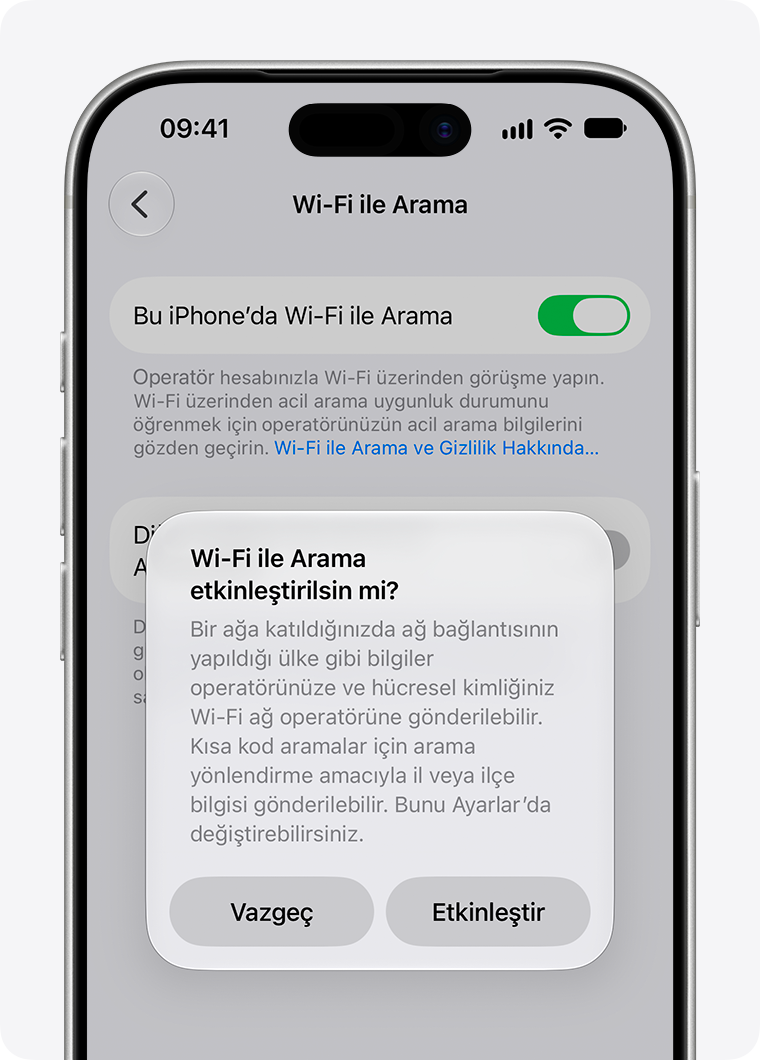
- Wi-Fi ile Arama bölümüne girin ve Bu iPhone’da Wi-Fi ile Arama seçeneğini açın.
- Etkinleştirme isteğini onaylayın. Operatörünüz acil servisler için adres girmenizi veya mevcut adresi doğrulamanızı isteyebilir.
- Çalıştığını bildiğiniz bir Wi-Fi ağına bağlanın ve Denetim Merkezi’ni açın. İlgili operatörün durum bilgisinde Wi-Fi ifadesinin görünüp görünmediğini kontrol edin.
Menü yerleşimi iOS sürümüne ve operatöre göre değişebilir. Örneğin iki hattınız varsa Ayarlar ekranında hatları kişisel ve iş gibi etiketlerle ayırmış olabilirsiniz. Aramayı hangi numaradan yapacağınızı Telefon uygulamasında kontrol edin. Wi-Fi ile Arama’yı iş hattında açtıysanız kişisel hattan yapılan aramada aynı sonucu beklemeyin.
Özellik açık mı, bağlantı kullanılıyor mu?
Ayarın açık olması iPhone’un özelliği kullanmasına izin verir. Durum bilgisinde operatörün yanında görülen Wi-Fi ifadesi ise hizmetin o anda kullanılabildiğini anlamanıza yardımcı olur. Ekranın üstündeki genel Wi-Fi simgesi yalnızca kablosuz ağa bağlı olduğunuzu gösterir. İki işareti karıştırmamak için Denetim Merkezi’ni açıp operatör bilgisini okuyun.
Evdeki bir odada telefon görüşmeleri kesiliyorsa önce orada kısa bir normal arama deneyin. Karşı taraftan sesin kesilip kesilmediğini söylemesini isteyin. Ardından modeme yakın bir odada aynı denemeyi yapın. Sorun yalnızca uzak odadaysa telefon ayarını değiştirmeden önce kablosuz ağın o odadaki kalitesine bakın. Modeme yakınken de hizmet görünmüyorsa operatör veya hat ayarlarına dönün.
Wi-Fi ile Arama seçeneği görünmüyorsa
Hücresel ayarlarında doğru hattın etkin olduğunu doğrulayın. Özellikle yeni eSIM yüklediyseniz veya numara taşıdıysanız ekrandaki hattın adını ve numarasını kontrol edin. Daha sonra operatörünüzle görüşüp Wi-Fi ile Arama’nın sizin hattınızda ve iPhone modelinizde desteklenip desteklenmediğini sorun. Genel bir operatör desteği listesi kendi tarifenizdeki veya hattınızdaki durumu tek başına göstermeyebilir.
iOS güncellemesi olup olmadığını ve operatör ayarlarının güncel olduğunu kontrol edin. Bir cihaz değişikliğinin hemen ardından sorun başladıysa eski iPhone’da çalışan hatla yeni iPhone’da kullandığınız hattın aynı olduğundan emin olun. Birden fazla ayarı aynı anda değiştirmek yerine önce doğru hattı doğrulayıp sonra operatör desteğini kontrol edin. Bu sıra, destek görüşmesinde neyin denendiğini daha net anlatmanızı sağlar.
Ayar açık ama aramalar Wi-Fi üzerinden gitmiyor
Önce iPhone’u yeniden başlatıp bilinen bir Wi-Fi ağına bağlayın. Sonra Denetim Merkezi’nde operatör bilgisini tekrar kontrol edin. Sorun sürüyorsa başka bir Wi-Fi ağıyla karşılaştırın. Apple, özelliğin her kablosuz ağda çalışmayabileceğini belirtiyor. Örneğin iş veya otel ağına bağlanmış görünseniz bile ağın internet erişimi için tarayıcıdan giriş yapmanız gerekebilir.
Bir ağda çalışıp diğerinde çalışmıyorsa telefonun ve hattın en azından ilk ağda bağlantı kurabildiğini bilirsiniz. Ağda web sayfası açmayı, modemden uzaklaştıkça kopma yaşanıp yaşanmadığını ve aynı yerde başka cihazların da bağlantı kaybedip kaybetmediğini kontrol edin. Bu belirtiler varsa operatör ayarını tekrar tekrar değiştirmek yerine ağın kendisini inceleyin.
Farklı ağlarda da sonuç alamazsanız Wi-Fi ile Arama’yı kapatıp tekrar açın. Apple, sorun giderme adımları arasında yaklaşık iki dakika beklemeyi öneriyor. Ayarı açıp kapattıktan hemen sonra kesin sonuç çıkarmayın. Yeniden başlatma, farklı ağ ve operatör kontrolünden sonra hâlâ sorun varsa ağ ayarlarını sıfırlamayı değerlendirin. Bu işlem kayıtlı Wi-Fi ağları ve parolaları gibi ağ ayarlarını kaldırır. Yeniden bağlanmak için gerekli bilgileri önceden hazırlayın.
Mac ve iPad’den arama
Operatörünüz iCloud’a bağlı diğer aygıtlarda Wi-Fi ile Arama’yı destekliyorsa iPhone’unuzdaki hattı uygun bir Mac veya iPad ile kullanabilirsiniz. iPhone’da önce ilgili hatta Wi-Fi ile Arama’yı açın. Ardından Hücresel bölümündeki diğer aygıtlarda arama ayarına gidin ve izin vermek istediğiniz aygıtı seçin.
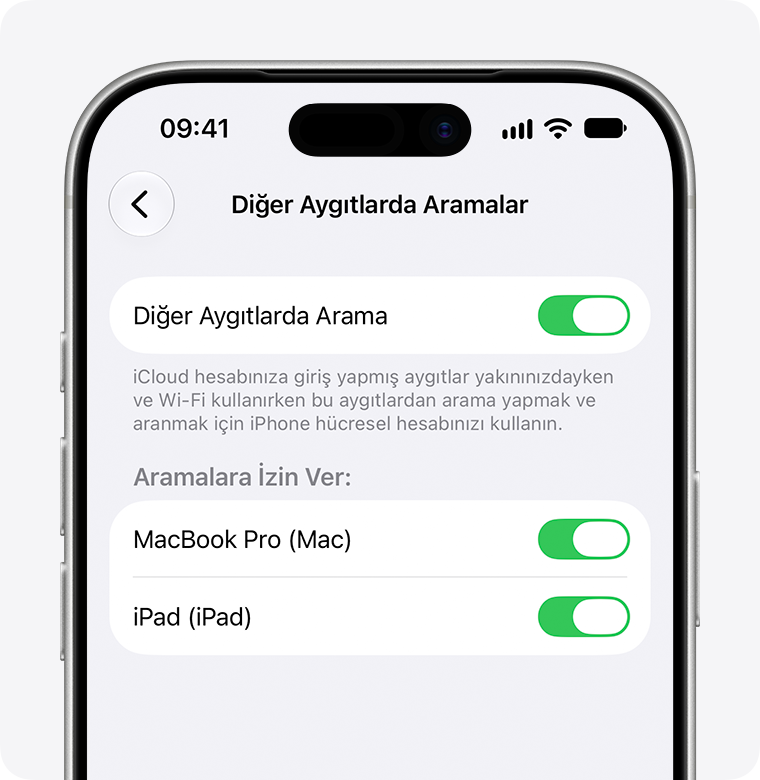
Diğer aygıtta iCloud ve FaceTime için aynı Apple Hesabı’nın kullanıldığını kontrol edin. Mac’te FaceTime ayarları, iPad’de ise Ayarlar içindeki FaceTime bölümü iPhone’dan gelen aramaları kabul etme seçeneğini barındırabilir. Aygıt listede görünmüyorsa önce yazılımı, hesabı ve operatörün bu ek özelliği destekleyip desteklemediğini kontrol edin.
Örneğin Mac’inizde arama almak istiyor ama ortak kullanılan iPad’in çalmasını istemiyorsanız aygıtları tek tek seçin. Sonradan bir aygıtı kaldırmanız gerekirse iPhone’daki aynı listeye dönüp o aygıtı kapatın. Hangi aygıtın aramayı yanıtladığını anlamak için bir denemeyi iPhone ile, bir denemeyi Mac veya iPad ile yapın.
Belirtiye göre ilk kontrol
| Belirti | İlk kontrol |
|---|---|
| Wi-Fi ile Arama menüsü yok | Seçili SIM veya eSIM ve operatör desteği |
| Wi-Fi simgesi var ama operatör bilgisi değişmiyor | Denetim Merkezi’nde ilgili hattın durumu ve başka bir Wi-Fi ağı |
| Yalnızca evin bir odasında arama kesiliyor | Modeme yakın konumda aynı aramayı deneme |
| iPhone çalışıyor ama Mac çalmıyor | Diğer aygıtlarda arama izni, Apple Hesabı ve operatör desteği |
Yurt dışında ücret ve acil aramalar
Yurt dışında Wi-Fi ile Arama kullanacaksanız ücretlendirmeyi operatörünüzle önceden doğrulayın. Aranan ülke, tarife ve hizmetin kullanıldığı bölge sonucu etkileyebilir. Bir seyahatte başka birinin deneyimine bakıp kendi hattınız için ücretsiz olacağını varsaymayın. Gerekirse operatöre arayacağınız ülkeyi ve kullanacağınız hattı birlikte belirtin.
Apple, hücresel hizmet kullanılabiliyorsa iPhone’un acil aramalarda hücresel hizmeti kullandığını belirtiyor. Hücresel hizmet yoksa uygun koşullarda Wi-Fi ile Arama kullanılabilir. Ayarı açarken istenen adres bilgisini doğru girin ve test için acil numaraları aramayın. Özelliğin çalıştığını kontrol etmek için tanıdığınız bir kişiye kısa bir normal arama yapmanız yeterlidir.
Operatöre hangi bilgileri vermeli?
Destek isterken iPhone modelini, iOS sürümünü, kullandığınız hattı ve menünün görünüp görünmediğini belirtin. Sorun tek bir ağda yaşanıyorsa bunu da söyleyin. Başka Wi-Fi ağında denediyseniz sonucu ekleyin. İki hatlı cihazda hangisinin etkilendiğini söylemek, operatörün doğru abonelik üzerinden kontrol yapmasını sağlar. Bu bilgilerle görüşmeye başladığınızda aynı adımları yeniden denemek yerine sorunun hangi aşamada ortaya çıktığını daha kolay anlatabilirsiniz.