Windows 11’de ortam değişkenlerini yönetme: PowerToys profil rehberi
PATH ve kullanıcı ortam değişkenlerini PowerToys ile görüntüleme, profil oluşturma, değişiklikleri kontrol etme ve eski düzene dönme adımları.
Bir geliştirme aracını kurdunuz ama komut penceresinde adıyla çağırınca bulunamıyor. Ya da iki proje, aynı değişken için farklı değerler bekliyor ve her geçişte Windows ayarlarında aynı satırları arıyorsunuz. Microsoft PowerToys Environment Variables, ortam değişkenlerini tek ekranda incelemek ve belirli değişken gruplarını profillerle yönetmek için kullanılabiliyor. Ancak bu kolaylık, bütün PATH listesini rastgele değiştirmek gerektiği anlamına gelmiyor.
Bu rehberin başlangıç noktası, neyin eksik olduğunu görmeden bir değer eklememek. Önce programın gerçekten kurulu olduğunu, çalıştırmak istediğiniz komutu ve hangi kullanıcı kapsamında işlem yaptığınızı belirleyin. Ardından mevcut değerleri not edin, küçük bir değişiklik yapın ve sonucu yeni açılan bir oturumda kontrol edin. Özellikle birden fazla araç kuruluysa her sorunu tek bir PATH düzenlemesiyle çözmeye çalışmak karışıklığı artırabilir.
Ortam değişkeni ne işe yarar?
Ortam değişkenlerini, programların çalışırken okuyabildiği ad ve değer çiftleri olarak düşünebilirsiniz. Bir araç geçici dosyaların yerini, bir diğeri hangi yapılandırmanın kullanılacağını bu yolla öğrenebilir. Değişkenin adı tek başına işlevini garanti etmez; kullanan programın belgesi belirleyicidir. Örneğin bu yazıda geçen UZMANIZ_DEMO adı yalnızca zararsız bir gösterim örneği. Windows’un yerleşik bir ayarı değil.
PATH ise çalıştırılabilir dosyaların aranacağı klasörleri belirleyen özel bir listedir. Programın diskte bulunması ile komut adının arama yolunda bulunması farklı şeyler. Bir aracı kendi klasöründen açabiliyor ama başka yerde komutuyla çalıştıramıyorsanız, arama yolu araştırılacak başlıklardan biri olabilir. Yine de yazım hatası, eksik kurulum veya yanlış komut adı gibi daha basit nedenleri önce eleyin.
Kullanıcı, sistem ve profil kapsamı
| Kapsam | Ne zaman düşünülmeli? | Kontrol noktası |
|---|---|---|
| User / Kullanıcı | Kendi hesabınızın çalışma ortamını düzenlerken. | Diğer kullanıcıların aynı değere ihtiyaç duyduğunu varsaymayın. |
| System / Sistem | Bilgisayar genelinde gereken bir ayar açıkça belirtilmişse. | Yönetici yetkisi ve diğer hesaplara etkisi dikkate alınmalı. |
| Profile / Profil | Birlikte açılıp kapanacak değişken grupları için. | Etkin profilin hangi değerleri uyguladığını gözden geçirin. |
PowerToys belgelerine göre profil değişkenleri kullanıcı ve sistem değerlerinin önüne geçiyor. Profil uygulandığında değişkenler arka planda kullanıcı ortamına ekleniyor. Aynı adla bir kullanıcı değişkeni zaten varsa, eski değer için bir yedek oluşturuluyor ve profil kaldırıldığında önceki değer geri getiriliyor. Bu mekanizma, yaptığınız bütün diğer değişikliklerin de otomatik yedeklendiği anlamına gelmez.
Örneğin bir profili kapatırken önceki kullanıcı değerine dönülmesi ile sizin ayrıca sistem listesinden bir satır silmeniz aynı işlem değil. Dolayısıyla profil özelliğini genel amaçlı geri yükleme noktası gibi görmeyin. Hangi değişikliği profil içinde, hangisini doğrudan varsayılan değişkenlerde yaptığınızı ayırmak, sonradan geri dönmeyi kolaylaştırır.
İlk açılışta neyi kontrol etmelisiniz?
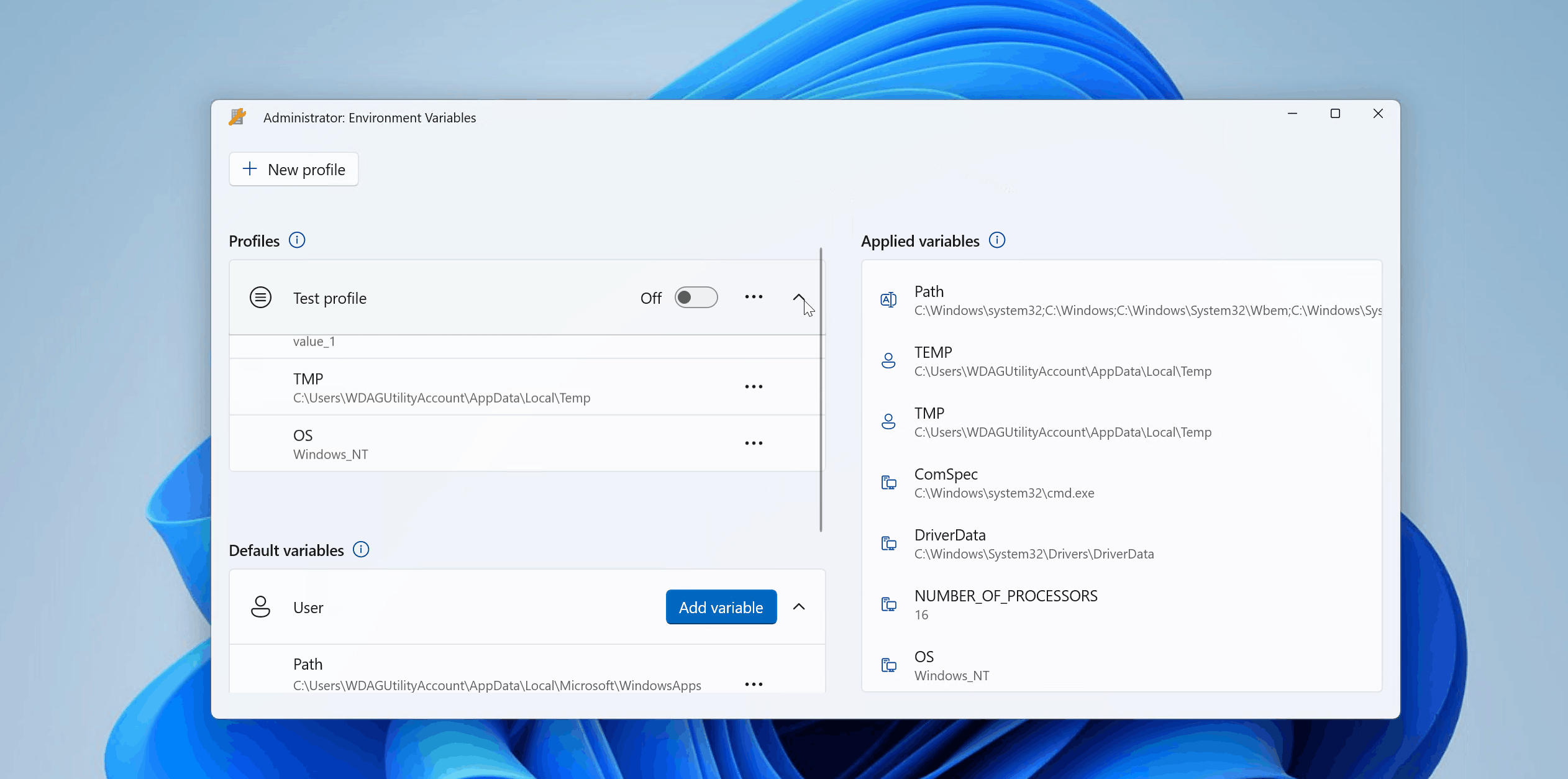
Microsoft PowerToys ayarlarından Environment Variables aracını açın. Ekrandaki profilleri ve varsayılan değişken bölümlerini inceleyin. Hiçbir şey değiştirmeden, sorun yaşadığınız değişkenin nerede bulunduğunu belirlemeye çalışın. Bir ismin birkaç yerde görünmesi tek başına bozuk yapılandırma kanıtı değildir; kapsamların ve önceliğin nasıl birleştiğine bakmanız gerekir.
Aracın Applied variables listesi geçerli ortam görünümünü gösteriyor. Değerlendirilmiş Path değeri listenin üstünde yer alıyor. Bir profilin açık olması ile beklediğiniz değerin gerçekten uygulanan listede görünmesi arasında kontrol yapın. Sadece sol taraftaki profil adını görmek, kendi programınızın doğru ayarı kullanmaya başladığını kanıtlamaz.
Çalışma alanınızı her gün benzer uygulamalarla açıyorsanız PowerToys Workspaces ile uygulama düzeni oluşturma rehberi de işe yarayabilir. Buradaki ortam profili ile uygulama pencerelerini açan çalışma alanı aynı görev değildir. Birinde değişken grubu, diğerinde açılacak uygulamalar ve pencere düzeni yönetilir; birini ayarlamak diğerinin de otomatik olarak doğru olduğu anlamına gelmez.
İlk profili küçük bir örnekle oluşturun
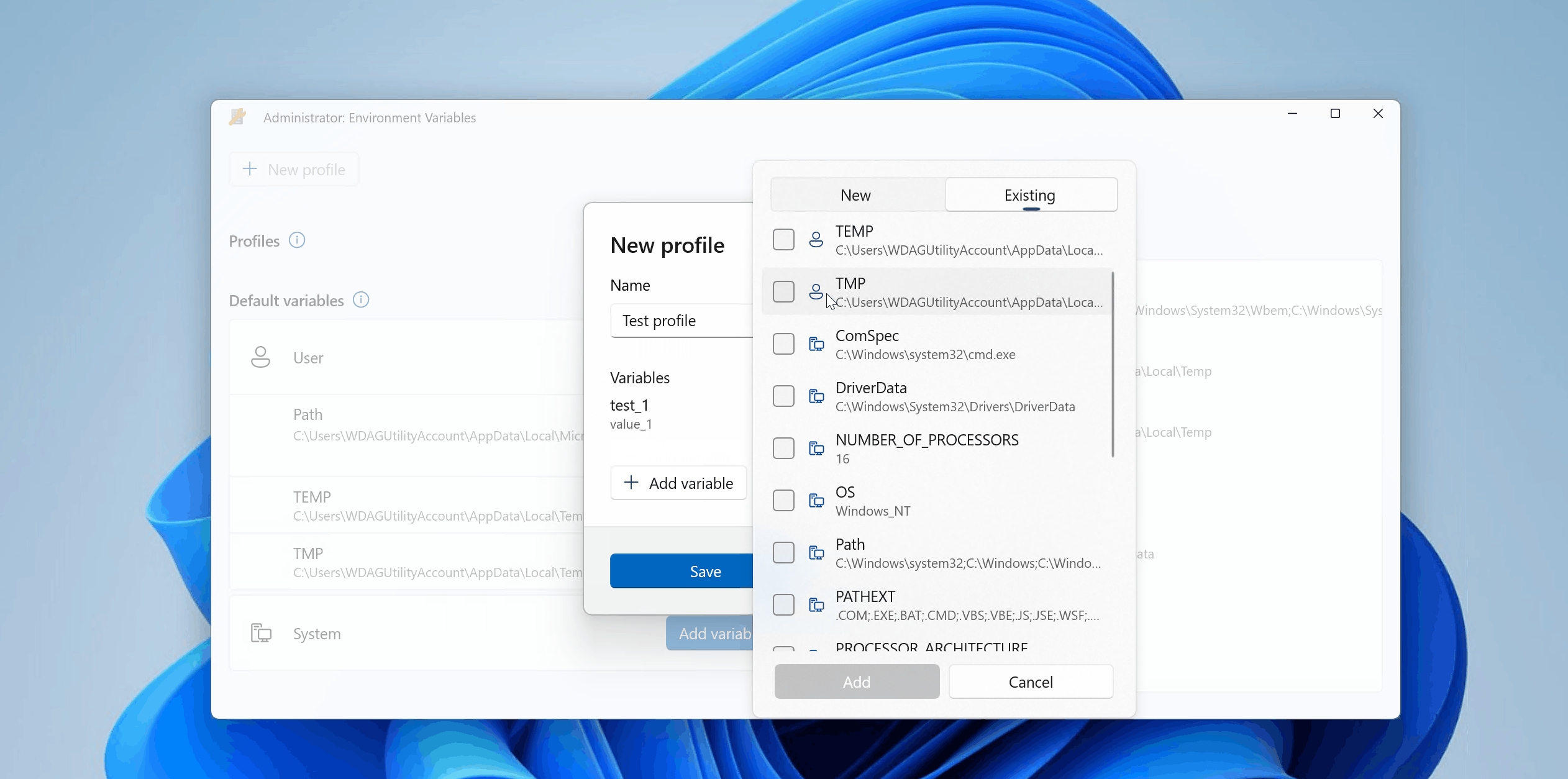
- New profile seçeneğini açın ve anlamlı bir ad verin. Örneğin
Yerel deneme. - Add variable üzerinden yeni bir değişken ekleyin. İlk denemede PATH yerine
UZMANIZ_DEMOgibi kendi örnek adınızı kullanabilirsiniz. - Değeri
denemegibi basit bir metin yapın. Gerçek parola, anahtar veya kişisel bilgi girmeyin. - Kaydetmeden önce hangi değişkenlerin profile dahil olduğunu okuyun. Mevcut sistem değişkenlerini yalnızca listede göründükleri için eklemeyin.
- Profili etkinleştirin ve uygulanan listede beklediğiniz adı ve değeri kontrol edin.
PowerToys aynı anda yalnızca bir profilin uygulanmasına izin veriyor. Birden fazla proje için profil oluşturabilirsiniz; ancak hepsinin birlikte etkin olacağını düşünerek plan yapmayın. İki projenin ortak ve ayrı ihtiyaçlarını yazmak, profil içeriğini seçmeden önce daha anlaşılır bir başlangıçtır.
Değişikliği yeni bir komut oturumunda kontrol edin
Bir değişkeni düzenledikten sonra önceden açık olan her uygulamanın görünümünün anında değişeceğini varsaymayın. Kontrol için yeni bir komut penceresi açın. Komut İstemi kullanıyorsanız yalnızca kendi örnek değişkeninizi görüntülemek için set UZMANIZ_DEMO yazabilirsiniz. Bu örnekte amaç değer atamak değil, mevcut değeri okumak. Eşittir işareti ve yeni değer eklemek farklı bir işlem olur.
Kontrol çıktısı beklediğiniz gibi değilse hemen yeni bir değişiklik eklemeyin. Önce profilin açık kaldığını, adın doğru yazıldığını ve aynı hesapla çalıştığınızı gözden geçirin. Sonucu bir kez daha yeni oturumda inceleyin. Eski pencere ile yeni pencereyi karıştırmak, sorunu çözmek için gereksiz yere PATH veya sistem değerlerine müdahale etmenize yol açabilir.
Bütün ortamı ekrana dökmek yerine ilgili değişkeni kontrol etmek daha anlaşılırdır. Çıktıları destek forumuna veya ekran görüntüsüne aktarırken de aynı yaklaşımı kullanın. Geliştirme ortamlarında başka değişkenler erişim bilgileri veya kişisel klasör yolları içerebilir. Bu yüzden yalnızca soruyla ilgili satırı ve gerekiyorsa değerin hassas olmayan kısmını paylaşın.
PATH düzenlerken sırayı koruyun
PATH listesinde birden fazla klasör bulunabilir ve komut aramasında bunların sırası önem taşır. Aynı adla iki program varsa, hangi klasörün önce arandığı beklenenden farklı sürümün çalışmasına neden olabilir. Bir aracı buldurmak için başka bir aracın yolunu rastgele silmek yerine, yeni girdinin neyi değiştireceğini anlayarak ilerleyin.
Örneğin bir aracın eski ve yeni sürümünü farklı klasörlerde tuttuğunuzu düşünün. Sadece “komut çalıştı” sonucuna bakmak yeterli olmayabilir; çalıştırılan sürümün beklediğiniz sürüm olduğunu da doğrulamanız gerekir. Bunu programın kendi sürüm bilgisinden kontrol etmek, yalnızca PATH satırının görünmesine güvenmekten daha somut bir sonuç verir.
PowerToys’un güncel belgesinde Path düzenleme ekranında Remove duplicates seçeneği bulunuyor. Araç, yinelenen klasör girdilerini temizlerken ilkini koruyor ve kalanların sırasını değiştirmiyor. Bu işlevi kullanmadan önce mevcut listeyi saklayın. Yinelenen girdileri azaltmak, eksik bir program kurulumunu tamamlamaz veya yanlış sürümü otomatik seçmez.
Program hâlâ bulunamıyorsa
İlk kontrol, program dosyasının gerçekten beklenen klasörde bulunması. Bir kurulum başka dizine yapılmış olabilir veya kullandığınız talimatta farklı bir sürümün yolu yazıyor olabilir. Kendi bilgisayarınızdaki konumu doğrulamadan internetteki örnek yolu kopyalamayın. Bu yazıdaki örnek değişken adını da gerçek bir yazılımın zorunlu ayarı gibi kullanmayın.
İkinci kontrol komutun adı. Uygulama adı, yürütülebilir dosya adı ve Başlat menüsündeki görünen ad her zaman birebir aynı olmayabilir. Bir uygulamayı listeden arayıp açmak istiyorsanız PowerToys Command Palette ile uygulama bulma farklı bir kullanım yoludur. Başlatıcıda uygulamanın görünmesi, terminalden çağırmak için PATH yapılandırmasının doğru olduğunu tek başına göstermez.
Üçüncü kontrol, değiştirdiğiniz kapsam ve açtığınız oturum. Kullanıcı değeri üzerinde çalışıp farklı bir hesapla deniyorsanız aynı sonucu beklemeyin. Bu kontroller sonuç vermeden sistem çapında geniş değişikliklere geçmek, araştırdığınız soruna yeni değişkenler ekler. Değişikliklerinizi birer birer yapmak, hangi adımın işe yaradığını veya hangi adımda geri dönmeniz gerektiğini gösterir.
İki proje arasında geçiş örneği
Bir belge hazırlama aracıyla bir derleme aracının aynı ayar adını farklı değerlerle kullandığını düşünün. Her geçişte o değeri elle yeniden yazmak yerine iki ayrı profil oluşturmayı değerlendirebilirsiniz. Önce her profilin hangi program için hazırlandığını ve hangi değeri uygulayacağını bir yere yazın. Henüz sorun yaşamamış başka sistem değişkenlerini, ileride lazım olur düşüncesiyle profile toplamayın.
İlk projeden ikinciye geçerken eski profilin durumunu kontrol edin ve ikinci profili uygulayın. Sonra ikinci projeyi çalıştırdığınız uygulamanın yeni ortamı okuyabildiğini doğrulayın. Yalnızca profil anahtarını değiştirmek, açık bir düzenleyicideki bütün görevlerin yeni ayarla baştan çalıştığını göstermeyebilir. Kontrolünüzü, gerçekten o değişkeni okuyan programın kendi davranışıyla tamamlayın.
Bu örnekte dikkat edilmesi gereken şey, profilin projeye otomatik olarak bağlı olduğu varsayımıdır. Klasör değiştirdiğiniz için hangi profilin uygulanacağını bildiğinizi düşünmeyin; araçta etkin olan durumu okuyun. Yanlış profille bir iş başlatırsanız sonuçları karşılaştırırken ayar farkını unutabilirsiniz. Başlangıçta küçük bir kontrol notu tutmak, özellikle seyrek kullandığınız projelerde faydalıdır.
Ortak bir bilgisayarda çalışıyorsanız kişisel profilinizin yanında sistem kapsamını da gözden geçirin. Yalnızca sizin hesabınız için gereken değeri sistem geneline taşımak, diğer hesaplar için beklenmedik bir farklılık yaratabilir. Gereken kapsamı programın kurulum veya yapılandırma belgesinden belirleyin; yönetici yetkisinin mevcut olması tek başına sistem değişkeni seçmek için bir neden değildir.
Son olarak, bir çalışma alanını tekrar kurarken üç şeyi ayrı kontrol edin: doğru uygulamalar açık mı, doğru profil etkin mi ve program beklenen değeri görüyor mu? İlk soru pencere düzeniyle, ikinci soru PowerToys ile, üçüncü soru ise kullandığınız aracın gerçek çalışma durumuyla ilgilidir. Bu kontrolleri ayırmak, birinde sorun gördüğünüzde diğer ikisini gereksiz yere değiştirmenizi önler.
İş tamamlandığında geçici deneme profilini kapalı bırakabilir veya ihtiyacınıza göre düzenleyebilirsiniz. Silmeden önce içindeki değerlerin başka bir çalışmada kullanılmadığını kontrol edin. Anlamlı adlar ve kısa notlarla ilerlediğinizde, birkaç profil arasında geçmek çok sayıda belirsiz satırı her seferinde elle yeniden yazmaktan daha kolay izlenebilir hale gelir.
Geri dönüşü baştan planlayın
Profil denemeniz bittiğinde onu kapatın ve uygulanan listeyi tekrar okuyun. Daha önce aynı adla kullanıcı değişkeni varsa eski değerin geri geldiğini kontrol edin. Yeni bir komut oturumu açarak okuma işlemini tekrarlamak, arayüzde gördüğünüz durumla uygulamanın gördüğü ortamı karşılaştırmanıza yardım eder.
Bir profilin adını görevle ilişkilendirmek de yararlıdır. Profil 1 yerine hangi proje veya araç için hazırlandığını anlatan adlar seçin. Aylar sonra geri döndüğünüzde yalnızca değişken listesine bakarak neyi amaçladığınızı hatırlamak zor olabilir. Profili neden oluşturduğunuzu kısa bir notta tutmak, tekrar kullanırken gereksiz denemeleri azaltır.
Birden fazla değişkeni birlikte yönetmek kullanışlı olsa da ilk oturumu bütün çalışma ortamınızı taşımak için kullanmayın. Önce örnek değişkenle oluşturma, etkinleştirme, okuma ve kapatma adımlarını görün. Sonra gerçek programınızın belgesinde istenen değişkenleri ekleyin. Böylece araca alışma süreci ile gerçek yapılandırma sorununu çözme süreci birbirine karışmaz.
Used with permission from Microsoft.