Windows 11’de fare imlecini bulma: Görünürlük ve PowerToys ayarları
Fare imleci ekranda kayboluyorsa Windows 11 boyut ve renk ayarlarını, PowerToys Find My Mouse ve Crosshairs seçeneklerini doğru sırayla deneyin.

Fare çalışıyor ama işaretçiyi ekranda bulmak için sürekli sağa sola hareket ettiriyorsanız sorun her zaman donanım değildir. Büyük bir monitör, açık ve koyu alanları karışık bir belge veya iki ekran arasında geçiş, küçük işaretçinin gözden kaçmasına yol açabilir. Windows 11’in işaretçi boyutu ve renk ayarları kalıcı görünürlüğü artırırken Microsoft PowerToys içindeki araçlar, gerektiğinde konumu vurgulamak için ek seçenekler sunuyor.
Önce iki durumu ayırın: İmleç hareket etmiyor mu, yoksa hareket ettiği halde yerini mi bulamıyorsunuz? Bu rehber, ikinci durumdaki görünürlük sorununa odaklanıyor. Fare bağlantısı kopuyor, tıklamalar gitmiyor veya bütün girişler donuyorsa yalnızca işaretçiyi büyütmek çözüm olmayacaktır. Görsel ayarları değiştirmeden önce birkaç basit kontrol yapmak, doğru bölümden başlamanızı sağlar.
İmleç mi kayıp, fare bağlantısı mı?
Masaüstünde fareyi hareket ettirdiğinizde bir pencere düğmesine ulaşıp tıklayabiliyor musunuz? Sorun yalnızca büyük bir belgede mi yaşanıyor? İşaretçi bazen görünüp sonra mı kayboluyor? Bu gözlemleri ayırmak faydalı. Donanım bağlantısı kesiliyorsa önce Windows’ta USB bağlantısının sürekli kopması rehberindeki bağlantı kontrollerine bakabilirsiniz. Kablosuz bir farenin alıcısı, pili veya bağlantısı ile görünürlük ayarları farklı konular.
Örneğin elektronik tabloda çalışırken oku bulamıyor, ama masaüstüne döndüğünüzde rahatça görüyorsanız ilk deneme renk ve boyut olabilir. Buna karşılık fareyi oynatınca ekranda hiçbir değişiklik olmuyor, tıklama da çalışmıyorsa PowerToys’un konum vurgusu bağlantı arızasını onarmaz. Aynı belirtiyi her seferinde aynı uygulamada görmek de önemlidir; uygulamaya özgü işaretçi davranışıyla masaüstü genelindeki görünürlüğü ayrı değerlendirin.
Önce Windows 11’in boyut ve renk ayarları
Ayarlar → Erişilebilirlik → Fare işaretçisi ve dokunma bölümünü açın. İşaretçiyi biraz büyütün ve günlük kullandığınız belgede görünümünü kontrol edin. Beyaz, siyah, ters çevrilmiş veya özel renk seçeneklerinden size uygun olanı seçebilirsiniz. En büyük boyuta doğrudan atlamak yerine küçük artışlarla ilerlemek, hem görünürlüğü hem de tıklamak istediğiniz alanı takip etmeyi kolaylaştırır.
Renk seçimini yalnızca masaüstü duvar kâğıdında yapmayın. Günün çoğunu beyaz sayfalarda geçiriyorsanız orada; koyu bir düzenleyici kullanıyorsanız o ekranda deneyin. İki farklı uygulamada da rahat seçilen bir görünüm, tek bir arka planda çok belirgin olan ama diğerinde kaybolan renkten daha kullanışlı olabilir. Aynı nedenle, ayarı değiştirip hemen karar vermek yerine birkaç normal görevi tamamlayın.
Yazı yazdığınız yerde yanıp sönen ince çizgi ise fare oku ile aynı şey değil. Windows 11’in metin imleci kalınlığı ve göstergesi, ayrı bir erişilebilirlik ayarı. Kelime işlemcide metnin nereye ekleneceğini bulamıyorsanız fareyi büyütmek tek başına o çizgiyi belirginleştirmez. Önce kaybettiğiniz öğenin ok mu, metin giriş çizgisi mi olduğunu belirleyin; ardından ilgili ayarı değiştirin.
Hangi araç hangi işe yarıyor?
| İhtiyaç | İlk değerlendirilecek seçenek | Beklenen sonuç |
|---|---|---|
| Ok her zaman çok küçük görünüyor. | Windows boyut ve renk ayarı | Günlük kullanımda daha kolay seçilen işaretçi. |
| Konumu ara sıra unutuluyor. | PowerToys Find My Mouse | İşaretçinin bulunduğu bölgenin geçici olarak vurgulanması. |
| Konumu çizgilerle izlemek gerekiyor. | Mouse Pointer Crosshairs | İmleç merkezli yatay ve dikey kılavuz çizgileri. |
| Sunumda nereye tıklandığı anlaşılmıyor. | Mouse Highlighter | Tıklama anlarına görsel vurgu. |
Bu seçenekleri aynı anda açmak zorunda değilsiniz. İlk kez düzenleme yaparken hepsini etkinleştirmek, hangi aracın hangi etkiyi oluşturduğunu anlamayı zorlaştırabilir. Önce kalıcı boyut ve rengi ayarlayın. Hâlâ ara sıra arama ihtiyacı doğuyorsa geçici konum vurgusunu ekleyin. Çizgi veya tıklama göstergesini, gerçekten kullandığınız göreve katkı sağlıyorsa devrede bırakın.
Find My Mouse ile konumu anlık gösterme
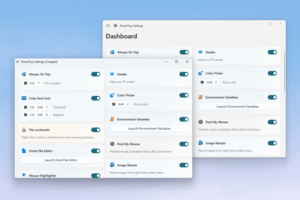
Microsoft PowerToys ayarlarında Mouse Utilities bölümünden Find My Mouse aracını açın. Seçili etkinleştirme yöntemini kontrol edin. Araç, ayarına göre sol ya da sağ Ctrl tuşuna iki kez basma, özel kısayol veya fareyi sallama yöntemiyle çalışabiliyor. Bu yüzden yalnızca “Ctrl’ye bastım” demek yeterli değil; seçili tuş ve yöntemle yaptığınız hareket aynı olmalı.
Etkinleştiğinde işaretçinin konumuna odaklanan bir vurgu görünür. Fare tıklaması veya klavyedeki bir tuşla kapatabilirsiniz. İlk denemeyi normal masaüstünde yapın; ardından asıl sorun yaşadığınız uygulamaya dönün. Böylece özelliğin genel olarak çalışıp çalışmadığı ile belirli programdaki davranışını birbirine karıştırmazsınız.
Fareyi sallama seçeneğini kullanıyorsanız günlük hareketlerinizin gereksiz yere vurguyu açıp açmadığına bakın. Çok sık tetikleniyorsa hassasiyeti kendi kullanımınıza göre düzenleyin veya tuşla etkinleştirmeye geçin. Tuş yönteminde de sık kullandığınız komutları düşünün. Bir yazı üzerinde çalışırken sürekli istemeden vurgu açılıyorsa daha az çakışan bir yöntem seçmek daha rahat olabilir.
Arka plan ve vurgu ayarlarını nasıl değerlendirmeli?
Görünürlüğün iyi olması, ekranın geri kalanını mümkün olduğunca karartmak anlamına gelmez. Vurgu açıldığında imleci buluyor ama bulunduğunuz satırın bağlamını kaybediyorsanız arka planın etkisini azaltmayı değerlendirin. Çemberin boyutu ve görünümü de benzer biçimde seçilmeli: konumu anlayacak kadar belirgin, çalıştığınız alanı gereksiz yere kapatmayacak kadar ölçülü.
Örneğin bir tablo hücresini bulduktan sonra hemen yanındaki başlığı okumak istiyorsunuz. Ekranın büyük kısmı koyulaştığında önce imleci bulup sonra vurguyu kapatmanız gerekebilir. Geçici vurgu için bu normal olabilir; ancak her küçük işlemde aynı döngüyü yaşıyorsanız kalıcı işaretçi rengini iyileştirmek daha uygun bir başlangıç olabilir. Araç seçiminde yalnızca “görünüyor mu?” değil, “işe devam etmek kolay mı?” sorusunu da sorun.
Crosshairs ile çizgili konum takibi
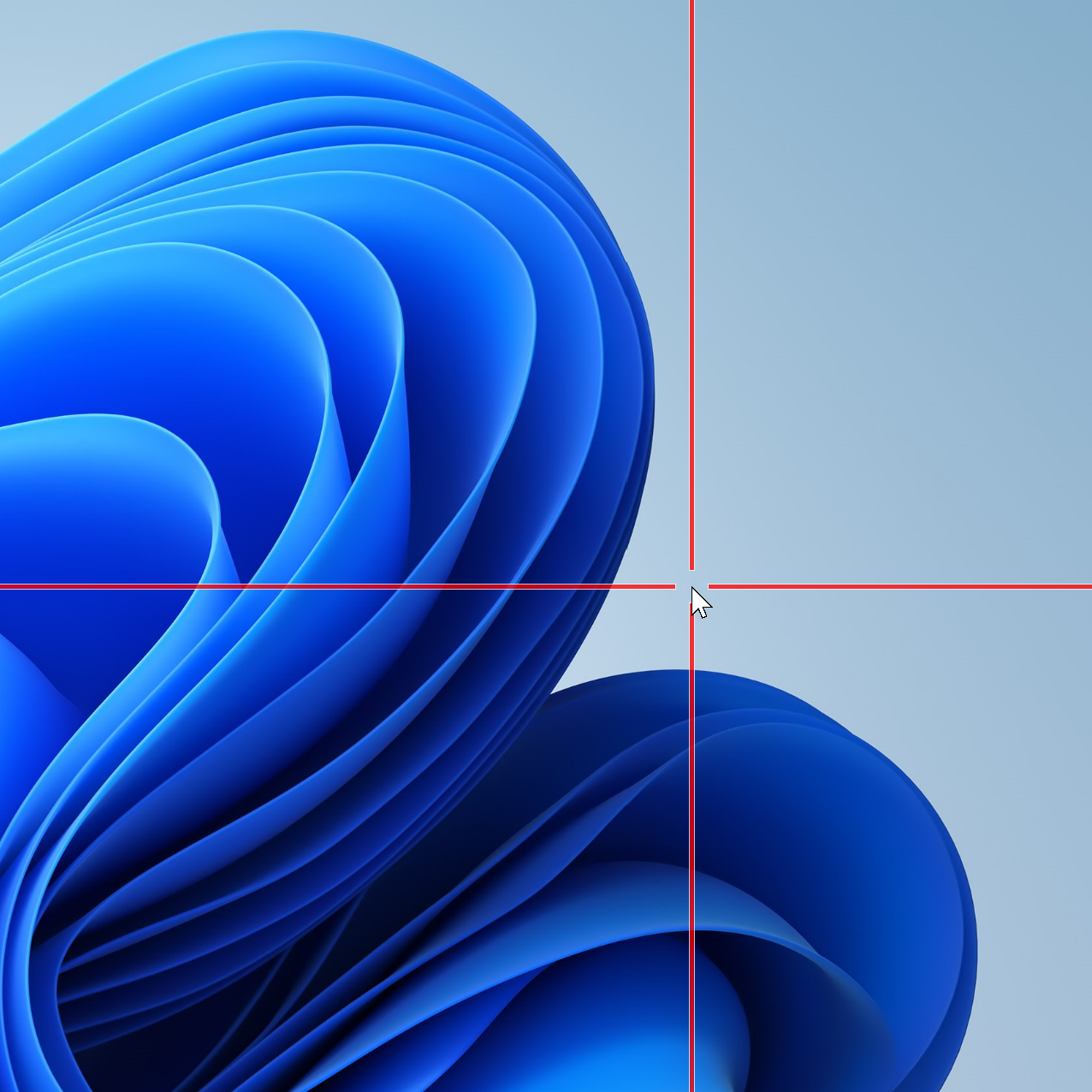
Mouse Pointer Crosshairs, imleç merkezinde kesişen çizgiler oluşturuyor. Sadece oku seçmekte zorlandığınız veya konumu daha geniş bir alanda takip etmek istediğiniz işlerde değerlendirebilirsiniz. Renk, kalınlık, saydamlık ve merkez çevresindeki boşluk ayarları bulunuyor. Açma kapama kısayolunu kendi PowerToys ayarınızdan okuyun; internette gördüğünüz farklı bir kurulumun kısayolunun sizde de aynı olduğunu varsaymayın.
Çizgiler çok kalınsa, okumak istediğiniz satır veya düğmenin kenarıyla karışabilir. Çok ince ve arka plana yakın renkteyse de görünürlük faydası azalabilir. Ayarı bir elektronik tablo, bir web sayfası ve masaüstü gibi birkaç farklı görünümde karşılaştırın. Belirli bir uygulamada rahat olan düzenin her yerde aynı rahatlığı sağlaması gerekmiyor; gerektiğinde açıp kapatabilmek bu yüzden önemli.
Buradaki çizgiler, imlecin hangi noktada olduğunu anlamanıza yardım eder. Fare sensörünü daha hassas hale getirmez veya uygulamadaki nesneleri otomatik olarak hizalamaz. Örneğin çizim programında gerçek hizalama gerekiyorsa o programın cetvel, ızgara ve yakalama araçlarını kullanın. Görsel işaretçiyi, belgeye uygulanmış geometrik bir ölçüm sonucu gibi değerlendirmeyin.
Sunum ve ekran paylaşımında tıklamayı vurgulama
Bir kişiye menü adımlarını gösterirken işaretçinin görünmesi yeterli olmayabilir; hangi anda tıkladığınızı da anlaması gerekir. Mouse Highlighter bu durumda tıklamalara görsel vurgu ekler. Find My Mouse ile aynı amacı taşımadığı için birini açıp diğerinin davranışını beklemeyin. Biri konumu bulmaya, diğeri tıklama anını görünür hale getirmeye yöneliktir.
Sunumdan önce kısa bir prova yapın. Kendi ekranınızda rahat görünen bir vurgu, paylaşılan görüntünün boyutu küçüldüğünde aynı netlikte görünmeyebilir. Önemli bir düğmeyi gösterirken yalnızca rengin dikkat çekmesine güvenmeyin; düğmenin adını da söyleyin. Görsel vurguyla sözlü açıklamayı birlikte kullanmak, izleyenin bir hareketi kaçırması halinde adımı takip etmesini kolaylaştırır.
Özellik beklenmedik yerde açılıyor veya hiç açılmıyorsa
Önce PowerToys’un çalıştığını, ilgili aracın etkin olduğunu ve doğru etkinleştirme yöntemini kullandığınızı kontrol edin. Find My Mouse ayarlarında oyun modu sırasında etkinleşmeyi engelleyen seçenek ve hariç tutulan uygulamalar da bulunuyor. Bir programda çalışıp diğerinde çalışmaması durumunda, bütün ayarları sıfırlamadan önce bu koşulları inceleyin.
Özel kısayol seçtiyseniz başka bir iş için kullanıp kullanmadığınıza bakın. Özellikle tuş eşleme araçlarıyla birlikte çalışırken, bastığınız tuşun uygulamaya farklı bir komut olarak gidip gitmediğini anlamak önemlidir. PowerToys Keyboard Manager ile tuş değiştirme rehberi, eşlemeleri kontrol etmeniz gereken durumlarda yardımcı olabilir. Bir değişiklik yaptıktan sonra sonucu gözlemleyin; aynı anda birkaç farklı eşlemeyi değiştirmeyin.
Görsel yardımcıyı kapattığınızda normal kullanıma dönebiliyor olmanız da önemli. Size uygun olmayan bir rengi veya çizgi düzenini kalıcı olarak kullanmak zorunda değilsiniz. Günlük çalışma için sade bir düzen, sunum sırasında daha belirgin bir vurgu seçebilirsiniz. Buradaki hedef, masaüstünü mümkün olduğunca çok işaretle doldurmak değil, ihtiyaç duyduğunuz noktayı daha az arayarak bulmak.
Bir dakikalık karşılaştırmayı nasıl yapabilirsiniz?
Başlangıç görünümünüzü hatırlamak için önce açık bir belge üzerinde kısa bir görev seçin. Örneğin başlıktan bir alt paragrafa geçin, sonra araç çubuğundan bir komut seçin. İşaretçi boyutunu artırdıktan sonra aynı görevi tekrar yapın. Burada ölçmeye çalıştığınız şey bir hız rekoru değil; oku aramak için işinizi kesip kesmediğiniz ve komutun üzerini gereksiz yere kapatıp kapatmadığınız.
Daha sonra yalnızca rengi değiştirip aynı birkaç adımı tekrarlayın. Boyut ve rengi tek seferde tamamen değiştirdiğinizde hangi değişikliğin katkı sağladığını ayırmak zorlaşır. Bazı kullanıcılar için küçük bir boyut artışı yeterli olabilir; bazıları için kontrast farkı daha belirgindir. Tek bir ayarın herkes için doğru olduğunu varsaymak yerine kendi belgelerinizde karar verin.
Son aşamada geçici vurguyu açın ve birkaç uygulama geçişi yapın. Vurguya gerçekten ihtiyaç duyduğunuz anlarda ulaşabiliyor musunuz? Kullanmadığınız zamanlarda kendiliğinden açılıp dikkatinizi dağıtıyor mu? Bu iki sorunun cevabı, etkinleştirme yöntemini seçmenize yardımcı olur. Bir yardımcı araç normal işinizi daha sık kesmeye başladıysa önce onu kapatıp önceki sade düzenle karşılaştırın.
Ayarları evde ve işte farklı ekranlarla kullanıyorsanız aynı denemeyi her iki düzende de yapın. Bir ekranda rahat seçilen renk, başka bir masaüstü arka planında farklı görünebilir. Birkaç küçük ve anlaşılır değişiklik, rastgele çok sayıda görsel etkiyi birlikte açmaktan daha kolay yönetilir.
İki monitörlü masa için kısa kontrol
İki ekran arasında geçerken imleci sık kaybediyorsanız önce hangi geçişte zorlandığınızı belirleyin. Ana ekrandan yan ekrana çıkarken mi, yoksa bir uygulamadan diğerine döndüğünüzde mi arıyorsunuz? Bütün hareket hızını değiştirmek yerine, bir süre yalnızca boyut ve renkle çalışın. Ardından gerekirse Find My Mouse ekleyin. Bu sıralama, sizin için gerçekten faydalı olan değişikliği seçmeyi kolaylaştırır.
Bir diğer örnek, dizüstü bilgisayarı büyük bir monitöre bağladıktan sonra imlecin küçük gelmesi. İlk çözüm olarak her programın yakınlaştırmasını değiştirmek, belgelerin düzenini de etkileyebilir. İşaretçi görünürlüğünü kendi ayarından düzenlemek daha doğrudan bir denemedir. Belge metni de küçükse o zaman metin ve ekran ölçeklendirmesini ayrı konu olarak değerlendirin.
Ayarlamaları bitirdiğinizde normal iş akışınızdan birkaç görevi tamamlayın: belge açın, bir menü seçin, diğer ekrana geçin ve metin yazın. İmleci daha rahat buluyor ama sık sık vurguyu kapatmak zorunda kalıyorsanız düzeni sadeleştirin. İşe yarayan ayar, yalnızca ilk saniyede dikkat çeken değil, gün boyunca sizi daha az bölen ayardır.
Used with permission from Microsoft.