M.2 SSD Soğutucusu Gerekli mi? Termal Ped ve Montaj Rehberi
M.2 SSD’nin üzerine takılan soğutucu, sürücünün ürettiği ısıyı daha geniş bir yüzeye dağıtır. Masaüstü bilgisayarda soğutucuya ihtiyaç olup olmadığını sürücünün modeli, iş yükü…

M.2 SSD’nin üzerine takılan soğutucu, sürücünün ürettiği ısıyı daha geniş bir yüzeye dağıtır. Masaüstü bilgisayarda soğutucuya ihtiyaç olup olmadığını sürücünün modeli, iş yükü ve takıldığı yuvanın hava akışı belirler. PS5’in dahili M.2 genişletme yuvasında ise Sony etkili bir soğutma yapısı istiyor. Bu yüzden aynı SSD’yi farklı iki cihazda kullanırken fiziksel montaj şartları değişebilir.
Bir SSD satın almadan önce elinizdeki yuvaya bakın. Anakart kutudan termal pedli M.2 kapağıyla çıkıyorsa çoğu kurulumda bununla başlayabilirsiniz. Fabrikada soğutucu takılmış SSD alıyorsanız anakart kapağının tekrar takılıp takılmayacağını ve çevresinde yeterli yer olup olmadığını kontrol edin. Soğutucu seçiminde ölçüyü doğru okumak, yüzeyin ne kadar büyük olduğundan önce gelir.
M.2 SSD ne zaman soğutucuya ihtiyaç duyar?
Bir sürücü kısa süreli işlemlerde hızlı çalışıp uzun yazma sırasında ısınabilir. İşletim sistemi başlatma, tarayıcı açma ve ufak dosya kopyalama gibi aralıklı işlerde yük her zaman aynı seviyede kalmaz. Büyük oyun arşivlerini taşımak, video dosyalarını sürekli yazmak ve bir sürücüye düzenli yedek almak daha uzun yük oluşturabilir. SSD ısındıkça kendi koruma mekanizması nedeniyle performansını azaltabilir. Bu davranışın hangi sıcaklıkta başlayacağı modele ve üreticinin uygulamasına bağlıdır.
Örneğin kasanın önünde hava girişi bulunan bir sistemde anakart kapağı yeterli olabilir. Aynı SSD, kalın bir ekran kartının altında havanın az dolaştığı başka bir kasada daha sıcak çalışabilir. Bu yüzden başka bir bilgisayarda görülen sıcaklığı doğrudan kendi sisteminiz için hedef kabul etmeyin. SSD’nin üretici verilerinde verilen çalışma sınırına ve kendi bilgisayarınızın olağan kullanımına bakın.
Anakart kapağı mı, SSD’nin kendi soğutucusu mu?
| Kurulum | İlk kontrol |
|---|---|
| Çıplak SSD, termal pedli anakart kapağı | Yuva ve SSD uzunluğu uyuyorsa anakart kılavuzundaki montajı uygulayın. |
| Fabrikadan soğutuculu SSD | Soğutucunun çevre bileşenlere çarpmadığını ve kapağın nasıl kullanılacağını kontrol edin. |
| Soğutucu kapağı olmayan anakart | Sonradan takılacak soğutucunun ölçüsünü ve ped gereksinimini doğrulayın. |
| Dizüstü bilgisayar | Alt kapağın boşluğunu ve üreticinin onayladığı termal parçaları kontrol edin. |
| PS5 genişletme yuvası | Soğutma yapısıyla birlikte ölçülen boyutları Sony’nin sınırlarıyla karşılaştırın. |
Hazır soğutuculu bir sürücünün üzerine anakart kapağını zorla bastırmayın. Üst üste gelen parçalar montaj noktasına doğru oturmayabilir ve SSD’nin kartı eğilebilir. SSD üreticisi sökülmesine açıkça izin vermedikçe fabrikada takılan parçayı ayırmayın. Aynı ürün ailesinde çıplak ve soğutuculu sürüm varsa siparişten önce ürün kodunu ve kutu içeriğini karşılaştırın.
Termal ped nasıl yerleştirilir?
Termal ped, soğutucu ile SSD bileşenleri arasındaki küçük boşlukları kapatır. Ped çok inceyse yeterli temas oluşmayabilir. Kalınlığı fazla olursa soğutucu oturmayabilir ya da karta baskı yapabilir. ASUS’un anakart kurulum kılavuzları soğutucu altındaki pedin koruyucu filminin çıkarılmasını gösteriyor. Yedek ped alırken tek bir kalınlığı bütün anakartlar için doğru kabul etmeyin. Kendi modelinizin montaj kılavuzundaki ölçüyü kullanın.
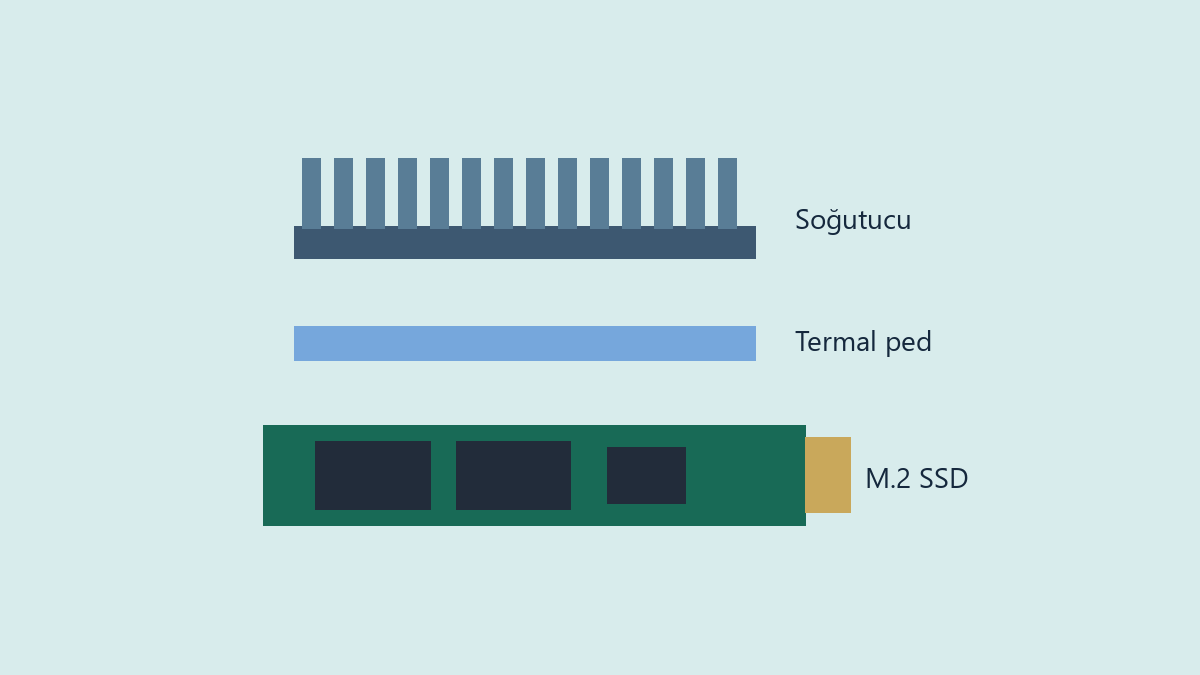
- Bilgisayarı kapatıp gücünü kesin. Ulaşacağınız yuvayı ve gerekiyorsa önce çıkarılacak parçayı anakart kılavuzundan belirleyin.
- M.2 sürücünün uzunluğuna uygun vida veya kilit konumunu kontrol edin. Örneğin 2280 biçimi 22 mm genişliğinde ve 80 mm uzunluğundaki kartı ifade eder.
- SSD’yi yuvasına kılavuzda gösterilen açıyla yerleştirin, ardından yuva kilidi ya da vidasıyla sabitleyin.
- Soğutucuya ait pedin koruma filmini kılavuza göre çıkarın. Sürücünün üzerindeki fabrika etiketine kendi kılavuzu izin vermedikçe müdahale etmeyin.
- Soğutucuyu kendi sabitleme noktalarına hizalayın. Vida kolayca oturmuyorsa parçaları bastırarak birleştirmek yerine konumu ve boşluğu tekrar kontrol edin.
SSD’nin bileşenleri kartın tek tarafında veya iki tarafında olabilir. Bazı anakartlarda yuvanın altında ek bir ped veya destek parçası bulunur. Anakartla gelen parçaların hangi sürücü düzeninde kullanılacağını kılavuzdan doğrulayın. Özellikle arka tarafta bileşen taşıyan sürücüde fazladan ped eklemek veya sabitleme vidasını aşırı sıkmak uyum sorununu çözmez.
PS5’te soğutucu ölçüleri
Sony, PS5’in genişletme yuvası için etkili bir ısı dağıtım yapısı ve uyumlu PCIe Gen4 x4 M.2 NVMe sürücü istiyor. Soğutucuyla birlikte genişlik en fazla 25 mm, toplam kalınlık en fazla 11,25 mm. Sony üstte 8 mm ve altta 2,45 mm sınırları veriyor. Uzunluk ise desteklenen sürücü biçimlerinden birine uymalı. Kutuda yalnızca M.2 2280 yazması, soğutuculu ürünün bütün ölçülerinin konsola uygun olduğunu göstermiyor.
Konsolun model koduna göre kapak ve yuva montaj adımlarını kontrol edin. Fabrika soğutucusu olan SSD’de ölçüyü soğutucuyla birlikte okuyun. Çıplak SSD ve ayrı soğutucu alacaksanız iki ürünün birleşik yüksekliğini üretici çiziminden doğrulayın. Satıcı sayfasında ölçü eksikse soğutucu dahil boyutları isteyin. Fiziksel ölçünün yanında kapasite ve bağlantı türü de Sony’nin listesine uygun olmalı.
Montajdan sonra soğutmanın işe yaradığını nasıl anlarsınız?
Önce işletim sisteminde sürücünün göründüğünü doğrulayın. Ardından varsa SSD üreticisinin aracıyla boşta ve normal iş yükündeki sıcaklığı kontrol edin. Tek bir tepe değer yerine sıcaklığın yük sırasında ne kadar süre yüksek kaldığına ve iş bittiğinde nasıl düştüğüne bakın. Bir oyunu açmak, uzun bir dosya aktarımıyla aynı yükü oluşturmaz. Sizi ilgilendiren işi seçip benzer koşullarda karşılaştırın.
Dosya aktarımı bir noktadan sonra yavaşlıyorsa bunun nedeni her zaman sıcaklık olmayabilir. Yazma önbelleğinin dolması, kaynak diskin yavaşlığı veya sistemdeki başka bir işlem de aktarımı etkileyebilir. Yavaşlama sırasında sıcaklığın nasıl değiştiğini not edin. Aynı işte sıcaklık daha düşükken de hız aynı noktada düşüyorsa önce aktarımın diğer sınırlarını inceleyin.
Örneğin montajdan önce ve sonra aynı büyük dosya klasörünü aynı iki sürücü arasında kopyalayın. Kasayı normalde kullandığınız biçimde kapalı tutun ve fan profiliyle oda koşullarını mümkün olduğunca benzer bırakın. Aktarımın başladığı ve yavaşladığı dakikada sıcaklığı karşılaştırın. Sonuç farklıysa soğutucunun temasını ve yuva çevresindeki hava akışını değerlendirmek için daha somut bir veriniz olur.
Soğutucu takıldıktan sonra SSD görünmüyorsa
Bilgisayarı kapatıp güç bağlantısını kesin ve sürücünün yuvaya tam girdiğini kontrol edin. Soğutucuyu taktığınız sırada SSD yerinden oynamış olabilir. Kart belirgin biçimde eğildiyse pedin, soğutucunun ve sabitleme noktasının aynı sürücü biçimine göre yerleştiğini doğrulayın. Kapağı tekrar takmadan önce vidaların kılavuzdaki konumlarla eşleştiğine bakın.
SSD BIOS’ta görünüyor ama Dosya Gezgini’nde yoksa konu artık sıcaklıktan çok disk kurulumu veya bölüm görünürlüğüyle ilgilidir. Mevcut verisi olan sürücüyü biçimlendirmeden önce doğru diski seçtiğinizi ve yedeğinizi kontrol edin. İlk kez takılan sürücü ile eski veri diski aynı adımları gerektirmeyebilir. Donanım montajı doğruysa işlemi işletim sisteminde ayrı ele alın.
Satın almadan önce son kontrol
Anakartınızın hangi M.2 yuvasını kullanacağınıza karar verin ve ekran kartıyla mesafeyi kontrol edin. SSD’nin kutusunda soğutucu olup olmadığını ürün koduyla doğrulayın. Var olan anakart kapağını kullanacaksanız pedin sağlam ve doğru yerde olduğundan emin olun. Bir yükseltme için en kolay seçim, bu üç parçanın birlikte fiziksel olarak oturduğu ve üreticilerin montaj yönergelerine uyan yapılandırmadır.