Windows 11 Dinamik Yenileme Hızı (DRR) Nasıl Açılır?
Windows 11’de Dinamik Yenileme Hızı (DRR), uyumlu ekranda yenileme hızını yaptığınız işe göre değiştirir. Bir belge okurken ekran daha düşük hızda çalışabilir. Kaydırmaya…

Windows 11’de Dinamik Yenileme Hızı (DRR), uyumlu ekranda yenileme hızını yaptığınız işe göre değiştirir. Bir belge okurken ekran daha düşük hızda çalışabilir. Kaydırmaya veya kalemle yazmaya başladığınızda Windows daha yüksek hıza geçebilir. Amaç, hareketli işlemlerin akıcılığını korurken yüksek yenileme hızını bütün gün açık tutmanın güç maliyetini azaltmaktır.
Ayara özellikle prizden uzakta çalışan dizüstü kullanıcıları bakabilir. Ancak ekranda 120 Hz seçeneğinin bulunması DRR’nin de çalışacağını göstermez. Ayarı açmadan önce doğru ekranı seçin ve Windows’un o bağlantı üzerinden hangi özellikleri gördüğünü kontrol edin.
Windows 11’de DRR nasıl açılır?
- Ayarlar → Sistem → Ekran → Gelişmiş ekran yolunu açın.
- Birden fazla ekran kullanıyorsanız üstteki listeden ayarlamak istediğiniz ekranı seçin. Dizüstünün kendi paneliyle harici monitör farklı seçenekler gösterebilir.
- Ekran bilgisi bölümünde geçerli yenileme hızını ve değişken yenileme hızı desteğini kontrol edin.
- Dinamik yenileme hızı anahtarı kullanılabiliyorsa açın. Bazı Windows 11 sürümlerinde benzer seçenek yenileme hızı listesindeki dinamik mod olarak görünür.
- Bir belge veya uzun web sayfası açıp okuma ile hızlı kaydırma arasındaki geçişi deneyin. Daha sonra oyunda davranışı ayrıca kontrol edin.
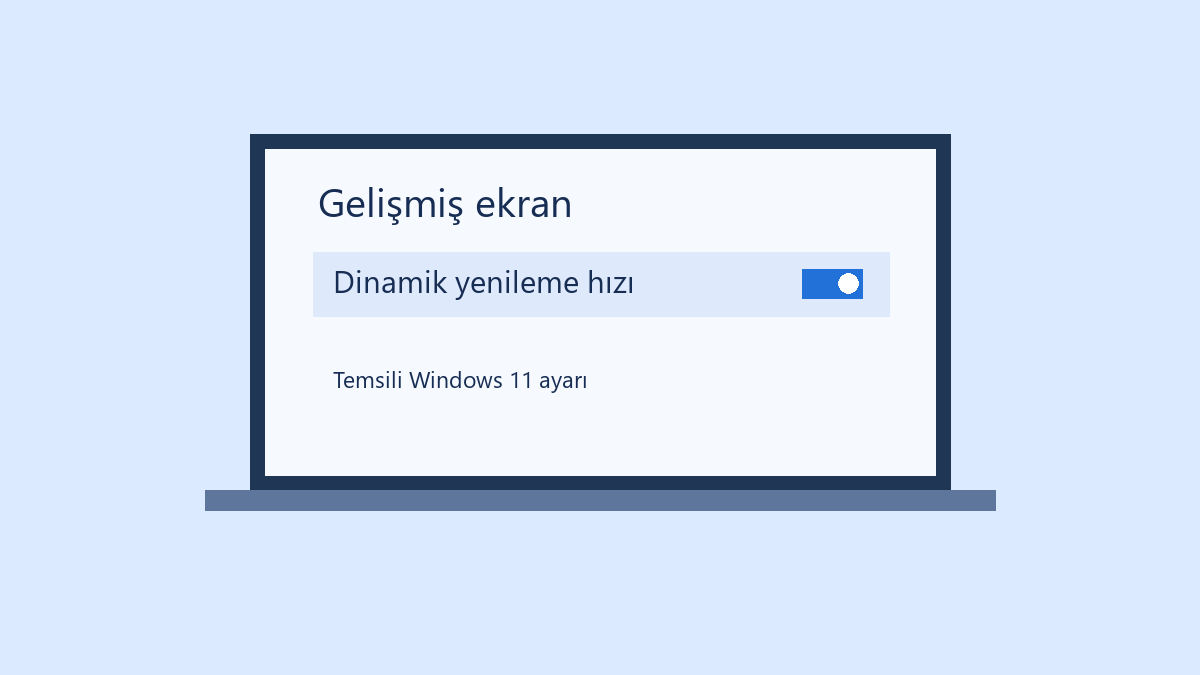
Microsoft’a göre DRR için ekranın değişken yenileme hızını desteklemesi ve en az 120 Hz çalışabilmesi gerekiyor. Windows’un ilgili özelliği seçili ekran ve bağlantı üzerinde kullanabilmesi de önemli. Bir ekranın kutusunda yazan azami değer, sistemin o anda algıladığı özelliklerin tamamını göstermez.
DRR, VRR ve sabit 120 Hz arasındaki fark
| Ayar | Ne değişir? |
|---|---|
| Sabit 60 veya 120 Hz | Windows seçilen ekran modunda kalır. |
| DRR | Windows, desteklenen kullanım sırasında düşük ve yüksek yenileme hızları arasında geçebilir. |
| VRR | Uyumlu senaryolarda ekranın yenilemesi, görüntünün üretilme hızına uyum sağlayabilir. |
Yenileme hızı, ekranın bir saniyede kaç kez yenilendiğini anlatır. FPS ise oyun veya uygulamanın bir saniyede ürettiği kare sayısıdır. Örneğin ekranı 120 Hz seçtiğinizde bir oyun 60 kare üretiyorsa, ekrandaki ayar oyunun üretim hızını tek başına iki katına çıkarmaz. Buna karşılık masaüstü kaydırması gibi işlemlerde uygulama ve sistem daha sık kare üretebildiğinde yüksek yenilemenin farkını görebilirsiniz.
VRR özellikle kare hızı değişen oyunlarda ekranın yenilemesini kare üretimine uydurmaya yardımcı olur. DRR ise Windows’un kullanım türüne göre daha düşük veya daha yüksek bir hız seçmesiyle ilgilidir. Bu yüzden bir monitörde FreeSync veya G-SYNC desteği görseniz bile Windows’ta DRR anahtarını ayrıca kontrol edin. Her iki seçeneğin farklı menülerde bulunması normaldir.
Dinamik yenileme seçeneği görünmüyorsa
İlk olarak Gelişmiş ekran bölümünde hangi ekranın seçili olduğunu kontrol edin. Dizüstü kapağı açıkken bir harici monitör taktıysanız Windows menüde ikisini ayrı gösterebilir. Yanlış ekran seçiliyse listede gördüğünüz hızlar da ona aittir. İki ekranın bilgilerini sırayla açın ve hangi ekranda VRR ile 120 Hz veya üzeri seçenek bulunduğunu not edin.
Harici monitörde üreticinin ekran menüsünde değişken yenileme için gereken ayarı kontrol edin. Ardından arada dock, dönüştürücü veya zincirleme bağlantı varsa mümkünse aynı ekranı bilgisayara doğrudan bağlayarak karşılaştırın. Doğrudan bağlantıda seçenekler değişiyorsa aradaki cihazın görüntü çıkışı ve bant genişliği sonraki kontrol noktasıdır. Her iki bağlantıda da aynı sonucu alıyorsanız ekranın ve bilgisayarın kılavuzundaki destek tablosunu inceleyin.
Görüntü sürücüsünü değerlendirirken bilgisayarın tam modeline göre sunulan sürümü kontrol edin. Üreticinin grafik ve ekran desteği notları, dizüstündeki dahili panelin hangi sürücüyle çalıştığını anlamaya yardım eder. Sürücü değişikliğinden sonra ayarı yeniden açarak aynı ekranın seçili olduğunu doğrulayın. Donanım ve bağlantı DRR’yi sunmuyorsa desteklenen sabit yenileme hızlarından birini kullanabilirsiniz.
Oyunda yenileme hızı düşük görünürse
Microsoft, DRR’nin VRR için tasarlanmış oyunları etkilememesi gerektiğini, ancak bazı diğer oyunlarda azami yenileme hızını sınırlayabileceğini belirtiyor. Bir oyunda hareket eskisinden daha kesik görünüyorsa DRR’yi kapatıp aynı ekranda desteklenen sabit yüksek yenileme hızını seçin. Oyunu aynı çözünürlükte, aynı grafik ayarlarıyla ve mümkünse aynı sahnede yeniden deneyin.
Karşılaştırma sırasında Windows’taki yenileme hızını ve oyundaki FPS sınırını ayrı not edin. Örneğin oyun kendi menüsünde 60 FPS’ye kilitliyse DRR’yi kapatmak o sınırı değiştirmez. Oyun pencere ve tam ekran arasında farklı davranıyorsa önce iki denemeyi aynı ekran modunda yapın. Bir seferde yalnızca bir ayar değiştirirseniz hangi değişikliğin sonucu etkilediğini daha kolay bulursunuz.
Bir yenileme hızı seçeneğinin yanında yıldız varsa mevcut çözünürlükle birlikte desteklenmeyebilir. O seçeneğe geçmek ekran çözünürlüğünü de değiştirebilir. Özellikle masaüstünde yazılar birden bulanık görünmeye başlarsa çözünürlüğü ve hızı birlikte kontrol edin. Oyun karşılaştırmasında da çözünürlük değişikliği FPS’yi etkileyebileceği için sonuçları aynı çözünürlük üzerinden değerlendirin.
Pil için DRR mi, sabit 60 Hz mi?
Her gün aynı kullanım biçimi yoksa iki ayarı kısa bir denemeyle karşılaştırın. Örneğin dizüstüyle kütüphanede daha çok PDF okuyor ve yazı yazıyorsanız sabit 60 Hz ile başlayabilirsiniz. Uzun sayfalarda sık kaydırıyor veya ekran kalemi kullanıyorsanız DRR’nin geçişleri daha rahat gelebilir. Pil farkını ölçmek için ekran parlaklığını, açık uygulamaları ve başlangıç pil yüzdesini benzer tutun.
On dakikalık bir denemede yüzde göstergesindeki küçük fark, kullanım süresi hakkında güçlü bir fikir vermeyebilir. Daha uzun ve benzer iki oturumda pil yüzdesini başlangıçta ve bitişte not edin. Arada büyük bir indirme veya görüntülü görüşme olduysa bunu da yazın. Böylece yenileme ayarının etkisini bilgisayarın diğer işlerinden daha kolay ayırabilirsiniz.
Masa başında sürekli güç kaynağına bağlı bir harici ekranda önceliğiniz tutarlı hareket hissiyse sabit yüksek hız daha uygun gelebilir. Pilde çalışan dizüstünde ise DRR ile akıcılık ve güç kullanımı arasında kendi işlerinize uygun bir denge arayabilirsiniz. Hangisinin daha rahat olduğunu anlamak için ayarı birkaç gün boyunca normal iş akışınızda deneyin.
Birden fazla ekranla ayarı nasıl doğrularsınız?
Windows’un gelişmiş ekran menüsündeki seçim, ayarın hangi monitör için gösterildiğini belirler. Örneğin dizüstü paneli ve monitörü genişletilmiş masaüstü olarak kullanıyorsanız her ikisini sırayla seçin. Model adını veya ekran numarasını, çözünürlüğü ve yenileme hızını not edin. Bir ekranın ayarını değiştirdikten sonra diğerine geçtiğinizde iki ekranın aynı değerleri göstermesi gerekmez.
Monitörü başka bir girişe taktığınızda veya USB-C dock değiştirdiğinizde bu kontrolü yeniden yapın. Sorun bağlantı değiştikten sonra başladıysa önce eski bağlantı düzenine dönüp farkı gözlemleyin. Ayarın yalnızca bir ekranda görünmesi, öteki ekranda da açılması gerektiğini göstermez. Günlük kullanımda her ekran için doğru mod, o ekranın ve bağlantısının birlikte desteklediği moddur.