Windows 11’de HDR Açınca Renkler Soluk Görünüyor: Nasıl Düzeltilir?
Windows 11’de HDR açınca renkler soluk veya siyahlar gri mi? SDR parlaklığını, oyun içi HDR ayarlarını ve monitör bağlantısını sırayla kontrol edin.
Windows 11’de HDR’yi açtığınız anda masaüstünün rengi değişti, siyahlar griye döndü veya oyun eskisinden daha soluk görünüyor. İlk iş bütün renk ayarlarını sıfırlamak değil. Önce hangi görüntünün değiştiğini ayırın: Masaüstü ve tarayıcı gibi SDR içerikler mi, yalnızca bir HDR oyunu mu, yoksa ekrandaki her şey mi? Bu üç durum farklı ayarlara işaret eder.
Hızlı deneme için aynı ekranda bir SDR görüntüyü ve HDR olduğunu bildiğiniz bir içeriği açın. Odanın ışığını ve monitörün görüntü modunu sabit tutun. HDR kapalıyken ve açıkken aynı sahneye bakın. Ekran görüntüsü almak yerine sonucu doğrudan ekranda karşılaştırın; görüntünün başka bir uygulamada veya ekranda gösterimi aynı olmayabilir. Yalnızca SDR masaüstü etkileniyorsa ilk kontrol Windows’un SDR içerik parlaklığı olmalı.
Hızlı kontrol tablosu
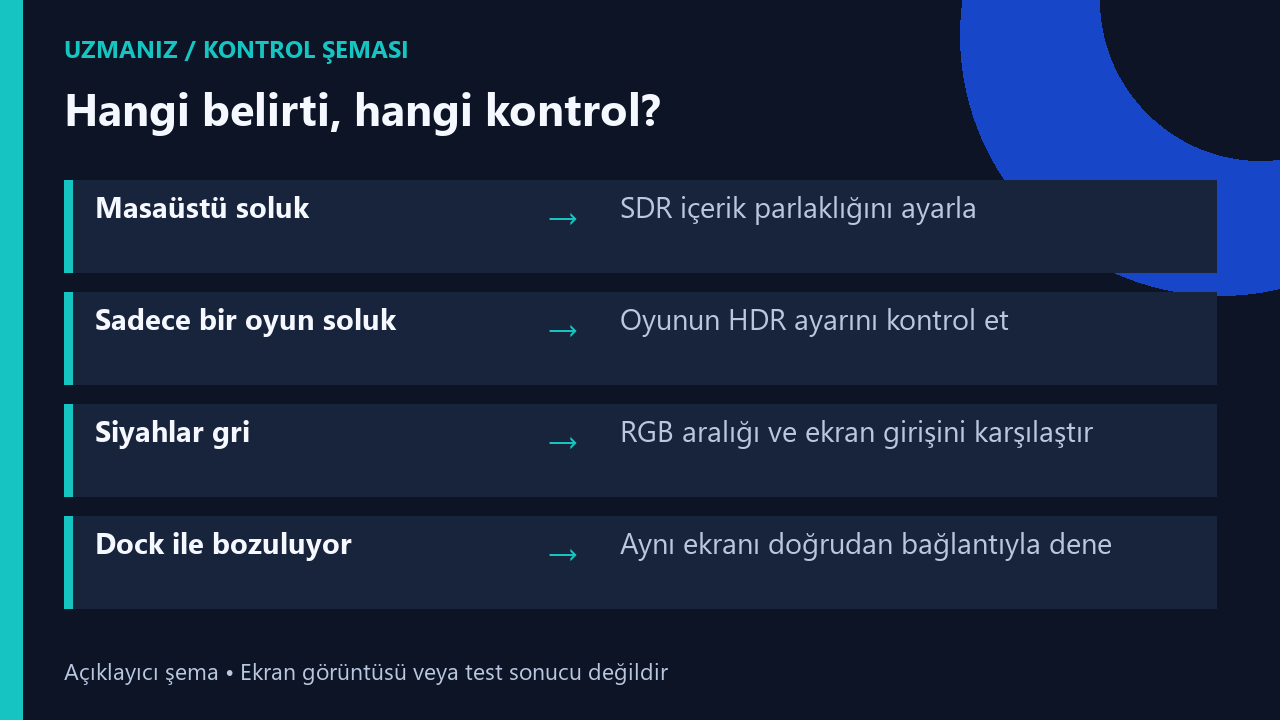
| Belirti | İlk kontrol |
|---|---|
| Tarayıcı ve masaüstü soluk, HDR içerik normal | Doğru ekran için SDR içerik parlaklığı |
| Sadece bir oyun soluk veya karanlık | Oyunun HDR modu ve kendi parlaklık ayarları |
| Siyahlar tüm içerikte gri | GPU çıkışı ile ekranın RGB aralığı uyumu |
| Dock takınca HDR seçeneği değişiyor | Aynı monitöre doğrudan bağlanarak karşılaştırma |
| Sadece ikinci monitörde sorun var | Windows’ta doğru ekranı seçme ve ekran modunu kontrol etme |
Masaüstü soluksa SDR parlaklığından başlayın
Windows’ta Ayarlar → Sistem → Ekran yolunu izleyin ve birden fazla ekran varsa önce sorunlu olanı seçin. HDR bölümünü açıp SDR içerik parlaklığı ayarını bulun. Ayarı küçük adımlarla değiştirin. Beyaz zeminli bir belge, koyu bir uygulama penceresi ve ten rengi içeren bir fotoğrafı sırayla kontrol edin. Yalnızca beyazın daha parlak görünmesi bütün görüntünün daha doğru hâle geldiğini göstermez.
Microsoft’un HDR ayarları kılavuzu, SDR ile HDR içerik arasındaki parlaklık dengesinin ekrana göre farklı davranabildiğini açıklıyor. Bu ayarı test ederken bazı uygulamaları kapatıp yeniden açmak gerekebilir. İki ekranda aynı kaydırıcı değerinin aynı görüntüyü vermesini de beklemeyin. Bir ekran daha parlak olabilir, diğerinin görüntü modu gölgeleri daha farklı işleyebilir.
Örneğin yazı yazarken beyaz sayfa gözünüzü alıyor ama HDR film normal görünüyorsa önce SDR seviyesini düşürün. Tersi durumda, masaüstü fazla koyu ama HDR oyundaki aydınlık bölgeler iyi görünüyorsa önce SDR seviyesini artırıp tekrar bakın. Değişiklik yalnızca masaüstünü etkiliyorsa oyun ayarlarına dokunmak için bir neden kalmaz. Karşılaştırma yaparken gece ışığı gibi renk sıcaklığını değiştiren bir ayarın devrede olup olmadığını da not edin.
Yalnızca oyunda sorun varsa neye bakılır?
Oyunun kendi HDR seçeneğini kontrol edin. Windows’ta HDR açılmış olsa da oyun ayrı bir seçenek sunabilir. Menüde kâğıt beyazı, tepe parlaklığı veya siyah seviyesi gibi seçenekler varsa oyun içindeki deneme ekranından ilerleyin. Başka bir monitör için paylaşılan sayıları kopyalamak yerine kendi ekranınızda açık ve koyu ayrıntıların nerede kaybolduğuna bakın. Her seferinde tek ayarı değiştirin ve önceki değerleri not edin.
Windows’un Auto HDR özelliği ile oyunun kendi HDR modu da ayrı seçeneklerdir. Oyunun kendi HDR uygulaması varsa önce onu, sonra gerekiyorsa farklı bir ayarı ayrı ayrı deneyin. Oyun HDR açılır açılmaz yeniden başlatma istiyorsa yeni oturumda aynı kayıt noktasına dönün. Gündüz açık alandaki bir sahneyle gece karanlık bir sahneyi kıyaslamak doğru fikir vermez. Aynı oyun sahnesinde gölgelerin ayrıntısını ve parlak bölgelerdeki dokuyu kontrol edin.
Sorun yalnızca bir oyunda ortaya çıkıyorsa ikinci bir HDR oyunu veya doğrulanmış bir HDR video ile deneme yapın. İkinci içerik normal görünüyorsa sistem genelindeki renk aralığını değiştirmeden önce ilk oyunun ayarına dönün. İki içerik de benzer biçimde soluksa ekran modu, bağlantı yolu ve kalibrasyon daha anlamlı kontrol noktaları olur.
Siyahlar gri görünüyorsa RGB aralığını karşılaştırın
Ekran kartı ayarında tam ve sınırlı aralık seçenekleri varsa monitör veya televizyonun aynı sinyali hangi aralıkta beklediğini kılavuzdan kontrol edin. Amaç bir seçeneği her ekranda zorlamak değil, iki ucu eşleştirmektir. Bir tarafta sınırlı, diğer tarafta tam aralık bekleniyorsa siyah seviyesi ve kontrast hatalı görünebilir. Ters eşleşmede koyu detayların ezilmesi de mümkündür. Bazı ekranlarda bu seçenek girişe veya görüntü moduna göre görünür.
Denemeye başlarken mevcut ayarları yazın. GPU çıkış aralığını değiştirirken aynı anda monitörde farklı bir görüntü profiline geçmeyin. Önce aynı koyu sahneyi izleyin: Siyah alanların tamamı gri mi, yoksa yalnızca gölgelerin içindeki ayrıntılar mı eksik? Ardından açık renkli bir alanda ayrıntıların korunup korunmadığına bakın. Beklenmedik sonuç alırsanız son değiştirdiğiniz ayarı geri çevirin. Özellikle bir TV kullanıyorsanız girişin PC olarak etiketlenmesi veya otomatik aralık algılama gibi seçeneklerin davranışı modele bağlıdır.
Dock, adaptör ve kablo nasıl elenir?
USB-C dock üzerinden görüntü geliyor diye bilgisayarın ve ekranın bütün görüntü modları kullanılabiliyor olmayabilir. Aradaki aygıtın desteklediği çözünürlük, yenileme ve HDR kombinasyonunu model kılavuzunda kontrol edin. Hedefiniz 4K ve yüksek yenileme ise üretici belgesinde bu özelliklerin aynı anda desteklenip desteklenmediğine bakın. Tek tek listelenmeleri aynı bağlantıda birlikte çalışacaklarını kanıtlamaz.
En iyi karşılaştırma aynı monitöre bilgisayarın uygun çıkışından doğrudan bağlanmaktır. Ekran değişmeden dock’u aradan çıkarın. Önce aynı çözünürlük ve yenileme hızını, ardından HDR’nin açık olduğunu doğrulayın. Doğrudan bağlantıda sonuç düzelirse monitörün kendisini değiştirmeden önce dock ve adaptör zincirine dönün. Aradaki cihaz görüntüyü hiç vermiyorsa USB-C dock görüntü sorunları rehberi bağlantı yolunu ayrı test etmeye yardımcı olur.
HDR açıldığında yenileme hızı da düşmüşse Windows’un Gelişmiş ekran bölümünde seçilen çözünürlüğü ve hızı yeniden okuyun. Bir ayarı düzelttiğinizi düşünürken diğerinin değişmiş olması mümkündür. Beklediğiniz yenileme seçeneği listede yoksa Windows 11’de yüksek yenileme hızı görünmüyor rehberindeki port ve ekran seçimi adımlarını deneyin.
Kalibrasyonu hangi aşamada yapmalısınız?
Önce bağlantının kararlı olduğunu, doğru ekranı seçtiğinizi ve HDR’nin gerçekten açık olduğunu doğrulayın. Ardından Windows HDR Calibration uygulamasını kullanacaksanız ayarı günlük kullanımda kullandığınız ekran modunda yapın. Test deseninde görünmesi istenen ayrıntıyı takip edin; değerleri sırf daha canlı görüntü elde etmek için rastgele yükseltmeyin. Monitörün kendi görüntü işleme ayarlarını sonradan değiştirirseniz eski karşılaştırmanın koşullarını da değiştirmiş olursunuz.
Birden fazla ekranla çalışıyorsanız test penceresinin doğru ekranda olduğunu kontrol edin. Örneğin dizüstünün dahili ekranı ve harici monitör farklı ayarlara ihtiyaç duyabilir. Birini kalibre ederken diğer ekranın ayarını değiştirirseniz hangi sonucu değerlendirdiğinizi karıştırabilirsiniz. Kalibrasyon sonrası önce tanıdık bir HDR sahnesini, ardından SDR masaüstünü açın. Birindeki değişiklik diğerini olumsuz etkiliyorsa parlaklık dengesini tekrar ele alın.
Hangi ayarı geri alacağınızı nasıl anlarsınız?
Bir not tutun: Ekran adı, bağlantı türü, çözünürlük, yenileme hızı, HDR durumu ve değiştirdiğiniz tek ayar. Örneğin doğrudan bağlantıda bir oyun düzeliyor fakat masaüstü aynı görünüyorsa dock sorununun sınırını görmüş olursunuz. Kablo aynı kalırken yalnızca SDR parlaklığını değiştirdiğinizde belge görünümü düzeliyorsa bağlantıyı yeniden kurmanız gerekmez. Bir testte hem kabloyu hem monitör modunu hem de renk aralığını değiştirdiyseniz sonucu yorumlamadan önce değişiklikleri sırayla ayırın.
Bir başka örnek: HDR film iyi, oyun koyu ve masaüstü normal. Bu durumda önce oyunun kendi menüsüne dönün. HDR film de aynı şekilde bozuksa ikinci bir bağlantı ve farklı içerik ile deneme yapın. Her ayar değişikliğinden sonra asıl sorunun görüldüğü uygulamaya geri dönmek, yalnızca ayar menüsündeki değerin değiştiğini kontrol etmekten daha yararlıdır.
Örnek kurulum: Aynı ekran, iki farklı kaynak
Monitöre hem dizüstü hem masaüstü bilgisayar bağlıysa önce sorunlu bilgisayarı seçin. Her bilgisayarda ekran ayarlarını ve aktif girişi not edin. Birinde aynı sahne normal, diğerinde soluksa monitörün her giriş için ayrı görüntü modu saklayıp saklamadığını kontrol edin. Örneğin bir girişte oyun modu, ötekinde sinema modu açık olabilir. Kaynağı değiştirirken monitör menüsünde de bir değişiklik görüyorsanız iki kurulumun eşit ayarda olduğunu varsaymayın.
Önce ekranın mevcut ayarlarını kaydedin, sonra tek bir girişte hem SDR hem HDR içerik deneyin. Dizüstü piliyle çalışırken ve prize takıldığında farklı davranıyorsa test koşulunu da yazın. Bir bilgisayarda HDR düğmesi görünmüyorsa o anda seçili ekranı, bağlantı yolunu ve Windows’un gösterdiği HDR desteğini kontrol edin. Her iki bilgisayarda farklı kablolar ve farklı bağlantı türleri kullanıyorsanız sonuçlardan birini doğrudan ekranın arızalı olduğuna bağlamak için erken olur.
HDR her zaman açık mı kalmalı?
Gün boyu metin düzenliyor, ara sıra HDR oyun oynuyorsanız iki kullanım için aynı ayarın size uygun olup olmadığını deneyin. Masaüstü görüntüsü tercih ettiğiniz gibi değilse SDR parlaklığını ayarlamak yeterli olabilir. HDR içeriği az kullanıyorsanız ve sonuç sizi tatmin etmiyorsa ihtiyacınız olduğunda açıp diğer zamanlarda SDR kullanmak da mümkündür. Bir ekranda HDR desteğinin listelenmesi, her sahnede daha iyi görüntü alacağınız anlamına gelmez.
Son karşılaştırmayı gerçekten önem verdiğiniz içerikle yapın. Bir oyunda gölgelerde ayrıntı arıyorsanız aynı sahneyi tekrar açın. Film izlerken parlak bir pencere içindeki detay kayboluyorsa test için o sahneyi seçin. Masaüstü içinse beyaz belge ve koyu arayüzü art arda açın. Bu kontrollerin her biri başka bir soruya cevap verir; tek bir parlak fotoğraf bütün kullanım biçimlerini temsil etmez.