Windows 11 Pil Sağlığı Nasıl Ölçülür? Pil Raporu Okuma Rehberi
Windows 11 pil raporunu oluşturun, pil sağlığı yüzdesini hesaplayın ve kapasite kaybını uygulama veya uyku tüketiminden ayırın.

Dizüstünüz geçen yıl yarım günü çıkarıyordu, bugün öğlene kalmadan şarj istiyor. Bu değişim pilin eskimesinden de, bilgisayarın aynı sürede daha fazla enerji harcamasından da kaynaklanabilir. Windows 11’in pil raporu iki ihtimali ayırmak için iyi bir başlangıç. Raporu oluşturmak için ek program kurmanız gerekmez. Asıl iş, rapordaki kapasite değerini kullanım saatleriyle birlikte okumak.
Örneğin 60.000 mWh tasarım kapasitesi olan pil, son raporda tam şarjda 48.000 mWh tutabiliyorsa nominal kapasitesinin yaklaşık yüzde 80’i kadar enerji depoluyor demektir. Buna karşılık kapasite önceki aylara yakınsa ve pil yalnızca görüntülü görüşmelerde hızlı bitiyorsa önce iş yüküne bakın. Aynı yüzdeden başlayan iki kullanım, ekran parlaklığı ve çalışan uygulamalar farklıysa aynı süreyi vermez.
Windows 11 pil raporu nasıl oluşturulur?
- Başlat menüsüne Komut İstemi yazın.
- Uygulamayı Yönetici olarak çalıştır seçeneğiyle açın.
powercfg /batteryreportkomutunu yazıp Enter’a basın.- Komutun ekrana yazdığı HTML dosyasının yolunu kopyalayın ve Dosya Gezgini’nden açın. Rapor tarayıcıda görüntülenir.
Microsoft’un Windows 11 pil kılavuzu raporu bu yöntemle oluşturmayı anlatıyor. Dosyayı nereye kaydettiğinizi bulamıyorsanız tahmin yürütmek yerine komutun verdiği yolu okuyun. Powercfg seçenekleri belgesine göre /output ile dosyanın adını ve konumunu da seçebilirsiniz. Komut İstemi’nde kullanıcı klasörüne ayrı bir dosya yazmak için powercfg /batteryreport /output "%USERPROFILE%\pil-raporu.html" kullanılabilir.
HTML dosyası bir ölçüm geçmişidir; onu açmak yeni bir pil testi başlatmaz. Raporu daha sonra karşılaştırmak için saklayacaksanız dosya adına tarihi ekleyin. Başkasıyla paylaşmadan önce bilgisayar adı, aygıt bilgileri ve varsa pil seri numarası gibi alanları gözden geçirin. Kapasiteyi yorumlatmak için çoğu zaman ilgili iki değeri ve kullanım koşullarını yazmanız yeterlidir.
Hızlı okuma tablosu
| Rapor bölümü | Ne için kullanılır? |
|---|---|
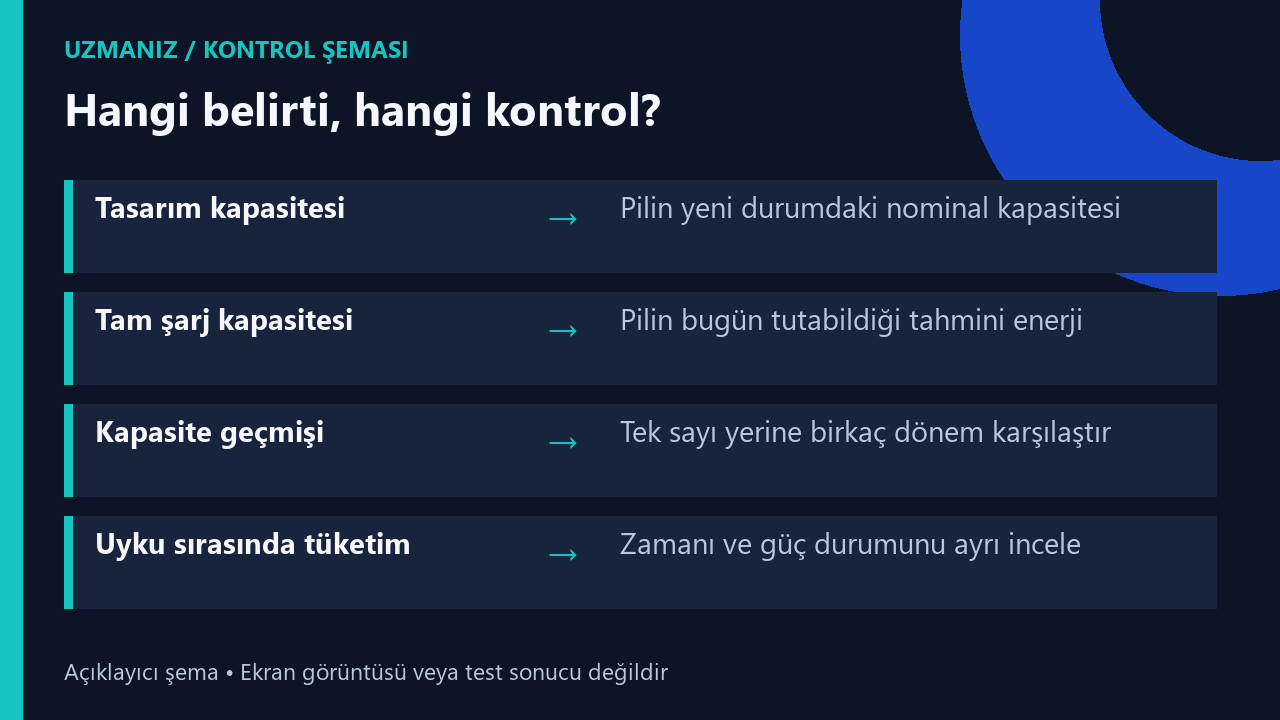
| Design Capacity | Pilin tasarlandığı nominal enerji kapasitesi |
| Full Charge Capacity | Pilin bugün tam şarjda tutabildiği tahmini enerji |
| Cycle Count | Aygıt bildiriyorsa şarj döngüsü bilgisi |
| Battery Capacity History | Kapasitenin haftalar veya aylar içindeki değişimi |
| Recent Usage ve Battery Usage | Son kullanımdaki güç durumları ve pil tüketimi |
| Battery Life Estimates | Geçmiş kullanıma dayanan çalışma süresi tahminleri |
Pil sağlığı yüzdesi nasıl hesaplanır?
Raporun Installed Batteries bölümünde aynı pil için Full Charge Capacity değerini Design Capacity değerine bölün ve 100 ile çarpın. Birimler aynı olmalı. Örneğin 48.000 ÷ 60.000 × 100 = yüzde 80. Fark yaklaşık yüzde 20 kapasite kaybına karşılık gelir. Görev çubuğundaki şarj yüzdesi ise pilin o an ne kadar dolu olduğunu gösterir. Yaşlanmış bir pil de mevcut kapasitesine ulaştığında yüzde 100 şarj gösterebilir.
Bu hesap bir tahmindir. Raporda birden fazla pil varsa alanları aynı satır veya aynı pil bloğundan alın. Bir pilin tasarım değerini diğerinin tam şarj değeriyle karşılaştırmayın. Döngü sayısı alanı boş veya çizgi olarak görünüyorsa bunu sıfır döngü diye yorumlamayın; aygıt bu bilgiyi Windows’a bildirmiyor olabilir. Döngü bilgisi mevcut olsa bile tek başına kullanım süresini açıklamaz.
Özellikle yeni pilde ölçülen değerin nominal değere çok yakın çıkması veya küçük farklılıklar görülmesi mümkündür. Önemli olan tek sayıdan kesin bir arıza sonucu çıkarmamak. Bir hafta 48.000, sonraki hafta 47.500 mWh gördüğünüzde önce daha uzun geçmişe bakın. Değer birkaç ay boyunca benzer seviyedeyse bir ölçüm farkı, belirgin ve sürekli düşüyorsa farklı bir durum söz konusu olabilir.
Kapasite kaybı ile fazla tüketimi nasıl ayırırsınız?
Battery Capacity History bölümünde tarih aralıklarını karşılaştırın. Tam şarj kapasitesi birkaç ay boyunca düşmüş ve bilgisayar benzer işlerde daha kısa çalışmaya başlamışsa kapasite kaybı süreyi açıklayabilir. Kapasite yerinde dururken yeni bir uygulamayla çalışmaya başladığınız gün tüketim arttıysa önce iş yüküne bakın. Ekran parlaklığı, harici aygıtlar, arka plan eşitlemesi ve görüntülü toplantılar bu karşılaştırmayı değiştirebilir.
Küçük bir deneme için aynı parlaklıkta, aynı güç modunda ve aynı ağda yarım saat normal iş yapın. Başlangıç ve bitiş yüzdesini not edin. Ertesi gün benzer başlangıç seviyesinden aynı uygulamalarla tekrar deneyin. Bir gün yalnızca belge okurken diğer gün oyun oynadıysanız sonuçları pil eskimesi kanıtı olarak karşılaştırmayın. Oyun yükünde performansın da değiştiğini görüyorsanız oyunlarda takılma ve FPS düşüşü rehberindeki güç modu ve sıcaklık kontrolleri ek bağlam sağlayabilir.
Battery Life Estimates bölümünü garanti edilen çalışma süresi gibi okumayın. Rapor, geçmiş tüketimden bir tahmin çıkarır. Yeni bir iş yüküne geçince aynı kapasiteyle daha az veya daha çok çalışma süresi elde edebilirsiniz. Seyahat için pratik bilgi istiyorsanız örneğin iki saat boyunca gerçekten yapacağınız işi pilde deneyin ve kalan şarja bakın. Günlük plan yaparken bu ölçüm, farklı kullanım dönemlerinin ortalamasından daha anlamlı olabilir.
Bilgisayar uyurken pil bitiyorsa
Önce Recent Usage bölümünde bilgisayarı ne zaman prizden çektiğinizi, ne zaman kullandığınızı ve hangi aralıklarda beklemede kaldığını karşılaştırın. Kapağı kapatmak her ayarda aynı davranışı başlatmaz. Bilgisayar uykuya geçmediyse veya bir süre daha çalıştıysa kapağın kapanmış olması tüketimin durduğu anlamına gelmez. Bir gece uyku, başka bir gece tam kapatma deneyip başlangıç ve bitiş yüzdesini kaydedin. İki sonuç arasındaki farkı görmeden doğrudan pil değişimine karar vermeyin.
Desteklenen Modern Standby sistemlerinde Microsoft’un Powercfg belgesindeki powercfg /sleepstudy komutu uyku oturumlarını daha ayrıntılı incelemeye yardım eder. Bu rapor her bilgisayarda aynı bilgileri sunmayabilir. Yatmadan önce şarj durumunu not edip uyku ile tam kapatma sonuçlarını ayırmak, telefonda da benzer bir teşhis mantığıdır. İlgili kontroller için telefonun şarjı gece neden biter rehberine bakabilirsiniz.
İkinci el laptop alırken hangi sayılara bakılır?
Satıcıdan yakın tarihte oluşturulmuş raporun kapasite bölümünü isteyin. Örneğin 56.000 mWh tasarım ve 49.000 mWh tam şarj kapasitesi yaklaşık yüzde 87,5 verir. Bu sayı pilin sizin kullanımınızda kaç saat çalışacağını söylemez. Mümkünse cihazı fişten çekip kısa süre aynı parlaklıkta kullanın. Yüzdenin düzenli azalıp azalmadığına ve cihazın şarj var gösterirken kapanıp kapanmadığına dikkat edin. Prizde çalışan bir dizüstünün pilde de sorunsuz olduğunu varsaymayın.
Kapasite geçmişinde ani yükseliş varsa pil değişmiş olabilir, ancak tek başına tablo bunu kanıtlamaz. Değişim tarihi ve varsa servis belgesini sorun. Satıcı rapor veremiyorsa bu da tek başına arıza kanıtı değildir; cihazı görürken raporu oluşturmak veya pilde kısa bir deneme istemek daha işe yarar. İki aday arasında kalırsanız kapasite yüzdesinin yanında pil değişiminin mümkün olup olmadığını ve cihazın sizin iş yükünüzdeki gerçek davranışını karşılaştırın.
Şarj yüzde 80’de duruyorsa pil eskimiş midir?
Bazı dizüstüler uzun süre prizde kullanılınca üreticinin şarj sınırı özelliğiyle yüzde 80 civarında durabilir. Bu durum, rapordaki tam şarj kapasitesinin tasarım kapasitesine oranıyla aynı şey değildir. Örneğin cihaz şarjı yüzde 80’de tutarken rapor hâlâ nominal kapasiteye yakın bir değer gösterebilir. Ayarı değiştirmeden önce cihazınızın kendi yönetim uygulamasını ve model kılavuzunu kontrol edin. Seyahat için geçici tam şarj ile masa başında sürekli takılı kullanım farklı ihtiyaçlardır.
Pil şişmesi, kasa veya dokunmatik yüzeyde kabarma gibi fiziksel bir belirti varsa rapor yüzdesine bakarak kullanmaya devam etmeyin. Microsoft’un pil kılavuzu şişen pil bulunan cihazın kullanılmamasını öneriyor. Normal kapasite düşüşünde ise karar kullanımınıza bağlıdır: Prizden uzakta ihtiyaç duyduğunuz süreyi karşılıyor, beklenmedik kapanma olmuyor ve fiziksel belirti görünmüyorsa tek bir yüzdeye bakıp değişim planlamak yerine bir sonraki raporda eğilimi kontrol edin.
İki raporu karşılaştırırken kısa bir kayıt tutun
İlk rapordan tarihi, tasarım kapasitesini, tam şarj kapasitesini ve pilde yaptığınız kısa denemenin süresini yazın. İkinci raporu benzer koşullarda alıp değerleri yan yana koyun. Örneğin kapasite aynı kalıyor ancak pil sadece kapağı kapattığınız gecelerde hızla boşalıyorsa araştırmayı uyku davranışına yöneltin. Aynı kullanımda hem kapasite hem süre düzenli düşüyorsa üretici tanı aracını veya servis desteğini değerlendirin. Şarj yüzdesi bir anda sıçrıyor ya da bilgisayar beklenmedik biçimde kapanıyorsa bu davranışı da kaydedin. Rapordaki sayı, ne zaman ve hangi koşullarda sorun yaşadığınızı bildiğinizde daha çok işe yarar.
Üç pil raporu örneği ve sonraki adım
Kapasite düşmüş, çalışma süresi de kısalmış
Geçen yıl 53.000 mWh, bu ay 43.000 mWh gören ve aynı belge işinde daha kısa süre çalışan bir cihazda iki bulgu birbiriyle uyumludur. Pilin nominal değeri 55.000 mWh ise güncel oran yaklaşık yüzde 78’dir. Bu durumda ihtiyaç duyduğunuz süreyi karşılayıp karşılamadığına bakın. Yeni bir pil düşünüyorsanız önce dizüstünün tam modelini ve üreticinin sunduğu pil seçeneğini doğrulayın. Sırf oran belli bir sayının altına indi diye bütün modeller için aynı değişim kararını vermek doğru olmaz.
Kapasite benzer, tüketim yalnızca bir uygulamada artmış
Önceki ve güncel rapor yaklaşık aynı kapasiteyi gösteriyor, ancak video görüşmelerinde pil daha hızlı azalıyorsa aynı görüşme koşullarını karşılaştırın. Kamera açık mı, ekrana içerik paylaşılıyor mu, başka bir uygulama arka planda çalışıyor mu? Bir sonraki denemede yalnızca bir farkı değiştirin. Örneğin kamera açık ve kapalı iki kısa görüşmeyi benzer başlangıç seviyesinde yapın. Fark sadece o uygulamada görülüyorsa bütün pil kullanımını tek bir oturumdan değerlendirmeyin.
Şarj göstergesi beklenmedik şekilde düşüyor
Cihaz yüzde 35 gösterirken bir anda kapanıyorsa raporda kalan kapasite makul görünse bile yaşanan durumu ayrıca inceleyin. Hangi uygulama çalışıyordu, bilgisayar ne kadar süredir pildeydi ve olay tekrarlandı mı, bunları yazın. Sonra cihaz üreticisinin tanılama adımlarına bakın. Pil göstergesini düzeltmek için art arda zorla boşaltma denemeleri yapmak yerine önce üretici yönergelerini izleyin. Raporun tahmini kapasiteyi göstermesi, ani kapanmanın nedenini tek başına ortaya çıkarmaz.
Raporu ilk kez okuyorsanız en kısa yol üç soruya cevap vermektir: Pil bugün ne kadar enerji tutuyor, bu değer geçmişte neydi ve enerji en çok hangi kullanımda harcanıyor? Birinci soru için kapasite bölümüne, ikincisi için geçmişe, üçüncüsü için kullanım saatlerine bakın. Bu üç cevap birlikte, sırf şarj yüzdesine bakarak ulaşamayacağınız bir değerlendirme sağlar.