USB-C Dock Görüntü Vermiyor mu? Harici Monitör İçin Çözüm Rehberi
USB-C dock şarj ediyor ama harici monitör sinyal almıyor mu? Port desteğini, kabloyu ve Windows 11 ekran ayarlarını adım adım kontrol edin.
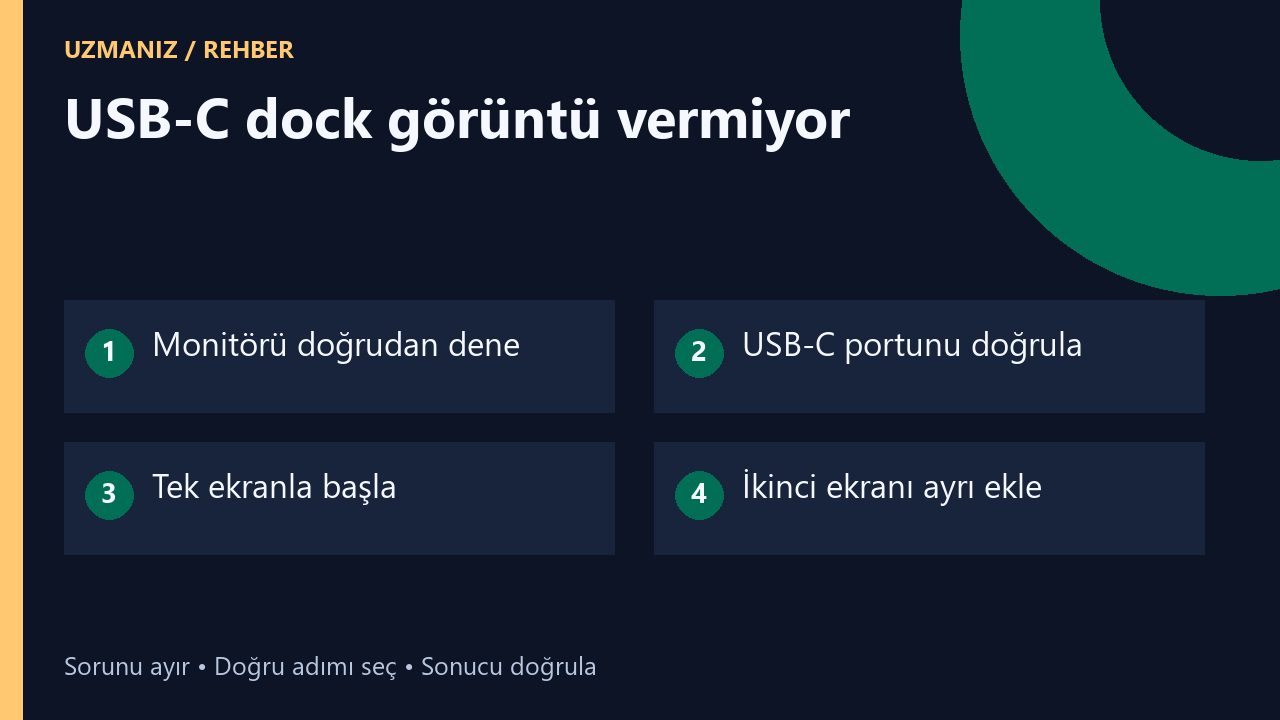
Dizüstü bilgisayar USB-C dock üzerinden şarj oluyor, fare de çalışıyor ama monitörde “Sinyal yok” yazıyor. Bu durumda önce monitörü mümkünse bilgisayara doğrudan bağlayın. Aynı monitör ve kablo doğrudan çalışıyorsa, dock’un bilgisayardan görüntü alması için gereken bağlantıyı ve kullandığınız çıkışı kontrol edin. USB-C üzerinden şarj ve USB veri aktarımı çalışırken görüntü aktarımı ayrı bir nedenle devre dışı kalabilir.
Bir dock sorununda dört parça birbirine bağlıdır: bilgisayarın portu, bilgisayar ile dock arasındaki kablo, dock’un görüntü çıkışı ve monitörün girişi. Aşağıdaki adımlar bu parçaları sırayla ayırır. İlk denemeyi tek monitörle yapın ve her seferinde bir değişiklik uygulayın. Böylece hangi parçanın sonucu değiştirdiğini görebilirsiniz.
Önce monitör ve görüntü kablosunu ayırın
- Monitörün menüsünü açın ve kabloyu taktığınız girişi elle seçin. Örneğin kablo HDMI 2’deyse giriş de HDMI 2 olmalı.
- Dock’tan ikinci ekranı ve gereksiz USB aksesuarlarını ayırın. Yalnızca sorunlu ekran bağlı kalsın.
- Dizüstünde uygun bir çıkış varsa monitörü doğrudan bağlayın. Mümkünse dock’ta kullandığınız görüntü kablosunu koruyun.
- Dizüstünde doğrudan çıkış yoksa monitör ve görüntü kablosunu başka bir bilgisayarda deneyin.
Doğrudan bağlantıda da sinyal yoksa dock’a geçmeden önce monitörün girişini, kabloyu ve bilgisayarın görüntü çıkışını ayrı ayrı kontrol edin. Örneğin aynı monitör ve HDMI kablosu başka bir bilgisayarda çalışıyorsa, ilk bilgisayarda seçilen ekran modu ve kullanılan çıkış daha anlamlı başlangıç noktalarıdır. Microsoft da harici ekran sorununda aradaki aygıtları çıkarmayı ve farklı bir kabloyla denemeyi öneriyor. Microsoft’un harici ekran sorun giderme rehberi
Karşılaştırmayı yaparken monitörün sinyal mesajıyla Windows’un ekran listesini birlikte okuyun. Monitörün kendi menüsü açılıyor ama Windows yeni ekranı hiç listelemiyorsa bağlantının algılanıp algılanmadığına bakın. Windows ekranı görüyor ve modeli listeliyorsa fakat görüntü gelmiyorsa monitör giriş seçimini ve ekran modunu yeniden kontrol edin.
Şarj var ama görüntü yoksa USB-C portunu doğrulayın
USB-C soketinin şekli, o porttan görüntü alınabileceğini tek başına göstermez. Dizüstünün tam modelini üretici destek sayfasında arayın. Port açıklamasında DisplayPort Alt Mode, görüntü çıkışı ya da desteklenen bir Thunderbolt veya USB4 yapılandırması belirtiliyor mu bakın. Bilgisayarın bir yanında iki benzer USB-C portu varsa bunların yetenekleri farklı olabilir. Dock’un hangi tür ana bilgisayar bağlantısı istediğini de kendi kılavuzundan doğrulayın.
Örneğin dock bir USB-C portunda klavyeyi çalıştırıyor ama ekrana sinyal vermiyor, diğer USB-C portunda görüntü geliyorsa bilgisayarın port tablosu bu farkı açıklayabilir. Bu sonucu farklı dock veya monitör satın almadan elde etmiş olursunuz. Taşınabilir bir adaptör kullanıyorsanız üzerindeki USB-C girişinin işlevine de bakın. Bazı adaptörlerde USB-C soketi bilgisayara şarj gücü aktarmak için kullanılır ve görüntü çıkışı sağlamaz.
Dock’un bilgisayara giden kablosu çıkarılabiliyorsa kutudan çıkan kabloyla başlayın. Telefon şarj kablosu fiziksel olarak uysa bile dock’un ihtiyaç duyduğu veri ve görüntü özelliklerini taşımayabilir. Öte yandan monitör tarafındaki HDMI kablosunu değiştirmek, bilgisayar ile dock arasında uygun görüntü bağlantısı kurulamıyorsa sonucu değiştirmez. Bu iki kabloyu ayrı denemek arızayı daha hızlı daraltır.
Windows 11’de ekranı algılatın
Dock ve monitör açıkken Win + P tuşlarına basıp Genişlet seçeneğini deneyin. Ardından Ayarlar → Sistem → Ekran bölümüne geçin. Birden çok ekran bölümünde algılama düğmesi varsa kullanın. Harici monitör listeleniyorsa ekran kutularından doğru olanı seçin. Monitör bağlı görünürken ikinci ekranın masaüstü için etkin olup olmadığını da kontrol edin.
Önceden çalışan ekran uyku sonrasında kaybolduysa dock bağlantısını bir kez çıkarıp yeniden takın ve Windows ekran listesini tekrar okuyun. Dock’un güç adaptörü varsa üreticinin bağlantı ve yeniden başlatma sırasını izleyin. Örneğin Dell, belirli WD19DC sorunlarında önce dock’un bilgisayar ve güç bağlantısını ayırıp ardından gücü ve bilgisayar bağlantısını belirtilen sırayla geri takmayı tarif ediyor. Kendi modelinizin güç ve sıfırlama adımları için kendi kılavuzunu kullanın. Dell WD19DC sorun giderme kılavuzu
Bir monitör çalışıyor, ikinci monitör görünmüyor
İlk monitörü ayırıp ikinci monitörü tek başına aynı dock’a bağlayın. İkisi de ayrı ayrı görüntü veriyorsa kullandığınız iki çıkışın aynı anda desteklenip desteklenmediğine bakın. Bir dock’ta iki görüntü yuvası olması, her bilgisayarda her iki yuvanın aynı çözünürlükte birlikte çalışacağı anlamına gelmez. Kılavuzdaki tek ve çift ekran satırlarını ayrı okuyun. Port birleşimi, bilgisayardan gelen bağlantının türü ve hedef çözünürlük sonucu etkileyebilir.
Örnek olarak, iki 4K monitörden biri bağlıyken masaüstü geliyor ama ikincisini taktığınızda ekran kayboluyorsa önce ikisini üreticinin desteklediği port çiftinde deneyin. Ardından tanı amacıyla ilk ekranın çözünürlüğünü ve hızını düşürüp ikinci ekranı yeniden takın. Bu değişiklik ikinci ekranı getiriyorsa bağlantının ve dock’un desteklediği çift ekran modlarını inceleyin. Tek ekranda sinyal var ama yüksek yenileme hızı listede yoksa 144 Hz monitörün 60 Hz görünmesi rehberine geçebilirsiniz.
Bir monitör hem DisplayPort hem USB-C ile dock’a bağlıysa test sırasında tek görüntü kablosu bırakın. İkinci ekranı taktığınızda Windows’ta numaraların değişmesi mümkündür. Her ekranın adını ve fiziksel konumunu tekrar eşleştirin. İki ekranın aynı görüntüyü göstermesi hâlinde önce Windows’un çoğaltma mı genişletme mi kullandığını kontrol edin. Ekranlar genişletme modundayken de aynı içeriği gösteriyorsa dock’un veya adaptörün iki bağımsız ekranı destekleyip desteklemediğini üretici belgesinde arayın.
Hızlı kontrol tablosu
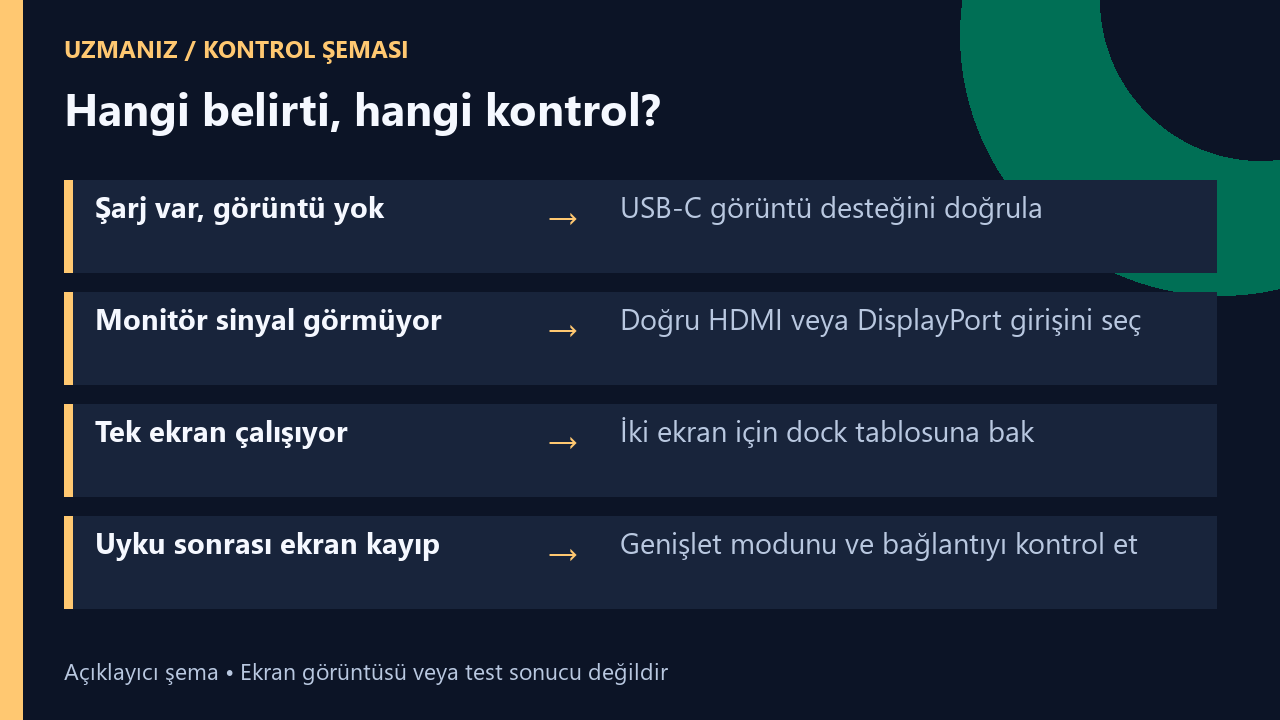
| Belirti | Önce yapılacak kontrol |
|---|---|
| Bilgisayar şarj oluyor, monitör sinyal almıyor | Bilgisayar portunun görüntü desteğini ve dock kablosunu doğrulayın. |
| Monitör doğrudan bağlantıda da çalışmıyor | Monitör girişini seçin, kabloyu ve çıkışı ayrı deneyin. |
| İki monitör ayrı ayrı çalışıyor | Dock’un çift ekran ve port birleşimi tablosuna bakın. |
| Yalnızca uyku sonrasında görüntü kayboluyor | Windows ekran modunu, güç bağlantısını ve dock modeline uygun güncellemeleri kontrol edin. |
Sürücü ve dock güncellemesi ne zaman gerekir?
Bazı dock’lar görüntüyü bilgisayarın yerleşik DisplayPort bağlantısıyla taşır. DisplayLink kullanan modellerde ise üreticinin belirttiği görüntü sürücüsü gerekebilir. Modeli doğruladıktan sonra üreticinin kendi destek sayfasına gidin ve Windows sürümünüzü seçin. Görüntü alamadığınız için rastgele bir USB görüntü sürücüsü yüklemek yerine kılavuzun hangi teknolojiyi tarif ettiğine bakın. Grafik, Thunderbolt ve dock güncellemelerini de yalnızca ilgili model için yayımlanan paketlerden seçin.
Dock’taki disk de görünmüyorsa sorun görüntü çıkışından daha geniş olabilir. Önce diski doğrudan bilgisayara bağlayarak iki belirtiyi ayırın. Özellikle diskte dosyalarınız varsa Windows’un biçimlendirme uyarısını tanı adımı olarak kullanmayın. Bağlantı ve Disk Yönetimi kontrolleri için harici disk görünmüyor rehberine bakabilirsiniz.
Servise başvurmadan önce işe yarayan ve yaramayan düzeni kaydedin. “Monitör doğrudan HDMI ile çalışıyor, dock’ta tek ekran algılanmıyor, USB ve şarj çalışıyor” gibi bir not, yalnızca “dock bozuk” demekten daha ayrıntılı bir başlangıç sağlar. Dock’un tam modeli, dizüstündeki port ve kullanılan kabloyu da eklediğinizde destek ekibi uyumluluk tablosundaki doğru satırı kontrol edebilir.