Steam’de Oyunlar Yerel Ağdan Nasıl Aktarılır? PC ve Steam Deck Rehberi
Steam oyunlarını PC ve Steam Deck arasında yerel ağdan aktarın. İzinleri ayarlayın, aktarım kaynağını doğrulayın ve internet indirmesine dönme nedenlerini ayırın.
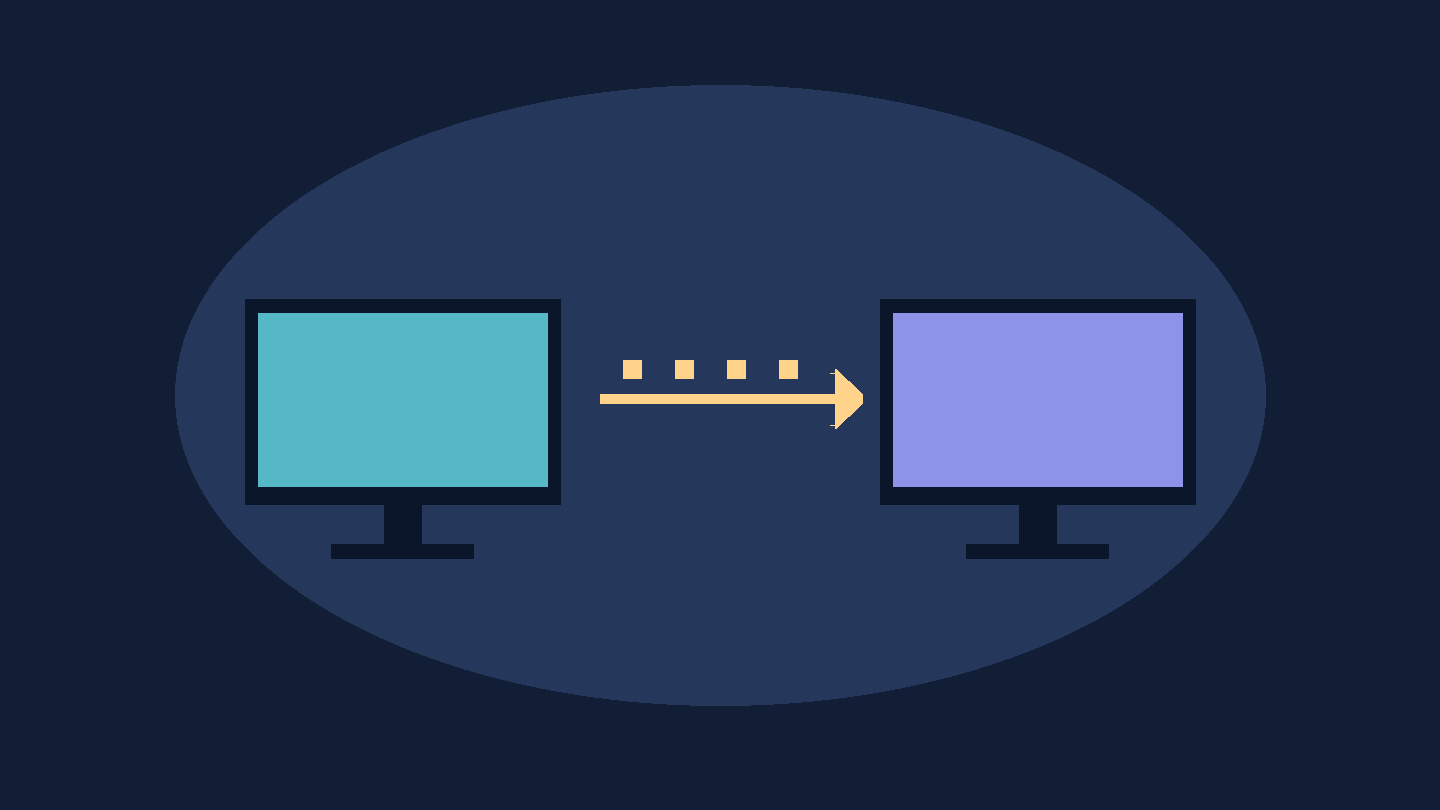
Masaüstü bilgisayarınızda kurulu bir oyunu yeni dizüstüne veya Steam Deck’e yükleyeceksiniz. Oyun dosyalarını internetten baştan indirmeden önce Steam’in yerel ağ aktarımını deneyin. Steam, oyunun güncel dosyalarını evdeki diğer cihazdan kopyalayabilir ve kaynakta bulunmayan içeriği kendi sunucularından tamamlayabilir. Özellikle aynı evde iki bilgisayar veya bir bilgisayar ve Steam Deck varsa bu yöntem internet kotasını korumaya yardımcı olur.
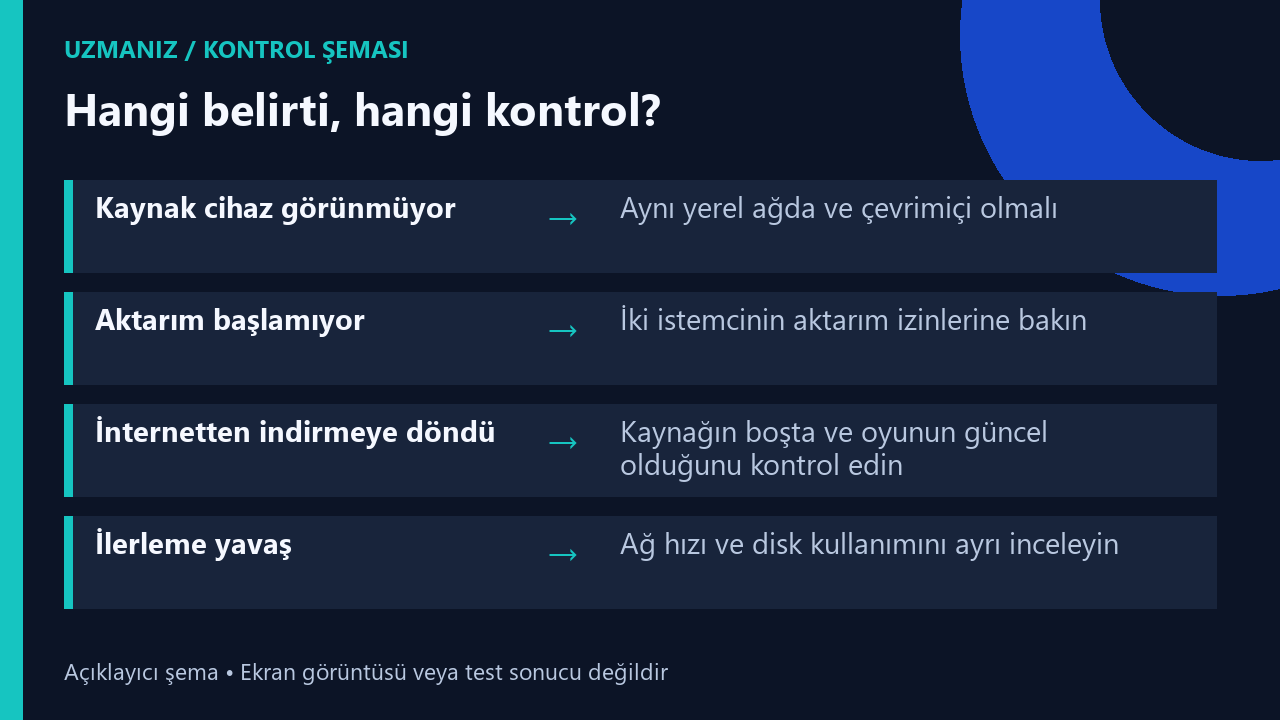
Başlamak için iki cihazda da Steam açık ve çevrimiçi olmalı. İkisi de aynı yerel ağda birbirine ulaşabilmeli. Kaynak cihazda oyun güncel olmalı ve Steam o sırada başka bir oyun çalıştırmamalı veya indirme yapmamalı. Hedef cihazda normal kurulum düğmesine basın. Aktarım koşulları sağlanıyorsa Steam uygun kaynağı kendisi kullanır; ayrı bir dışa aktarma dosyası hazırlamanız gerekmez.
Yerel ağ aktarımı nasıl açılır?
- Oyunun zaten kurulu olduğu cihazda Steam’i açın ve oyun güncellemelerinin tamamlandığını doğrulayın.
- Her iki cihazda Steam ayarlarının İndirmeler bölümüne gidin. Yerel ağ üzerinden oyun dosyası aktarımı seçeneğini bulun.
- Aynı Steam hesabını kullanıyorsanız her iki cihazda da yalnızca kendi cihazlarınıza izin veren seçeneği kontrol edin.
- Kaynak cihazda oyun açıksa kapatın ve devam eden Steam indirmesini bitirin. PC kaynak olacaksa Steam’i masaüstü istemcisi olarak açık bırakın.
- Hedef cihazda oyunun kurulumunu başlatın ve İndirmeler ekranında verinin nereden geldiğini takip edin.
Valve’ın yerel oyun aktarımı belgesine göre izinler iki yönlüdür. Bir cihazın yerel dosya almasına izin veren kapsam, o cihazın uygun durumlarda dosya göndermesine de izin verir. Varsayılan kapsam aynı hesabın cihazlarıdır. Aynı evde farklı Steam hesapları kullanıyorsanız iki istemcinin izinleri birbiriyle uyumlu olmalı ve oyun her iki hesap tarafından oynanabilir olmalıdır. Yerel aktarım oyun lisansını devretmez.
Hızlı kontrol tablosu
| Belirti | İlk kontrol |
|---|---|
| Hedef cihaz kaynak bilgisayarı hiç kullanmıyor | Aynı yerel ağ, çevrimiçi istemciler ve uyumlu aktarım izinleri |
| Yalnızca bir oyun yerelden aktarılmıyor | Kaynak oyunun güncel, yayımlanmış ve hedef hesapta oynanabilir olması |
| Aktarım başladı ama internet indirmesine döndü | Kaynak istemcinin açık, boşta ve ulaşılabilir kalması |
| Aktarım yerelden geliyor ama yavaş | Wi-Fi koşulları ile disk ve işlemci yükünü ayrı izleme |
| Oyun kuruldu fakat kayıt görünmüyor | Oyun kaydını ve Steam Cloud eşitlemesini ayrıca kontrol etme |
Aynı Wi-Fi adı her zaman yeterli mi?
İki cihazın da internete girmesi, yerel ağda birbirine ulaşabildiğini göstermez. Örneğin bir bilgisayar evin ana ağına, Steam Deck misafir ağına bağlıysa her ikisi de web sayfası açabilir ama birbirini göremeyebilir. İlk denemede cihazları misafir ağına değil, size ait aynı ana ağa bağlayın. Bir cihaz Ethernet, diğeri Wi-Fi kullanabilir; önemli olan bu bağlantıların yerel ağda birbirine ulaşabilmesi.
Evde ikinci bir yönlendirici varsa her cihazın hangi ağa bağlı olduğunu not edin. Birini ana cihazın, diğerini ikinci cihazın ayrı ağına bağladıysanız yerel keşif beklediğiniz gibi çalışmayabilir. İlk test için ikisini de aynı yönlendiricinin ana ağına alın. Bu adım işe yararsa Steam ayarları yerine ağ düzenini inceleyin. Ortak veya yönetilen bir ağdaysanız cihazların birbirinden yalıtılması kasıtlı olabilir; bu ağın ayarlarını değiştirmeden kendi ev ağınızda karşılaştırın.
Steam neden hâlâ internetten indiriyor?
İlk olarak kaynak bilgisayardaki oyunun güncel olduğundan emin olun. Kaynakta oyunun eski sürümü duruyorsa hedefteki yeni kurulum o paketi kullanamayabilir. Ardından kaynak Steam istemcisinde başka bir oyun ya da indirme çalışıp çalışmadığına bakın. Kaynak bilgisayar açık olsa bile istemci aktarım için boşta olmayabilir. Bilgisayarın uykuya geçmesi de bağlantıyı kesebilir; ilk denemeyi iki cihaz yanınızdayken yapın.
Valve, kaynak bir PC ise Steam’in masaüstü modunda çalışmasını şart koşuyor; PC’de Big Picture veya özel başlatıcı kaynak olarak kullanılamayabiliyor. Steam Deck ise kaynak ya da hedef olabilir. Başlangıç için iki cihazı da çevrimiçi tutun. Yerel aktarım, internet hiç yokken çalışan bir çevrimdışı kurulum yöntemi değildir. Steam kaynak istemciyi bulup bağlantıyı başlatmak için kendi hizmetleriyle de iletişim kurar.
İndirme ekranı başlangıçta yerel aktarımı gösterip sonradan internet indirmesine dönerse kurulumun bozulduğunu varsaymayın. Kaynakta artık uygun dosya kalmamış veya bağlantı kesilmiş olabilir. Steam kalan veriyi sunucudan alabilir. Karşılaştırma için kaynak cihazı tekrar boşta bırakın ve hedefte o anki indirme kaynağını okuyun. Yüzde göstergesinin artması, tek başına tüm verinin ev ağından geldiğini söylemez.
Güvenlik duvarı sorununu nasıl ayırırsınız?
Valve’ın belgesi aktarım için yerel ağda TCP 27040, keşif için UDP 27031–27036 bağlantı noktalarını belirtiyor. Bu bilgi, modemde internete açık port yönlendirmesi yapmanız gerektiği anlamına gelmez. Önce aynı ev ağını, iki istemcinin ayarlarını ve kaynak oyunun durumunu doğrulayın. Bilgisayarda güvenlik duvarı Steam’i engelliyorsa uygulamanın yalnızca güvendiğiniz yerel ağdaki izinlerine bakın. Güvenlik duvarını tamamen kapatmak yerine gerekirse kullanılan güvenlik yazılımının Steam için sunduğu dar kapsamlı izinleri inceleyin.
Aynı hesapla iki cihaz arasında aktarım istiyorsanız izin kapsamını herkese açmanız gerekmez. Valve, daha geniş kapsam seçildiğinde aynı ağdaki uygun kullanıcıların kurulu oyunları görebileceğini belirtiyor. Yerel aktarım verisini de şifreli bir kişisel dosya kanalı gibi düşünmeyin. Özelliği ev ağınızda ve ihtiyacınız olan en dar kapsamda kullanmak yeterlidir.
Yerel aktarım neden yavaş olabilir?
Oyun dosyalarını bir cihaz okur, diğeri alıp diske işler. Bu yüzden yalnızca internet paketinizin hızına bakmak burada işe yaramaz. Kaynak bilgisayarda başka bir işlem diski yoğun kullanıyorsa, hedefte depolama yavaşsa veya cihazlar zayıf Wi-Fi ile bağlıysa aktarım hızında değişiklik görebilirsiniz. Aynı oyunda bir denemeyi iki cihaz yakınken, başka bir denemeyi mümkünse Ethernet ile yapın. Bir testte hem diski hem kabloyu değiştirirseniz farkın nedenini ayıramazsınız.
Steam ekranında ağ hızının düştüğü sırada disk kullanımının devam edip etmediğine bakın. Veri alımı kısa süre yavaşlasa bile istemci dosyaları işlemeye devam ediyor olabilir. Özellikle çok sayıda dosya açan bir kurulumda grafiğin düz bir çizgi olması gerekmez. Benzer belirtileri internet indirmesinde de görüyorsanız Steam indirme hızı ve disk işlemi rehberi iki ölçümü ayrı yorumlamanıza yardımcı olur.
Oyun kayıtları da yerel ağdan taşınır mı?
Valve’ın belgesine göre özellik oyunun kurulum içeriğini aktarır. Yerel kayıtlar, yapılandırma dosyaları ve Workshop içeriği aynı işlemle taşınmaz. Örneğin oyun Steam Deck’te açılıyorsa ama masaüstündeki son kaydı görmüyorsanız aktarımı tekrar başlatmayın. Önce oyunun Steam Cloud desteğini ve iki cihazın eşitleme durumunu kontrol edin. Kaydın hangi cihazda güncel olduğundan emin olmadan eski bir kaydı üzerine yazmayın. Çakışma uyarısında Steam Cloud kayıt koruma rehberindeki adımları izleyebilirsiniz.
İki örnekle doğru deneme sırası
Masaüstünde güncel oyun var, Deck ise yeni kurulum yapacak. Önce masaüstü istemcisindeki diğer indirmeleri bitirin. İki cihazı aynı ana ağa bağlayıp Deck’te kurulumu başlatın. İlk dakikada verinin nereden geldiğini not edin. Kaynak görünmüyorsa izni ve çevrimiçi durumu kontrol edin. Kaynak bulunuyor ancak internetten bir miktar veri de geliyorsa kurulumun kendisini durdurmadan önce hangi bölümün yerelden tamamlandığını gözlemleyin. Bu, yalnızca toplam oyun boyutuna bakmaktan daha anlamlıdır.
İkinci örnekte iki farklı hesap aynı evde aynı oyunu oynuyor. Kendi cihazlarıyla sınırlı ayar, farklı hesaplar arasındaki aktarımı açmaz. Önce her iki hesabın oyunu oynayabildiğini ve arkadaş kapsamının iki tarafta da uygun olduğunu doğrulayın. Başka bir kullanıcıya ait bilgisayarı kullanıyorsanız sahibinin izinlerini değiştirmeden önce onunla konuşun. Hedef cihaz kurulum bittiğinde oyunu bir kez açsın; kaydı ayrıca kontrol edin. Böylece hem oyun dosyalarının kurulduğu hem de kişisel ilerlemenin doğru cihazdan geldiği ayrı ayrı doğrulanmış olur.
İnternet kotası sınırlıysa küçük bir oyunla başlayın
Yeni cihazınıza çok büyük bir oyun kurmadan önce her iki cihazın erişebildiği, zaten güncel ve küçük bir oyun seçin. Steam’in indirme ekranında yerel kaynak görünüyor mu, kaynak bilgisayar boşta kalıyor mu ve kurulum tamamlandığında oyun açılıyor mu, bunları kontrol edin. Deneme internetten indirmeye dönerse nedenini bulmadan büyük kurulum başlatmak kotanızı beklenmedik biçimde tüketebilir. İnternet üzerinden tamamlanacak miktar, oyunun kutuda yazan toplam boyutundan değil, kaynak cihazın hedef için sağlayabildiği içerikten etkilenir.
Örneğin bir bilgisayarda oyun kurulu fakat güncelleme sıradaysa önce kaynak bilgisayardaki güncellemeyi tamamlayın. Bu işlem yine internet kullanır, ancak sonraki cihazların güncel dosyaları yerel ağdan alabilmesine yardımcı olur. Evde üçüncü bir cihazı da hazırlıyorsanız önce tek bir hedefte yöntemin çalıştığını görün. Sonra diğer kurulumu başlatın. Böylece birden fazla indirme açıkken hangi cihazın hangi veriyi nereden aldığını takip etmek zorunda kalmazsınız.
Kurulum bitince neyi doğrulamalısınız?
Hedefte Steam’in kurulumu tamamladığını ve doğru depolama alanını kullandığını kontrol edin. Steam Deck’te dahili depolama ve takılı bir kart farklı hedefler olabilir; birini seçtiğinizde diğerinin boş kalması aktarım hatası değildir. Oyunu ilk kez açarken istemci ek bileşen hazırlayabilir veya oyun kendi oturum açma ekranını gösterebilir. Bu ilk çalıştırma süresini yerel aktarımın ağ hızıyla karıştırmayın.
Bir sorun kalırsa dört bilgiyi yan yana yazın: kaynak cihaz, hedef cihaz, kullanılan ağ ve Steam’in gösterdiği indirme kaynağı. Örneğin “PC Ethernet, Deck ana Wi-Fi, aynı hesap, başlangıçta yerel sonra internet” notu, “oyun yavaş indi” ifadesinden daha kullanışlıdır. Aynı düzenle ikinci bir oyunda da deneme yaptığınızda sorunun belirli oyuna mı yoksa aktarım koşullarına mı bağlı olduğunu daha kolay ayırırsınız.
Aktarım hızını karşılaştırırken birimlere dikkat edin
İnternet paketiniz megabit, Steam ekranı megabayt cinsinden gösterilebilir. Örneğin saniyede 80 megabit, ek yükleri hesaba katmadan saniyede 10 megabayta karşılık gelir. İki değeri aynı birime çevirmeden yerel aktarımın internetten yavaş olduğu sonucuna varmayın. Yerel ağda da kablosuz bağlantının teorik hızı ile oyunun kurulumu sırasında ölçülen hız farklı olabilir. Kaynak veriyi okurken veya hedef dosyaları işlerken kısa duraklamalar görülebilir.
Sonucu anlamak için bir dakikalık en yüksek değere değil, aynı oyunun benzer büyüklükteki bölümünün ne kadar sürede tamamlandığına bakın. Bağlantı yerelden internete döndüyse o denemeyi baştan sona yalnızca yerel aktarım olarak kaydetmeyin. Evdeki diğer cihazlar ağı yoğun kullanıyorsa farklı bir zamanda yeniden deneyin. Amaç bir hız rekoru görmek değil, yeniden indirmeye göre daha uygun bir kurulum yolu bulmak. Küçük bir oyunda kaynak doğru görünüyor ve hedef kurulum açılıyorsa büyük oyun için aynı düzeni kullanabilirsiniz.