eSIM Yeni iPhone’a Nasıl Taşınır? Hızlı Aktarım ve QR Kod Rehberi
Numaranızı yeni iPhone’a Hızlı Aktarım veya operatör QR koduyla taşıyın. Arama, SMS ve mobil veriyle etkinleştirmenin tamamlandığını doğrulayın.
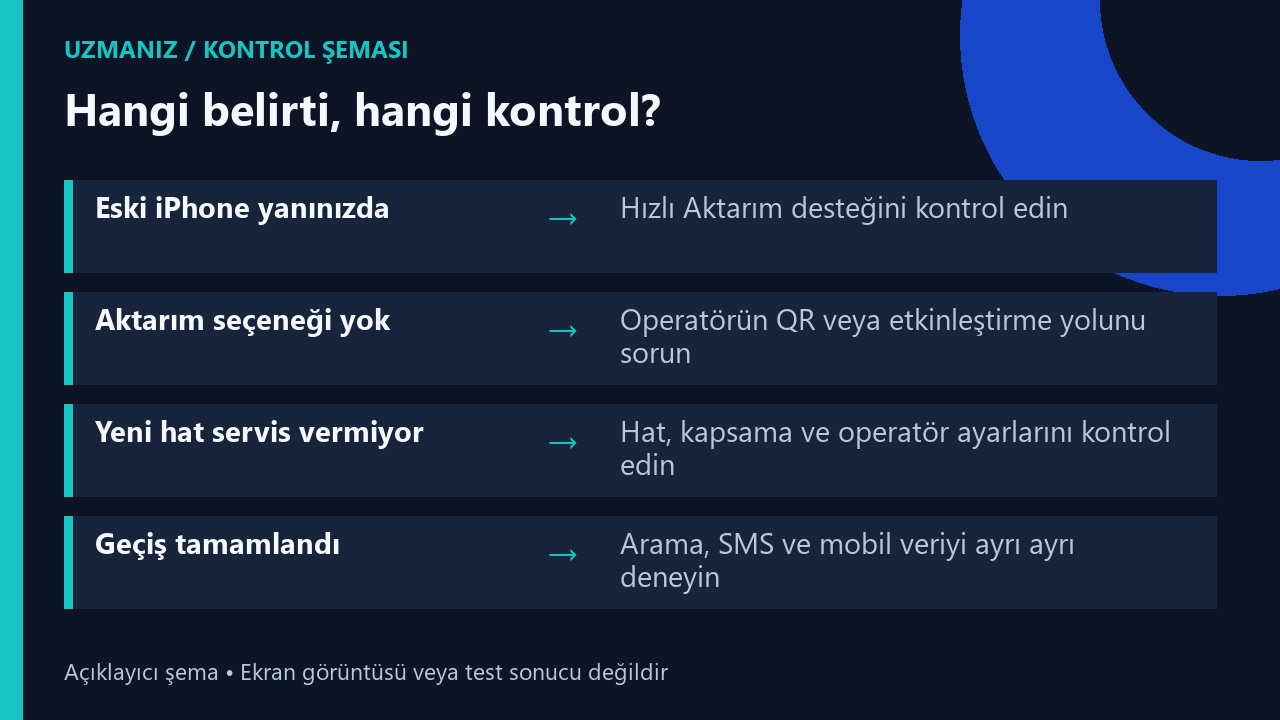
Yeni iPhone’un kurulumu bitti, fotoğraflar ve uygulamalar geldi ama eski telefon hâlâ arama alıyor. Bunun nedeni hattın taşınmasının veri aktarımından ayrı bir adım olması olabilir. Operatörünüz destekliyorsa eSIM’i eski iPhone’dan yeni iPhone’a Hızlı Aktarım ile taşıyabilirsiniz. Bu seçenek yoksa operatörünüzün verdiği QR kod, uygulama veya doğrudan etkinleştirme yöntemiyle ilerlemeniz gerekir.
Geçişin tamamlandığını anlamanın en iyi yolu yeni telefonda arama, SMS ve mobil veriyi ayrı ayrı denemektir. Önce eski telefonu sıfırlamayın, eSIM profilini silmeyin ve yeni iPhone’u güvenilir bir Wi-Fi ağına bağlayın. Eski hat devreden çıktıktan sonra yeni hat henüz servis vermiyorsa operatörle iletişim kurmak için ikinci bir telefon veya internet bağlantısı da elinizin altında olsun.
Hangi eSIM taşıma yöntemi size uygun?
| Durum | Önce hangi yolu deneyin? |
|---|---|
| Eski iPhone elinizde, operatör destekliyor | Yakındaki iPhone’dan Hızlı Aktarım |
| Yeni iPhone’da aktarılacak numara görünmüyor | Operatörün desteklediği etkinleştirme yöntemini doğrulayın. |
| Operatör yeni bir QR kod verdi | Hücresel ayarlarda eSIM ekleme ekranını açın. |
| Eski telefon Android, kayıp veya bozuk | Doğrudan aktarım desteğini veya yeni profil isteğini operatöre sorun. |
| Hat listede ama servis yok | Hattın açık olduğunu ve operatör etkinleştirmesini kontrol edin. |
Başlamadan önce üç şeyi kontrol edin
Birincisi, yeni iPhone’un tam modeli ve satın alındığı bölge. eSIM seçenekleri cihazın bölge varyantına göre değişebilir. Aynı ticari isme sahip iki iPhone’un SIM düzeni her pazarda aynı olmayabilir. Apple’ın teknik özelliklerini veya cihazın hücresel ayarlarını kontrol edin. Cihaz farklı bir operatöre kilitliyse yeni hattın kullanılabilirliğini de satın aldığınız yer veya ilgili operatörle doğrulayın.
İkincisi, operatörün hattınız için sunduğu yöntem. Bir operatörün eSIM hizmeti sunması, Hızlı Aktarım seçeneğini her hat türünde desteklediğini göstermez. Kurumsal hat, kişisel hat veya seyahat amaçlı veri paketi aynı şekilde taşınmayabilir. İş telefonu kullanıyorsanız hattı değiştirme yetkisinin kimde olduğunu da öğrenin. Operatöre “eSIM var mı?” yerine “bu numarayı yeni iPhone’a hangi yöntemle taşıyabilirim?” diye sormak daha net bir cevap sağlar.
Üçüncüsü, kurulum sırasında kullanacağınız bağlantı. Telefonun henüz şebekeye çıkmadığı aşamada çalışan bir Wi-Fi ağı bulundurun. Gerekirse başka bir telefondan internet paylaşımı kullanabilirsiniz. Bir telefonun bağlantısı devir sırasında kesilebileceği için mümkünse kurulumun internet kaynağı ile taşınan hattı birbirinden ayırın.
Eski iPhone yanınızdaysa Hızlı Aktarım nasıl yapılır?
Apple’ın eSIM kurulum kılavuzu, operatör desteği bulunan hatlar için iki cihazın aynı Apple Hesabı’na bağlı, birbirine yakın ve Bluetooth’un açık olmasını istiyor. Önce eski iPhone’un kilidini açın ve iki cihazın da Apple’ın belirttiği yazılım koşulunu karşıladığını doğrulayın. Apple’ın güncel belgesinde bu yöntem için her iki cihazda da iOS 18.4 veya sonrası belirtiliyor.
- Yeni iPhone’da Ayarlar → Hücresel bölümüne gidin.
- eSIM Ekle veya hücresel plan kurma seçeneğini açın.
- Taşımak istediğiniz numarayı seçin. Liste gelmezse Yakındaki iPhone’dan Aktar seçeneği varsa onu kullanın.
- Eski telefonda gelen onayı takip edin. Yeni telefon doğrulama kodu gösteriyorsa yalnızca iki cihaz arasındaki resmî ekranda kullanın.
- Yeni telefonda hattın etkinleşmesini bekleyin. Operatör kurulumunu bitirme bildirimi çıkarsa resmî operatör adımlarını tamamlayın.
Yeni hattın etkinleşmesiyle önceki SIM devreden çıkar. Bu nedenle işlemi önemli bir görüşmenin hemen öncesinde başlatmayın. İki hatlı cihaz kullanıyorsanız önce taşımak istediğiniz numarayı doğrulayın. Kişisel numara yerine iş hattını seçmek, eski ve yeni telefondaki arama düzeninizi beklenmedik biçimde değiştirebilir. Hat adları birbirine benziyorsa son birkaç rakamını karşılaştırın.
Hızlı Aktarım görünmüyorsa QR kod nasıl kullanılır?
Operatörünüz QR kod verdiyse yeni iPhone’da hücresel ayarlardan eSIM ekleme ekranını açın ve QR kod seçeneğini kullanın. Kodu başka bir cihazda veya operatörün verdiği basılı belgede açmak taramayı kolaylaştırır. Kod yalnızca yeni telefonun ekranındaysa operatörün uygulamasında veya Apple’ın tarif ettiği eSIM etkinleştirme akışında sunulan seçeneği izleyin. Ekrandaki onay metninde doğru operatörü ve doğru hattı gördüğünüzden emin olun.
Eski QR kodu saklamış olmanız, onu yeni cihazda tekrar kullanabileceğiniz anlamına gelmez. Yeniden kullanım koşulu operatöre bağlıdır. “Kod artık geçerli değil” gibi bir uyarı görürseniz eski hattı silip aynı işlemi tekrarlamayın. Önce operatöre kodun bu cihaza yeniden tanımlanıp tanımlanamayacağını veya yeni bir profil oluşturulması gerekip gerekmediğini sorun. Kodu açık bir foruma, ekran görüntüsüne veya mesaj grubuna koymayın.
Operatör QR yerine uygulama, bağlantı veya doğrudan etkinleştirme gönderiyorsa yalnızca resmî kanalın ilettiği yöntemi kullanın. Telefonun eSIM Ekle menüsünde farklı seçenekler görmek normal olabilir. Bunlar aynı sonuca giden farklı yollar olduğundan hepsini peş peşe denemek yerine operatörünüzün hattınıza tanımladığı tek yöntemle başlayın.
Eski telefon Android, kayıp veya açılmıyorsa
Android’den iPhone’a geçişte uygulamaların taşınabilmesi, eSIM’in de aynı kurulumla aktarılacağını göstermez. Apple, Android’den doğrudan eSIM aktarımının bazı cihaz ve operatörlerde desteklendiğini belirtiyor. Kurulumda böyle bir seçenek çıkmıyorsa operatöre yeni iPhone için etkinleştirme isteği açın. Eski Android’de zaten SIM algılama sorunu varsa Android SIM ve eSIM kontrolleri eski cihazın durumunu anlamanıza yardımcı olabilir.
Eski telefon kayıp veya açılmıyorsa yakındaki cihazdan onay veremezsiniz. Operatörün resmî destek kanalından numaranızın yeni cihaza nasıl tanımlanacağını öğrenin. Destek ekibi cihazın IMEI veya EID bilgisini isteyebilir. Bunları yeni iPhone’un Ayarlar → Genel → Hakkında ekranından kontrol edin ve yalnızca resmî kanala iletin. eSIM QR kodunu ve doğrulama mesajlarını başkalarıyla paylaşmayın.
Hat görünüyor ama Servis Yok yazıyorsa
İlk olarak yeni iPhone’un hücresel ayarlarında doğru numaranın göründüğünü ve hattın açık olduğunu kontrol edin. Uçak modunu açıp kapatın; ardından yeniden başlatıp operatör adını tekrar kontrol edin. Apple’ın eSIM etkinleştirme sorunları belgesi, Hakkında ekranından operatör ayarı güncellemesi olup olmadığına da bakılmasını öneriyor. Her adımdan sonra sonucu kontrol edin, birden fazla değişikliği aynı anda yapmayın.
Yeni telefon arama yapıyor ama mobil internet çalışmıyorsa çift SIM ayarlarında hücresel veri için doğru hattın seçildiğini doğrulayın. Wi-Fi kapalıyken yeni bir web sayfası açarak deneme yapın. Yalnızca mesajlaşma uygulamasından mesaj göndermek normal SMS’in çalıştığını göstermez. Mümkünse başka bir telefondan kısa bir SMS alıp cevap gönderin. Arama, SMS ve veri sonuçları farklıysa operatöre hangisinin başarısız olduğunu tek tek bildirin.
Eski telefonu teslim etmeden önce son kontrol
Yeni cihazda başka bir numarayı arayın ve aynı numaradan geri arama isteyin. Ardından bir SMS gönderip alın ve Wi-Fi’yi kapatarak veri bağlantısını deneyin. İki hat kullanıyorsanız arama ve hücresel veri için varsayılan numaraları gözden geçirin. Bir seyahat planı yalnızca veri sunuyorsa o hat için arama veya SMS beklemeyin. Taşınan ana hattın ise planınızın sunduğu hizmetlerle çalıştığını doğrulayın.
Örneğin eski telefonda iş hattınız, yeni telefonda kişisel hattınız açık kalmış olabilir. Yeni iPhone ile bir kişiyi arayabilmeniz, taşımak istediğiniz numaranın kullanıldığı anlamına gelmez. Arama ekranında hangi hattın seçildiğine bakın ve gerekirse test aramasını her hatla ayrı yapın. Yeni telefonda önemli hesapların giriş doğrulamaları için gereken numaranın kullanılabildiğinden emin olduktan sonra eski cihazı teslim etme veya sıfırlama adımına geçin.
Geçişi yarıda bırakırsanız nereden devam etmeli?
İki cihazda da aynı numaranın durumuna bakın. Eski telefon hâlâ normal arama alıyorsa ve yeni telefonda hat görünmüyorsa geçiş tamamlanmamış olabilir. Eski cihaz artık servis vermiyor ve yeni cihaz da bağlanmıyorsa tekrar profil silmek yerine operatörün hattın hangi cihaza tanımlandığını kontrol etmesini isteyin. Görülen hata metnini, seçtiğiniz aktarım yöntemini ve işlemin hangi ekranda durduğunu not edin.
Kurulum ekranı yarıda kapanırsa yeni iPhone’da önce hücresel ayarlara dönün. Hat zaten listede ise aynı QR kodla ikinci kez profil eklemeye çalışmadan önce etkinleşme durumuna bakın. Hat yoksa ve operatör yeni kod verdiyse hangi kodun geçerli olduğunu doğrulayın. Geçiş başarıyla sonuçlandığında eski telefonun hattı kaybetmesi beklenir; bunu ancak yeni telefondaki arama, mesaj ve veri testleriyle birlikte değerlendirin.
İki hatlı bir iPhone’dan geçiş örneği
Eski iPhone’da bir kişisel hat, bir de iş hattı olduğunu düşünün. Yeni cihazda ikisini birden etkinleştirmeden önce hangi numaranın nerede çalışması gerektiğini yazın. Örneğin önce kişisel hattı taşıyıp yeni telefondan arama ve SMS deneyin. İş hattı eski cihazda çalışmaya devam ediyorsa bunu hata saymayın; henüz o numara için aktarım yapmamış olabilirsiniz. İş hattını da taşımadan önce şirketin operatör hesabında gerekli yetkinin sizde olup olmadığını öğrenin.
Her iki hat yeni telefona geldiğinde hatlara anlaşılır etiketler verin. Sadece ekranda iki sinyal göstergesi görmek yeterli değildir. Arama sırasında kişisel hattı, veri için iş hattını seçtiyseniz ayarın amacınıza uyduğunu doğrulayın. İş hattının veri kotasını kullanmak istemiyorsanız doğru veri hattını seçin ve Wi-Fi kapalıyken kısa bir sayfa testi yapın. İlk günden düzeni kontrol etmek, sonraki faturada veya seyahatte hangi hattın kullanıldığını anlamayı kolaylaştırır.
Yeni iPhone’u kurduktan sonra neden eski telefon çalıyor?
İlk olarak eski telefonun gerçekten mobil hat üzerinden arama alıp almadığını ayırın. Bir aramanın iki cihazda da görünmesi, hattın ikisinde de bağımsız olarak etkin olduğunu kanıtlamaz. Apple aygıtları arasındaki arama özellikleri ve internet üzerinden çalışan uygulamalar da bildirim gösterebilir. Güvenli bir yerde kısa bir test için yeni telefondaki Wi-Fi’yi kapatıp normal telefon araması yapın. Ardından başka bir telefondan taşımak istediğiniz numarayı aratın ve hücresel ayarlar ekranında etkin hattı karşılaştırın.
Sonuç hâlâ belirsizse ekrandaki şebeke adını, numaranın hangi cihazın hücresel ayarlarında göründüğünü ve aramanın hangi uygulamaya geldiğini not edin. İşlemi yeniden başlatmadan önce bu üç gözlemle operatöre başvurmak, numaranın yanlışlıkla yeniden tanımlanması veya geçici olarak erişilemez kalması ihtimalini azaltır.
Taşıma mı, yeni bir hat eklemek mi?
Var olan numarayı yeni telefona geçirmekle ikinci bir eSIM planı eklemek farklı işlemlerdir. Örneğin seyahat için aldığınız veri planını ekliyorsanız ana hattınızı taşıma ekranından seçmenize gerek yoktur. Yeni veri planının hangi ülkelerde ve ne zaman etkinleştiğini operatör belgesinden kontrol edin. Kurulum bittiğinde hat etiketlerini ve veri için seçili planı okuyun. Aile içinde başka birinin numarasını taşıyorsanız doğrulama adımını numaranın yetkili sahibiyle tamamlayın. Aynı hesapta birden fazla hat olduğunda numarayı yalnızca etiketten tanımaya çalışmayın; ekrandaki numarayı ve operatörü birlikte doğrulayın. Böylece yeni plan kurarken mevcut numarayı yanlışlıkla taşımamış olursunuz.