Anakartta DRAM Işığı Yanıyor: DDR5 Bellek Eğitimi mi, RAM Sorunu mu?
Anakartta DRAM ışığı yanıyor ve görüntü gelmiyor mu? DDR5 bellek eğitimini, RAM yuvası sorununu ve EXPO kaynaklı açılış sorunlarını ayırın.
Bilgisayarı açtınız, fanlar dönüyor ama monitör siyah ve anakartta DRAM ışığı yanıyor. Yeni DDR5 bellek taktıysanız veya BIOS ayarlarını değiştirdiyseniz ilk açılışta anakartın belleği hazırlaması biraz zaman alabilir. Işık sönüp sistem açılıyorsa gördüğünüz şey bellek eğitimi olabilir. Her denemede aynı ışıkta kalıyorsa, sürekli yeniden başlıyorsa veya sorun aylarca çalışan bir sistemde birden ortaya çıktıysa kontrol sırası değişir.
İlk adım, ışığın gerçekten DRAM etiketine ait olduğunu ve kalıcı olarak yandığını doğrulamak. Ardından son değişikliği not edin: Yeni bellek mi taktınız, EXPO mu açtınız, yoksa bilgisayarı taşıdıktan sonra mı oldu? Bu bilgi, hangi ayarı geri almanın veya hangi parçayı sınamanın anlamlı olduğunu gösterir.
DRAM ışığı neyi gösterir?
Birçok anakart açılışta işlemci, bellek ve görüntü gibi bileşenleri kontrol eder. Bu aşamaya POST denir. Tanı ışıkları olan kartlarda bu göstergeler sırayla yanıp sönebilir. DRAM ışığının kısa süre görünmesi tek başına arıza işareti sayılmaz. Işık uzun süre aynı yerde kalıyorsa sistem bellek aşamasında takılıyor olabilir. Gösterge, sorunun hangi aşamada ortaya çıktığını gösterir; hangi parçanın kesin arızalı olduğunu söylemez.
Renkler ve kodlar anakarttan anakarta değişebilir. Kasadaki güç ışığının yanıp sönmesiyle anakart üzerindeki ayrı DRAM LED’ini de karıştırmayın. Örneğin ASUS’un Q-LED sorun giderme belgesi ayrı tanı göstergelerini açıklıyor. Kendi kartınızda aynı adlar yoksa üreticinin destek sayfasında tam modelin kılavuzuna bakın. Model sonundaki Wi-Fi, revizyon veya seri eki farklı bir kılavuza yönlendirebilir.
Hızlı kontrol tablosu
| Belirti | Önce ne yapılmalı? |
|---|---|
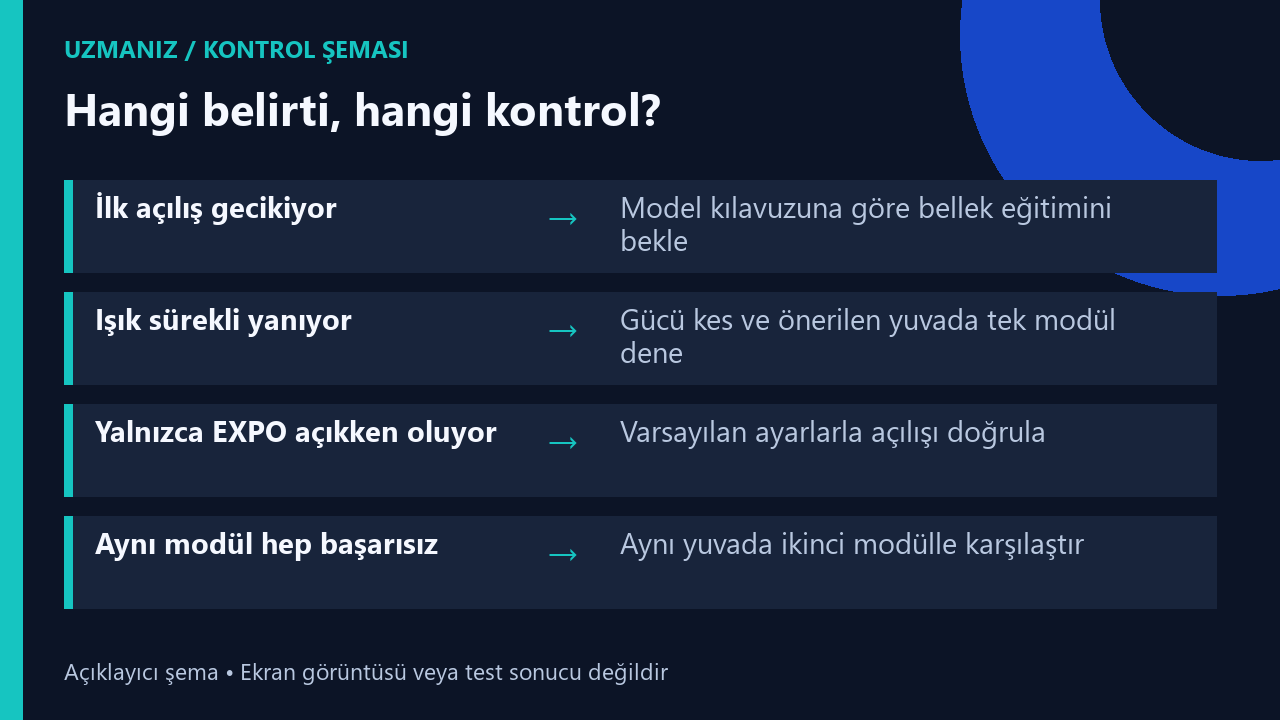
| Yeni DDR5 kurulumunda ilk açılış gecikiyor | Model kılavuzuna göre bellek eğitiminin tamamlanmasını bekleyin. |
| Işık her açılışta sabit kalıyor | Gücü kesip üreticinin tek modül için önerdiği yuvayı kullanın. |
| Sorun yalnızca EXPO açıldıktan sonra başladı | Varsayılan bellek ayarlarında açılışı doğrulayın. |
| Tek modül çalışıyor, iki modül çalışmıyor | Önerilen yuva çiftini ve kitin tam kodunu kontrol edin. |
| DRAM ışığı sönüyor ama ekran siyah kalıyor | Sonraki tanı ışığını, görüntü kablosunu ve monitör girişini kontrol edin. |
DDR5 bellek eğitimi sırasında ne olur?
Anakartın işlemci ve bellekle güvenilir iletişim kurmak için başlangıçta bazı sinyal ayarlarını belirlemesi gerekir. Buna bellek eğitimi denir. İlk kurulum, RAM değişimi, BIOS sıfırlama veya bellek profili değişikliğinden sonra açılış bu nedenle uzayabilir. O sırada fanların çalışması ve ekranın siyah kalması, tek başına bilgisayarın kilitlendiğini göstermez. Bazı kartlarda tanı göstergesi bu aşamada uzun süre yanabilir.
Örneğin ASUS ROG’un AM5 bellek eğitimi açıklamasında bazı modellerde ilk açılışta Q-Code 15 veya DRAM göstergesinin görülebildiği anlatılıyor. Bu kodu bütün markalar için genellemeyin. Belirli bir süreyi evrensel eşik kabul etmek yerine anakartınızın açıklamalarını izleyin. İlk çalıştırmada sürekli güç kesmek, eğitimin tamamlanıp tamamlanmadığını görmenizi engeller.
İlk açılış tamamlanıp BIOS iki modülü ve doğru toplam kapasiteyi gösteriyorsa ikinci bir açılış deneyin. Hem normal yeniden başlatmayı hem de bilgisayarı kapattıktan sonraki açılışı ayrı not edin. İlk açılış gecikip sonraki açılışlar sorunsuz ilerliyorsa bu durum, hiç açılmayan bir sistemden farklıdır. Bellek eğitiminin tamamlanması da tek başına uzun süreli kararlılık testi yerine geçmez.
Tek modülle güvenli ve anlamlı deneme yapın
Bilgisayarı kapatın, güç kaynağını kapatıp güç kablosunu çıkarın. Bellek modülünü takıp çıkarmadan önce kartın kılavuzundaki adımları okuyun. Modülü kenarlarından tutun, yuvadaki çentikle modülün çentiğini hizalayın. Bazı yuvalarda mandal tek taraftadır; sırf diğer uçta hareketli mandal yok diye modülü yana doğru zorlamayın. Belleğin her iki ucunun da yuvaya oturduğunu kontrol edin.
Tek modül için önerilen yuvayı kılavuzdan bulun. Pek çok dört yuvalı kartta bu A2’dir, ancak kartınızın önerisi esas alınmalıdır. İlk modülle açılışı deneyin ve eğitim için gereken zamanı tanıyın. İlk modül sonuç vermezse gücü yeniden kesip ikinci modülü aynı yuvada deneyin. Aynı yuvayı kullanmak önemlidir: Hem modülü hem yuvayı değiştirirseniz açılışı hangi farkın etkilediğini anlayamazsınız.
İki modül de önerilen tekli yuvada ayrı ayrı çalışıyor ama birlikte sorun çıkıyorsa çift modül için önerilen yuvaları kontrol edin. Bellek kiti içindeki modüllerin birlikte kullanıldığından emin olun. Dış görünüşü aynı iki paketin içindeki modüller aynı hız etiketine sahip olsa bile aynı kit olarak doğrulanmış olmayabilir. Dört modüle geçişte neden farklı sonuçlar görülebildiğini DDR5’te iki ve dört modül rehberinde ayrıca ele aldık.
EXPO açınca görüntü gittiyse
Sistem daha önce varsayılan ayarlarla açılıyor, EXPO seçildikten sonra siyah ekranda kalıyorsa önce varsayılana dönmeye çalışın. BIOS açılabiliyorsa profili kapatın ve tekrar deneyin. BIOS’a hiç erişilemiyorsa kendi kartınızın kılavuzunda belirtilen Clear CMOS yöntemini uygulayın. İşlemden önce kılavuzdaki güç talimatlarını takip edin ve doğru düğme ya da pinleri modelin şemasından doğrulayın. Yerinden emin olmadığınız pinleri kısa devre etmeyin.
CMOS temizliği özel fan ayarları veya açılış sırası gibi başka BIOS ayarlarını da varsayılana döndürebilir. BIOS’a erişiminiz varsa değiştirdiğiniz ayarları önceden not edin. Sonra profil kapalıyken sistemin gerçekten açıldığını kontrol edin. Belleğin varsayılan hızda çalışması, üzerindeki daha yüksek profil değerinin her işlemci, anakart ve modül düzeninde kararlı olacağı anlamına gelmez.
AMD’nin bellek uyumluluk listesi kit kodlarını, varsayılan değerleri ve test edilen hız aşırtma profillerini ayrı gösteriyor. Anakart üreticisinin bellek destek listesinde de tam kit kodunu ve test edilen modül sayısını arayın. Aynı marka ve kapasite tek başına yeterli eşleşme değildir. Önceliğiniz açılışı geri getirmekse bellek voltajlarını deneme yanılmayla artırmak yerine çalıştığı doğrulanan ayarda kalın.
BIOS ve işlemci uyumu ne zaman kontrol edilmeli?
Yeni bir bilgisayar topladıysanız ve iki modül de tek başına açılış vermiyorsa, işlemcinin kartın destek listesinde olup olmadığına ve hangi BIOS sürümünden itibaren desteklendiğine bakın. Bellek kontrolü işlemci ve anakartla birlikte çalıştığı için yalnızca RAM satın alma tarihine bakarak teşhis konulamaz. Model ve gerekli sürümü eşleştirmek için işlemci ve anakart uyumu rehberindeki destek listesi adımlarını kullanabilirsiniz.
BIOS güncellemesi gerekiyorsa kartın tam modeline ait dosyayı ve üreticinin tarif ettiği yöntemi kullanın. Bazı anakartlar görüntü almadan güncelleme yapabilen özel bir özelliğe sahiptir, bazılarında önce desteklenen bir işlemciyle açılış gerekir. Yöntemi modelin kılavuzundan doğrulamadan başka bir kart için hazırlanmış dosyayı veya videodaki adımları uygulamayın. Açılış sorununun başından beri mi sürdüğünü, yoksa bir ayar değişikliğinden hemen sonra mı başladığını ayırmak burada da önemlidir.
Üç deneme sonucunu nasıl yorumlarsınız?
Birinci modülle açılıyor, ikinciyle aynı yuvada açılmıyor
İki denemenin de varsayılan ayarlarda olduğundan ve modüllerin tamamen oturduğundan emin olun. İkinci modülle sonucu bir kez daha doğrulayın. Aynı yuvada yalnızca tek bir modül tekrar tekrar başarısız oluyorsa o modül veya kit daha güçlü bir şüphelidir. Servise yazarken iki modülün kodunu, kullanılan yuvayı ve BIOS sürümünü iletin. Bir kit içindeki tek modülü farklı bir paketle değiştirmeden önce üreticinin garanti yöntemine bakın.
Her iki modül tek başına açılıyor, birlikte açılmıyor
Modüllerin kılavuzdaki önerilen çifte takıldığını doğrulayın. İki modülle EXPO kapalıyken deneyin ve varsa farklı tanı kodunu not edin. Varsayılan ayarda iki modülle açılıyorsa kapasiteyi BIOS’ta kontrol edin. Yalnızca profil açıkken açılmıyorsa ilk iş çalışan ayara geri dönmek. Varsayılan ayarda bile iki modül çalışmıyorsa ikinci yuvanın kendisi, yerleşim ve platform uyumu ayrıca incelenmeli.
DRAM ışığı sönüyor, ama görüntü yine yok
Tanı ışıkları bir sonraki aşamaya geçtiyse sürekli RAM söküp takmayın. VGA ışığı kalıyor mu, monitörde doğru giriş seçili mi ve kablo sisteminizde kullanılabilir görüntü çıkışına mı takılı, bunları kontrol edin. Ayrı ekran kartı olan bir sistemde kablonun anakart çıkışında kalması yanıltıcı olabilir. Ekrana hiç sinyal gelmemesi ile BIOS görünüp işletim sisteminin yüklenmemesi de farklı sorunlardır.
Son denemede çalışan düzeni bir kenara yazın: modül sayısı, yuvalar, BIOS sürümü ve profil durumu. Açılışı düzelttikten sonra kararlılığı normal kullanımda ve uygun bir bellek testiyle doğrulayın. Böylece sorun tekrarlarsa bütün adımları baştan yapmak yerine hangi değişiklikten sonra ortaya çıktığını görebilirsiniz.
Servise gitmeden önce hangi bilgileri toplamalı?
Arızayı bir başkasının da tekrar edebilmesi için “DRAM yanıyor” demekten fazlasını not edin. Anakartın tam modeli, işlemci, bellek kitinin kutudaki parça numarası, takılı modül sayısı ve kullanılan yuvalar başlangıç için yeterlidir. Sistem hiç açılmıyorsa BIOS sürümünü tahmin etmeyin. Bildiğiniz son sürümü veya kartın kutusunda yazan sürüm bilgisi varsa onu belirtin. Bir kod göstergesi varsa açılışta kaldığı kodu ve beklediğiniz süreyi de yazın.
Örneğin A2’de birinci modülle BIOS açılıyor, aynı yuvada ikinci modülle açılmıyor ve bu sonuç tekrarlanıyorsa iki denemenin de aynı BIOS ayarında yapıldığını ekleyin. Tam tersine her iki modül de aynı yuvada çalışıyorsa “iki modül arızalı” sonucuna varmak erken olur. İkinci modül eklendiğinde hangi yuvanın kullanıldığını, EXPO’nun açık olup olmadığını ve iki modülün aynı kutudan çıkıp çıkmadığını kaydedin. Bu ayrıntılar destek ekibinin bir sonraki testi daha doğru seçmesini sağlar.
Bilgisayar ancak belirli bir düzende açılıyorsa o düzeni değiştirmeden önce önemli dosyaları yedekleyin. Birkaç açılış sorunsuz geçti diye bellek ayarlarını peş peşe değiştirmeyin. Önce çalışan düzenle günlük işlerinizi yapın ve yeniden başlatmayı deneyin. Açılış başarılı olsa bile işletim sistemi yüklenirken rastgele yeniden başlama veya uygulama hataları görürseniz, başlangıçtaki DRAM ışığı ile çalışma sırasında yaşanan hataları ayrı not edin. Aynı ayarda her ikisinin de tekrarlandığını görmek, tek başına bir tanı ışığından daha fazla bilgi verir.
En pratik sıra şudur: Önce anakart kılavuzuyla tanı ışığını eşleştirin, ardından ilk eğitim için zaman tanıyın. Işık kalıcıysa önerilen yuvada tek modül ve varsayılan ayarlarla başlayın. Bu temel düzen çalıştığında ikinci modülü, en son da kullanmak istediğiniz bellek profilini ekleyin. Sonuç bozulduğu anda son değişikliği geri alıp tekrar deneyin.