144 Hz Monitör 60 Hz Görünüyor: Windows 11 Çözüm Rehberi
144 Hz veya 165 Hz monitör Windows 11 içinde yalnızca 60 Hz görünüyorsa ekran seçimi, kablo, dock, çözünürlük ve sürücüyü doğru sırayla kontrol edin.
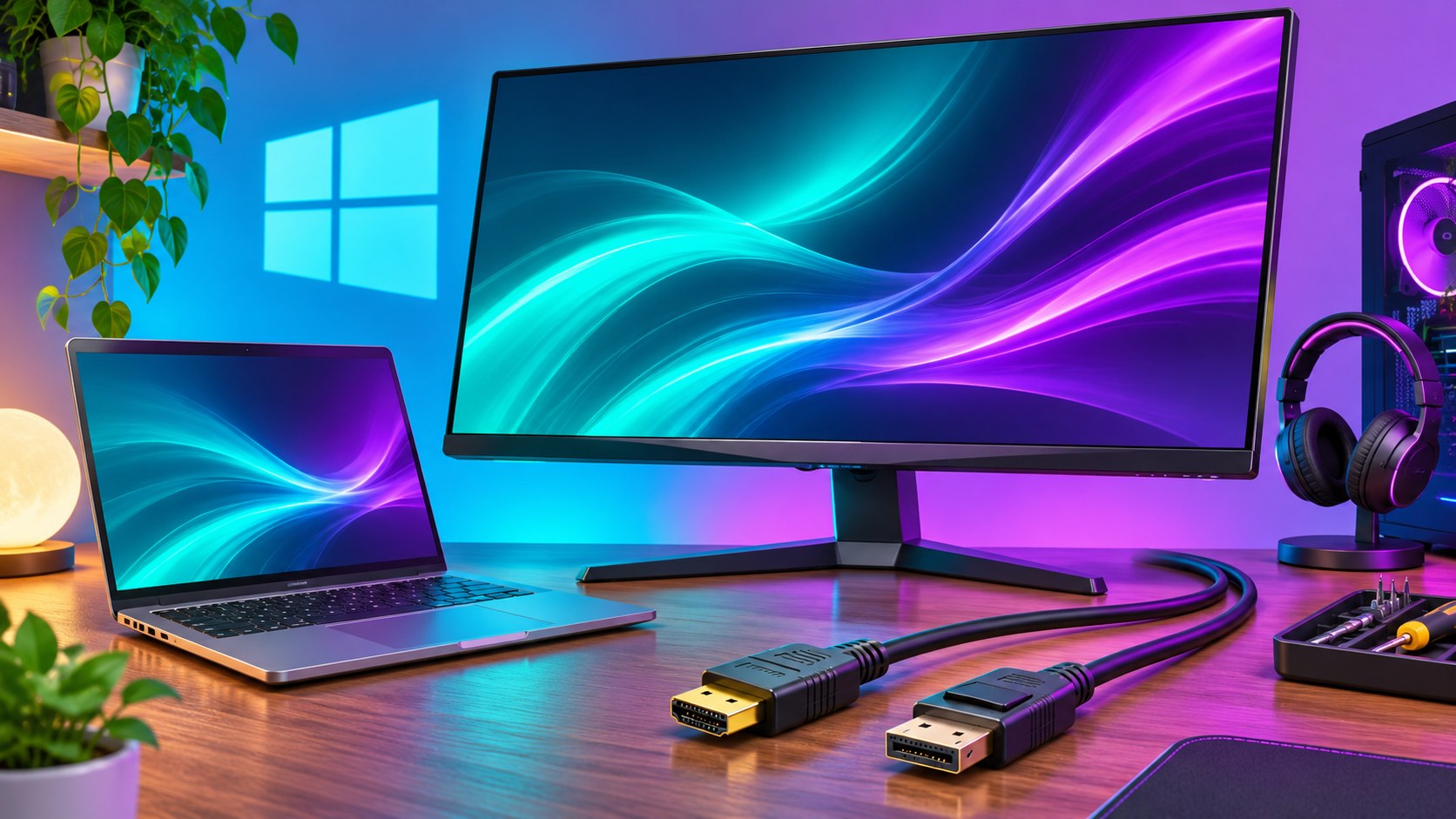
144 Hz veya 165 Hz destekleyen bir monitör aldınız, fakat Windows’ta yalnızca 60 Hz görünüyor. İlk düşünce kablonun yetersiz olduğu yönünde olabilir. Bazen neden gerçekten bağlantıdır; bazen yanlış ekran seçilmiştir, bazen de monitörün ilan edilen hızı yalnızca belirli bir giriş ve çözünürlük birleşiminde kullanılabilir. Bu yüzden yeni kablo satın almadan önce bağlantının tamamını kontrol etmek gerekiyor.
Bu rehber Windows 11’de yüksek yenileme hızı seçeneği görünmediğinde izlenecek sırayı anlatıyor. Amaç, monitörün desteklemediği bir değeri zorlamak değil; üreticinin belirttiği görüntü moduna ulaşmayı engelleyen noktayı bulmak. Aynı yaklaşım, daha önce çalışan yüksek hızın bir adaptör veya bağlantı değişikliğinden sonra kaybolduğu durumlarda da işe yarar.
Önce Hz ile FPS arasındaki farkı ayırın
Monitörün yenileme hızı, ekranın saniyede kaç kez yenilenebildiğini ifade eder. Oyunun FPS değeri ise bilgisayarın ürettiği karelerle ilgilidir. Windows’ta 60 Hz seçili olmasıyla bir oyunun 60 FPS’e sınırlanması aynı sorun değildir. İkisi aynı anda görülebilir, ancak araştırılacak ayarlar farklıdır.
Örneğin Windows masaüstünde 144 Hz seçilebiliyor, yalnızca tek bir oyun düşük kare hızında çalışıyorsa önce o oyunun ayarlarına bakmak gerekir. Buna karşılık Windows’un hız listesinde 144 Hz hiç yoksa oyun içindeki grafik kalitesini düşürmek bağlantının bildirdiği modları değiştirmez. İlk kontrolü masaüstündeki ekran ayarlarından yapmak bu iki durumu ayırır.
Akıcılık sorunu yenileme hızı doğruyken de devam ediyorsa oyunlarda takılma ve FPS düşüşü rehberi daha uygun sonraki adım olabilir. Her gecikmeyi veya takılmayı monitör kablosuna bağlamak, asıl sorunun gözden kaçmasına yol açabilir.
Hızlı kontrol tablosu
| Belirti | Önce kontrol edin | Ne anlatabilir? |
|---|---|---|
| Yalnızca 60 Hz seçiliyor | Seçili monitör, çözünürlük ve giriş | Yanlış ekran veya bağlantı sınırı olabilir |
| 120 Hz var, 144 Hz yok | Monitörün desteklenen mod tablosu | İlan edilen hız her girişte sunulmuyor olabilir |
| Dock çıkarılınca yüksek hız geliyor | Dock ve adaptörün görüntü desteği | Aradaki cihaz bağlantıyı sınırlandırıyor olabilir |
| Çözünürlük düşünce hız artıyor | Çözünürlük ile hız birleşimi | Bağlantı kapasitesi araştırılmalı |
| Windows doğru, oyun düşük hızda | Oyun içi ekran modu ve kare sınırı | Sorun yalnızca uygulamaya ait olabilir |
Tablo kesin arıza teşhisi sağlamaz. Her satır, bir sonraki denemeyi seçmek içindir. Aynı anda kabloyu, ekran çözünürlüğünü ve sürücüyü değiştirmek yerine bir değişiklik yapıp sonucu not edin. Böylece hangi parçanın etkili olduğunu anlayabilirsiniz.
1. Windows 11’de doğru ekranı seçin
Ayarlar uygulamasını açın ve Sistem, Ekran, Gelişmiş ekran yoluna gidin. Birden fazla monitör bağlıysa ayarını değiştirmek istediğiniz ekranın seçili olduğundan emin olun. Dizüstünün dahili paneliyle harici monitörün özelliklerini karıştırmak kolaydır. Seçili ekranın adını, çözünürlüğünü ve mevcut hızını not edin.
Microsoft’un yenileme hızı açıklaması, seçeneğin Gelişmiş ekran bölümünden değiştirildiğini belirtiyor. Listede görülen değerler donanımın bildirdiği desteğe bağlıdır. Bazı seçenekler çözünürlük değişimini de gerektirebilir; bu nedenle yalnızca en yüksek sayıyı seçmeden önce ekrandaki açıklamayı okuyun.
Değişiklik sonrasında görüntünün kararlı olduğunu kontrol edin. Ekranın kısa süreli kapanıp açılması mod değişiminde görülebilir; kalıcı görüntü kaybı ise ayrı değerlendirilmelidir. Windows değişikliği koruma sorusu gösterirse sonucu görmeden onaylamayın. İşiniz bittiğinde seçimin gerçekten kaydedildiğini aynı bölümden doğrulayın.
2. Monitörün tam modelini ve mod tablosunu bulun
Monitörün kutusunda yazan hız, ürün ailesinin her çözünürlükte ve her girişte aynı değeri sunacağı anlamına gelmez. Tam model koduyla üreticinin kullanım kılavuzuna ulaşın. Özellikle desteklenen zamanlamalar veya görüntü modları tablosuna bakın. Monitörün ön yüzündeki seri adı, farklı bağlantılara sahip modelleri birbirinden ayırmaya yetmeyebilir.
Örnek olarak, bir ürün belirli çözünürlükte yüksek hızı DisplayPort üzerinden sunarken başka bir girişte farklı bir sınır uygulayabilir. Bu bir ürün için mümkün bir senaryodur; bütün monitörler için genel kural değildir. Kararı “HDMI kötüdür” veya “DisplayPort mutlaka çözer” gibi cümlelerle vermek yerine kendi modelinizin tablosuyla verin.
Monitörün ekran üzerindeki menüsünde giriş sürümü, uyumluluk modu veya yüksek hızla ilgili bir seçenek varsa kılavuzun tarifine göre kontrol edin. Her modelde aynı menü bulunmaz. Başka bir monitör için çekilmiş videodaki ayar adını kendi cihazınızda aramak yerine üreticinin açıklamasını kullanmak daha hızlı sonuç verir.
3. Kabloyu değil, bağlantı zincirini değerlendirin
Görüntü bilgisayar çıkışından monitör girişine ulaşırken arada kablo, adaptör, dock veya anahtarlayıcı olabilir. Zincirdeki tek bir parçanın sınırı, kullanabileceğiniz çözünürlük ve hızı etkileyebilir. Bu nedenle yalnızca monitör ve ekran kartının özelliklerini karşılaştırmak yetmez. Araya eklenen cihazın tam modelini de not etmek gerekir.
Intel’in 144 Hz yerine 120 Hz görülen ekranlar için yönlendirmesi, kablo desteği ve bağlı ekranın özelliklerinin kontrolünü öneriyor. Ancak her düşük hız durumunda yeni kablo almak zorunlu değildir. Önce elinizdeki kablonun ve kullanılan girişin hangi modu desteklediğini doğrulamak daha anlamlıdır.
Mümkünse monitörü bilgisayara doğrudan bağlayarak bir karşılaştırma yapın. Dock üzerinden 60 Hz, doğrudan bağlantıda yüksek hız geliyorsa araştırmayı aradaki cihaza daraltabilirsiniz. Bu sonuç dockun bozuk olduğunu kanıtlamaz; seçtiğiniz portun, kullanılan adaptörün veya toplam ekran düzeninin desteği farklı olabilir.
4. USB-C bağlantısını ayrıca kontrol edin
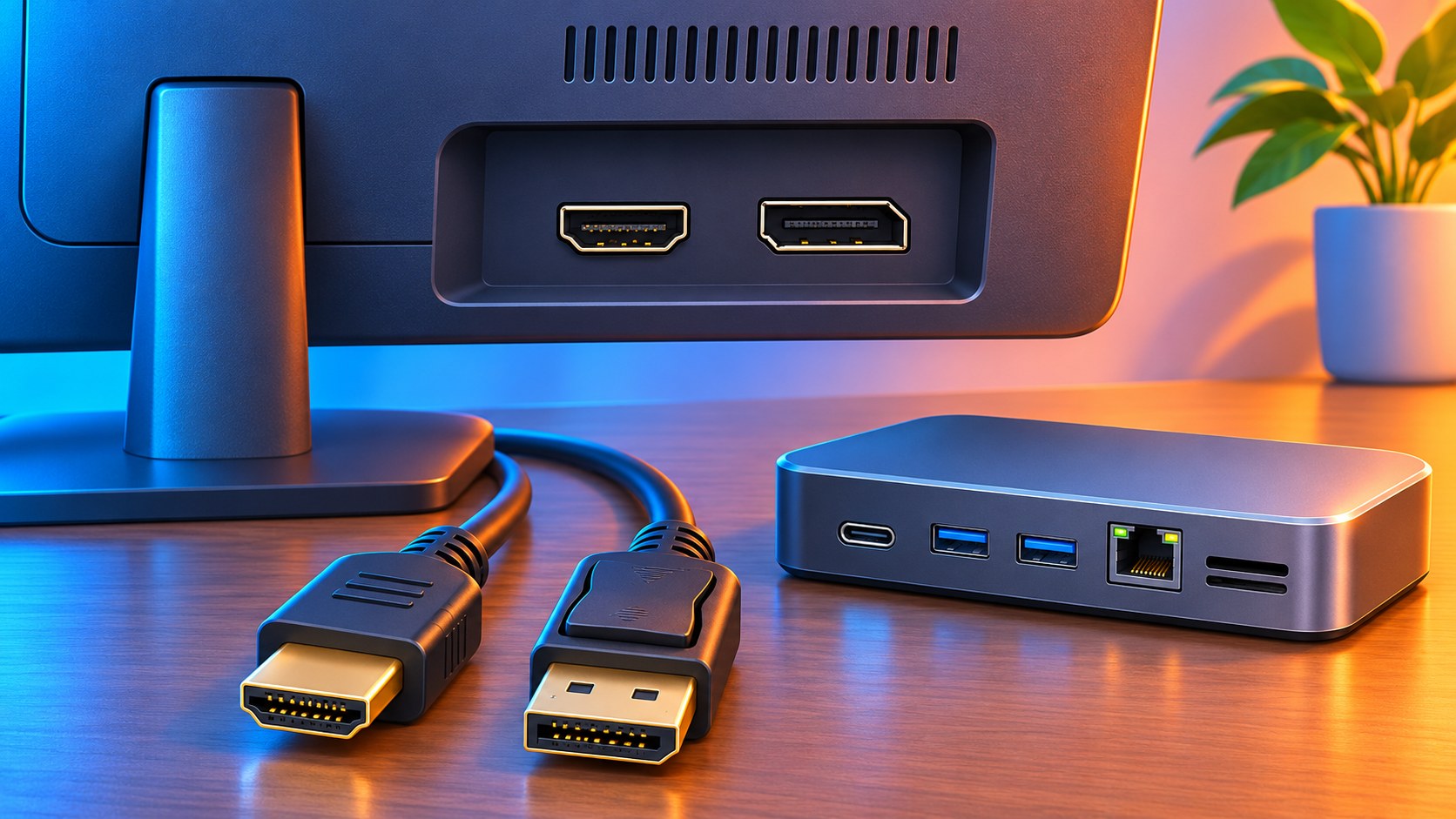
USB-C fişinin takılabilmesi, her portun aynı görüntü özelliklerini sunduğu anlamına gelmez. Bilgisayarın ilgili portunun görüntü çıkışı sağlayıp sağlamadığını ve üreticinin hangi ekran modlarını belirttiğini inceleyin. Aynı bilgisayarda iki benzer görünümlü portun görevleri bile farklı olabilir. Portun yanındaki simge tek başına ayrıntılı destek tablosunun yerini tutmaz.
Bir USB-C dock kullanıyorsanız tek ekran ve çok ekran desteğini ayrı okuyun. Ürün ilanındaki en yüksek değerin hangi koşul için verildiği önemlidir. Örneğin iki ekran bağlıyken kullanılan düzen, tek monitör senaryosundan farklı olabilir. Diğer ekranı geçici olarak ayırarak yapılan deneme, bağlantı düzeninin etkisini anlamak için yararlı bir karşılaştırmadır.
5. Çözünürlük ve yenileme hızını birlikte okuyun
Bir hız değerinin kullanılabilmesi, seçili çözünürlükle birlikte değerlendirilir. Bu nedenle 1080p’de görülen yüksek hızın başka bir çözünürlükte de mutlaka sunulacağını varsaymayın. Önce monitörün doğal çözünürlüğünde hangi modun desteklendiğini öğrenin. Sorunu araştırırken kullandığınız çözünürlüğü kaydetmeniz, sonuçların anlaşılır kalmasını sağlar.
Geçici olarak daha düşük çözünürlük seçildiğinde yüksek hızın görünmesi bağlantı kapasitesiyle ilgili bir ipucu olabilir. Ancak bunu kalıcı çözüm diye kabul etmek zorunda değilsiniz. Amaç, istediğiniz çözünürlük ve hız birleşiminin hangi bağlantı koşullarını gerektirdiğini bulmak. Ürün kılavuzundaki tablo burada en değerli başvuru noktasıdır.
HDR ve renk ayarları gibi diğer görüntü seçenekleri de kullanılan bağlantı düzeninin değerlendirilmesine dahil olabilir. Bunları gelişigüzel kapatmak yerine mevcut durumu not ederek tek tek karşılaştırın. Hangi ayarın etkili olduğunu bilmeden kalite seçeneklerinden vazgeçmek, gerçek nedeni öğrenmenizi zorlaştırır.
6. Ekran kartı sürücüsünü kontrol edin
Yüksek hız daha önce çalışıyordu ve bir güncellemeden sonra kaybolduysa sürücü geçmişi araştırılabilir. Aygıtın Windows tarafından nasıl tanındığını inceleyin. Sürücüyü yalnızca ekran kartı veya bilgisayar üreticisinin resmî kanalından edinin. Özellikle dizüstünde üreticinin kendi modeline yönelik yönlendirmesini kontrol etmek önemlidir.
Temiz sürücü kurulumu ilk adım olmak zorunda değil. Yanlış monitör seçili olması veya sınırlı adaptör kullanılması, sürücüyü tekrar yükleyerek çözülmeyebilir. Önce fiziksel bağlantı ve desteklenen modları netleştirmek zaman kazandırır. Sürücü işlemi gerekiyorsa ilgili üreticinin adımlarını izleyin; rastgele araçlarla bütün ekran bileşenlerini kaldırmayın.
7. Birden fazla ekran bağlıysa düzeni sadeleştirin
Çoklu ekran sorunlarında geçici olarak tek monitörle denemek, teşhisi kolaylaştırır. Bu sırada hangi kabloyu ve portu kullandığınızı kaydedin. Sonrasında ikinci ekranı yeniden ekleyerek değişimi gözlemleyin. Tek ekranla elde edilen sonuç, bütün çoklu ekran düzeninin aynı özellikleri sunacağını garanti etmez.
Yineleme ve genişletme gibi ekran modlarını da not edin. Birbirinden farklı iki paneli aynı görüntüyle kullanırken beklediğiniz özellikler, ayrı masaüstleriyle kullanılan düzenden farklı davranabilir. Burada amaç bütün ekranları kalıcı olarak ayırmak değil, sorunun yalnızca belirli bir düzende ortaya çıkıp çıkmadığını görmek.
Dinamik yenileme hızı neden ayrı bir konu?
Windows 11’de desteklenen sistemlerde dinamik yenileme hızı seçeneği bulunabilir. Bu özellik, kullanım durumuna göre hızın yönetilmesiyle ilgilidir. İlan edilen yüksek hızın bağlantı yüzünden hiç görünmemesiyle aynı şey değildir. İlgili seçeneğin görünmemesi de tek başına bir arıza kanıtı sayılmaz; özellik desteği cihazın yapılandırmasına bağlıdır.
ASUS’un Windows ekran ayarları rehberi de yenileme hızının cihaz özelliklerine bağlı olduğunu ve her modelde değiştirilemeyeceğini hatırlatıyor. Başka bir bilgisayarda görülen seçeneği kendi cihazınızda bulamamak, mutlaka eksik bir Windows kurulumu olduğu anlamına gelmez.
Yüksek hız görünür olduysa oyun ayarına geçin
Windows’ta hedef hız seçildikten sonra oyunun doğru monitörde çalıştığını kontrol edin. Oyun içi çözünürlük, ekran modu ve varsa yenileme seçeneği masaüstünden ayrı olabilir. Kare sınırı ve senkronizasyon ayarlarını da not edin. Her şeyi aynı anda değiştirmek yerine tek değişiklikle ilerlemek, sonucun yorumlanmasını kolaylaştırır.
Ekran doğru ayarlanmışken bilgisayar istediğiniz kare hızına ulaşamıyorsa başka bir performans sorusu ortaya çıkmış demektir. Oyunlarda darboğaz tespiti rehberi, bu aşamada işlemci ve ekran kartı yükünü birlikte değerlendirmek için yararlı olabilir. Daha yüksek Hz seçmek, bilgisayarın otomatik olarak aynı sayıda kare üretmesini sağlamaz.
59,94 Hz ile 60 Hz farkı aynı sorun mu?
Ayar listesinde birbirine çok yakın değerler görmek, yüksek hız seçeneğinin tamamen kaybolmasından farklı bir durumdur. Önce hangi çözünürlük ve görüntü modunun seçili olduğunu okuyun. Listede yakın iki sayı bulunmasını, monitörün 144 Hz desteğinin çalıştığına dair kanıt olarak da değerlendirmeyin. Araştırdığınız hedef değer ile mevcut küçük farkı ayrı not etmek daha anlaşılır olur.
Destek ekibine başvuracaksanız yalnızca “hız düşük” yazmak yerine Gelişmiş ekran bölümündeki seçili monitör adını, çözünürlüğü ve görünen seçenekleri paylaşın. Kullandığınız kablo ile adaptörün modelini eklemek de araştırmayı kolaylaştırır. Aynı sorunun doğrudan bağlantıda devam edip etmediğini belirtmek, daha önce yaptığınız kontrollerin tekrar edilmesini azaltabilir.
Yeni parça almadan önce son kontrol
Satın alma kararından önce monitörün tam modelini, kullanılan çözünürlüğü, bilgisayar çıkışını ve aradaki bütün cihazları tek satırda yazın. Sonra bu zincirin desteklediği görüntü modunu üretici belgeleriyle karşılaştırın. Bu basit liste, yalnızca kablo adına bakarak yapılan alışverişten daha iyi bir başlangıçtır.
Doğrudan bağlantı, doğru giriş ve resmî sürücüyle sorun devam ediyorsa model bilgileri ve yaptığınız denemelerle üretici desteğine başvurun. Desteklenen değerlerin dışına çıkan özel modları zorlamak yerine, kılavuzda belirtilen modun neden sunulmadığını araştırın. Çözümün doğrulaması da nettir: İstenen çözünürlükte hedef hız seçilebilmeli ve görüntü kararlı biçimde çalışmalıdır.