Windows 11 Ses Gelmiyor: Çıkış Aygıtı ve Sürücü Kontrolü
Windows 11’de hoparlör veya kulaklıktan ses gelmiyorsa çıkış aygıtı, uygulama sesi, bağlantı ve sürücü kontrollerini doğru sırayla yapın.
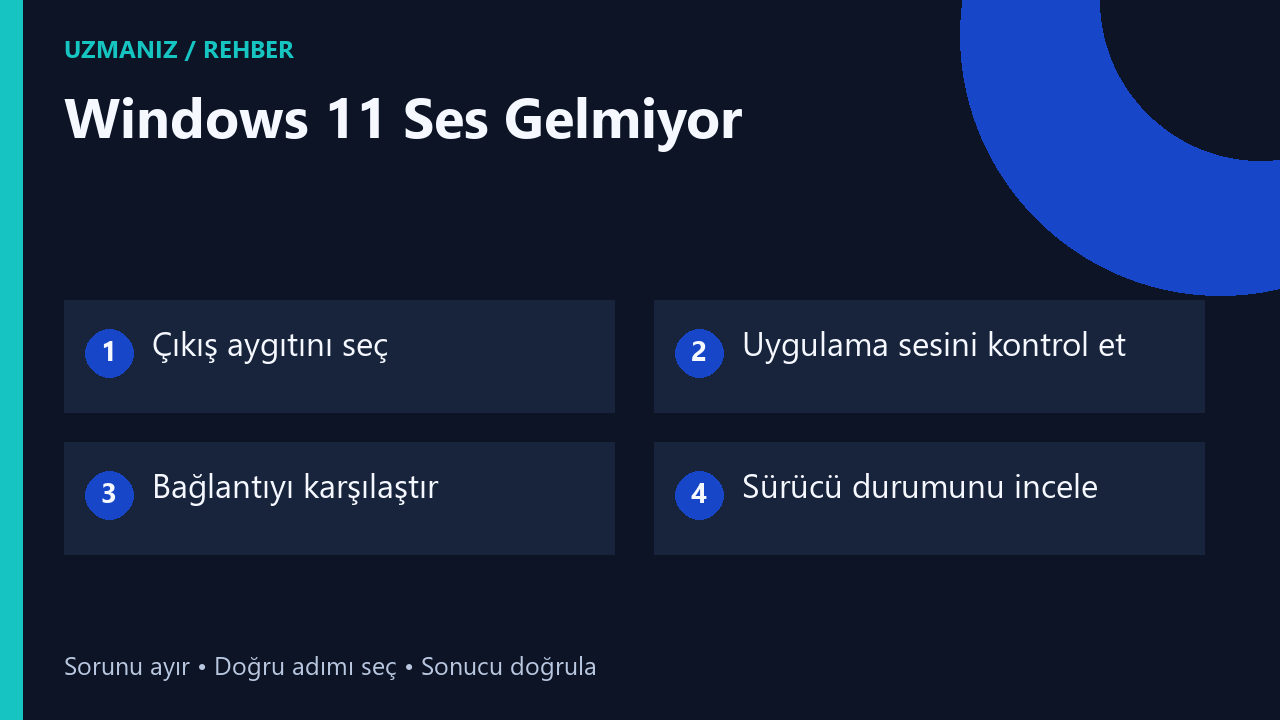
Windows 11’de sesin bir anda kesilmesi her zaman ses kartının bozulduğu anlamına gelmez. Yeni bir monitör, kablosuz kulaklık veya güncelleme sonrasında bilgisayar farklı bir çıkış seçmiş olabilir. Bu yüzden ilk iş sürücüyü kaldırmak değil, sesin hangi aygıta gönderildiğini anlamak olmalı.
Bu rehber ses çıkışına odaklanıyor. Karşı taraf sizin sesinizi duymuyorsa mikrofon girişini araştırmanız gerekir; hoparlörden ses gelmemesi farklı bir sorundur. Önce birden fazla uygulamada kısa bir karşılaştırma yapın ve belirtinin yalnızca tek programda mı görüldüğünü not edin.
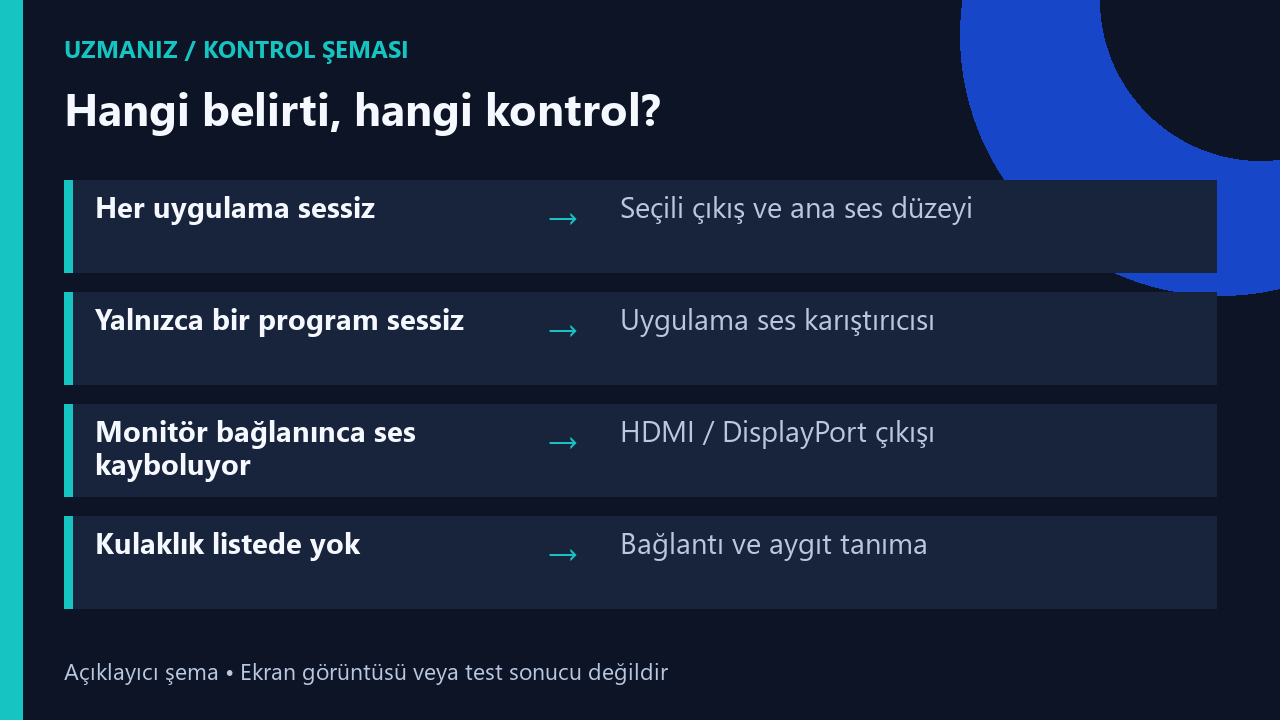
Hızlı değerlendirme tablosu
| Durum | Önce bakılacak nokta |
|---|---|
| Her uygulama sessiz | Seçili çıkış ve ana ses düzeyi |
| Yalnızca bir program sessiz | Uygulama ses karıştırıcısı |
| Monitör bağlanınca ses kayboluyor | HDMI / DisplayPort çıkışı |
| Kulaklık listede yok | Bağlantı ve aygıt tanıma |
Önce doğru çıkışı seçin
Ayarlar içinde Sistem, Ses bölümünü açın. Çıkış listesindeki aygıt adını okuyun; yalnızca ses düzeyi simgesinin açık olduğuna bakmak yeterli değil. Örneğin ekran kartı üzerinden bağlanan bir monitör ses çıkışı olarak seçilmiş olabilir. Monitörde hoparlör yoksa veya sesi kapalıysa bilgisayarda ses çalıyor görünmesine rağmen hiçbir şey duymazsınız.
Kullanmak istediğiniz hoparlör veya kulaklığı seçtikten sonra ses düzeyini düşük bir seviyeden artırın. Aygıtın kendi fiziksel düğmesi ve kablo üzerindeki sessize alma anahtarı varsa onları da kontrol edin. Kulaklık takılıyken yüksek ses düzeyinde deneme yapmak yerine küçük artışlarla ilerlemek daha kullanışlıdır.
Uygulamanın sesini ve çıkışını kontrol edin
- Ses beklediğiniz uygulamayı açıp kısa bir içerik oynatın. Deneme sesini düşük düzeyde tutun.
- Ayarlar → Sistem → Ses → Ses düzeyi karıştırıcısı yolunu açın. Menüdeki adlar Windows sürümüne göre farklılaşabilir.
- Uygulamalar altında ilgili programın ses düzeyini ve sessiz durumunu inceleyin. Sunuluyorsa o uygulamanın çıkış aygıtını kullanmak istediğiniz kulaklık veya hoparlörle eşleştirin.
- Programın kendi ses ayarını da kontrol edip aynı içeriği yeniden oynatın. Toplantı uygulamalarında hoparlör ve mikrofon seçimlerini karıştırmayın.
Bir uygulamadan ses duyulurken diğerinden duyulmaması, bütün ses donanımının kaybolduğunu göstermez. Buna karşılık kullanmak istediğiniz aygıt Windows çıkış listesinde hiç yoksa karıştırıcıyı değiştirmek yeterli olmayacaktır; aşağıdaki aygıt algılama bölümüne geçin.
Temel kontroller sonuç vermezse Windows 11’in Yardım Al uygulamasındaki ses sorun giderme akışını kullanabilirsiniz.
Kaynak: Microsoft: Windows ses çıkışı ve uygulama ses sorunları.
Kablolu ve kablosuz bağlantıyı ayırın
Kablolu kulaklıkta jakın doğru girişe takıldığını, USB aygıtta portun sağlam olduğunu kontrol edin. Fişin yarım oturması veya dönüştürücü kullanılması denemeyi etkileyebilir. Mümkünse aradaki USB çoklayıcıyı çıkarıp doğrudan bağlantıyla karşılaştırın. Her seferinde tek parçayı değiştirin ki sonucu yorumlayabilesiniz.
Kablosuz aygıtta eşleşmiş olmak ile ses bağlantısının etkin olması aynı bilgi değildir. Kulaklığın başka bir telefona bağlı kalıp kalmadığını kontrol edin. Başka aygıtla sorunsuz çalışan kulaklık için araştırmayı bilgisayar tarafına daraltabilirsiniz; bu da tek başına hangi sürücünün sorunlu olduğunu kanıtlamaz.
Çıkış aygıtı listede hiç görünmüyorsa
Microsoft’un aygıt algılama rehberi, ses çıkışı görünmediğinde aygıt ve sürücü durumunun kontrolünü öneriyor. Aygıt Yöneticisi’nde uyarı varsa tam mesajı not edin. “Ses yok” ifadesi yerine bu bilgiyi kullanmak destek sürecini somutlaştırır.
Sürücü gerekiyorsa bilgisayarın veya ses aygıtının üreticisine ait resmî destek sayfasını kullanın. Dizüstünde tam model kodunu seçin; benzer seri adına ait paketi gelişigüzel kurmayın. Üçüncü taraf bir sürücü bulucu, doğru model ve sürüm kontrolünün yerini tutmaz.
Güncellemeden sonra başladıysa
Sorunun ilk görüldüğü günü ve o sırada değişen aygıtları not edin. Güncellemeden sonra ortaya çıkması, güncellemenin kesin neden olduğunu göstermez. Aynı gün takılan yeni bir ekran veya USB aygıtı da çıkış seçimini değiştirmiş olabilir. Önce daha basit ihtimalleri doğrulayın.
Dosyalarınızı kaydettikten sonra normal yeniden başlatma yapıp aynı aygıtla tekrar deneyin. Arka arkaya farklı sürücüler kurmak veya sistem hizmetlerini rastgele kapatmak teşhisi zorlaştırır. Bir değişiklik sorunu çözdüyse hangi adım olduğunu kayıt altına alın.
Çözümü nasıl doğrulamalı?
İstenen aygıtta kısa bir ses çalın, uygulamayı kapatıp açın ve seçim korunuyor mu bakın. Ardından normalde kullandığınız programla denemeyi tekrarlayın. Yalnızca test sesinin duyulması, bütün uygulamaların aynı çıkışa yönlendiğini göstermez.
Ses hâlâ yoksa aygıt modelini, bağlantı türünü ve hata mesajını hazırlayıp üretici desteğine geçin. Başka bilgisayarda yapılan karşılaştırmanın sonucunu da ekleyin. Doğru tanı, çalışan ayarları sürekli değiştirmekten daha fazla zaman kazandırır.
Bluetooth aygıtı görünmüyorsa bağlantı rehberine göz atabilirsiniz.
Monitör bağlantı ayarlarını kontrol etmek için ekran rehberine göz atabilirsiniz.
İlgili rehber: Sorun çıkaran ses yardımcı yazılımını kaldırmadan önce kontrol edin.