Oyunlarda Darboğaz Nasıl Anlaşılır? İşlemci ve Ekran Kartı Testi
Yeni bir ekran kartı aldınız ama beklediğiniz FPS artışı gelmedi. Ya da arkadaşınız aynı kartla daha akıcı oynarken sizin sistem kalabalık sahnelerde yavaşlıyor.…
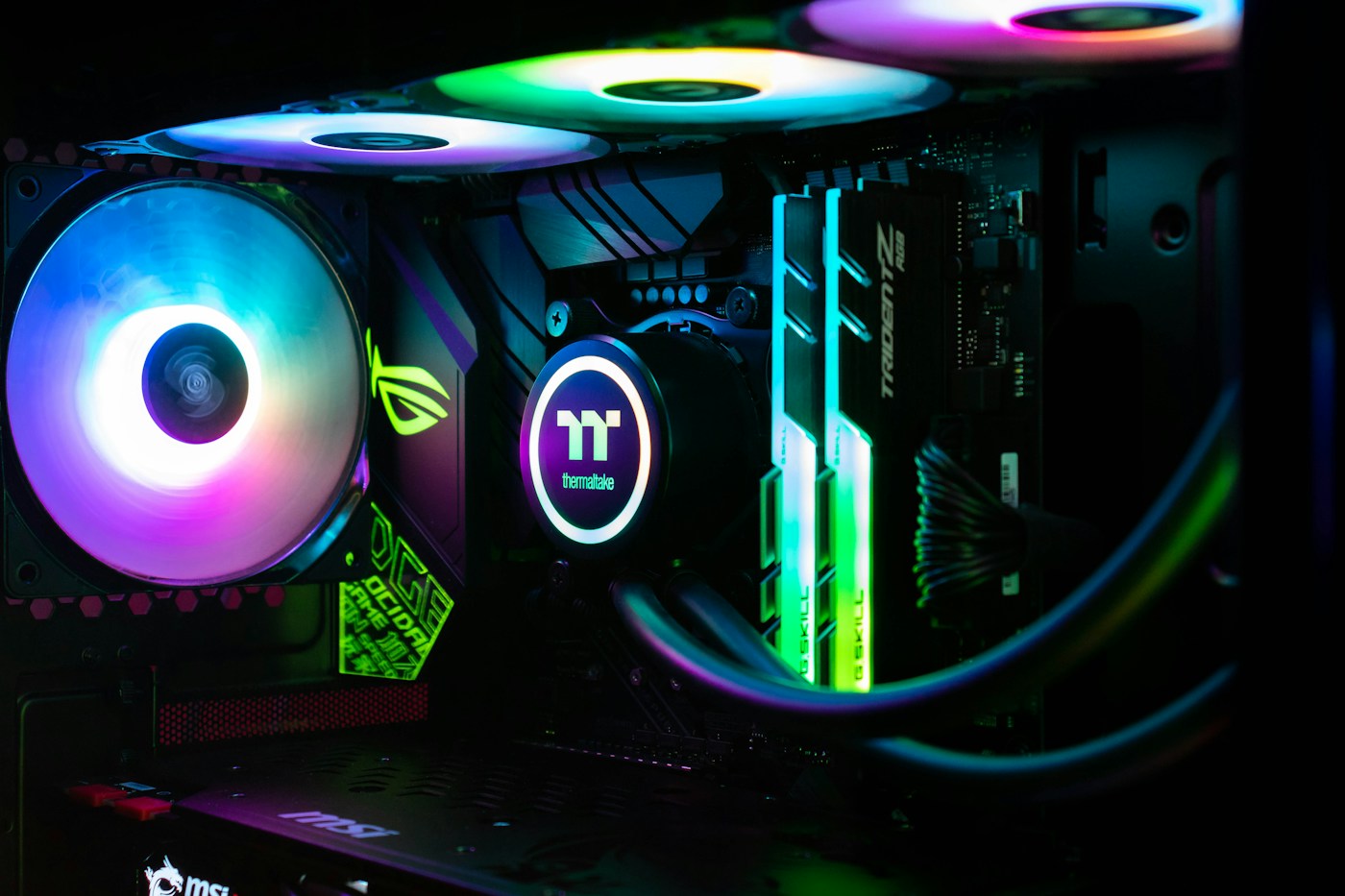
Yeni bir ekran kartı aldınız ama beklediğiniz FPS artışı gelmedi. Ya da arkadaşınız aynı kartla daha akıcı oynarken sizin sistem kalabalık sahnelerde yavaşlıyor. Parça değiştirmeden önce aynı oyun sahnesinde birkaç kontrollü ölçüm yapmak, sorunun hangi tarafta olduğunu anlamaya yardımcı olur.
Oyunlarda darboğazı anlamak için GPU yükünü ve kare sürelerini kaydedin, ardından aynı sahneyi daha düşük çözünürlükte tekrar deneyin. Çözünürlük düşünce FPS belirgin yükseliyorsa o sahnede ekran kartının etkisi güçlüdür. Sonuç benzer kalıyorsa işlemci, oyun motoru veya etkin bir FPS sınırı gibi başka etkenleri kontrol edin. Bu karşılaştırma bir başlangıçtır. Tek bir kullanım yüzdesiyle alışveriş kararı vermeyin.
Darboğaz ne demek?
Bir oyunda kare üretimi işlemci, ekran kartı ve diğer bileşenlerin birlikte yaptığı işlerden oluşur. O anda karelerin daha hızlı hazırlanmasını sınırlayan bileşen, sistemin o sahnedeki darboğazıdır. Aynı bilgisayar bir oyunda ekran kartına, başka bir oyunda işlemciye takılabilir. Çözünürlüğü ve grafik ayarlarını değiştirdiğinizde denge de değişebilir.
Bu nedenle bilgisayarınıza ait tek ve değişmez bir darboğaz yüzdesi aramak yerine şu soruyu sorun. Oynadığım oyunda, kullandığım ayarlarda hedeflediğim kare hızına ulaşmamı ne sınırlıyor? Hedefiniz 60 FPS ise cevapla, rekabetçi oyunda 240 FPS hedeflediğinizdeki cevap farklı olabilir. Bileşen dengesi hakkında genel çerçeve için Intel’in darboğaz açıklamasına bakabilirsiniz.
Önce testin koşullarını sabitleyin
Ölçüm yapacağınız oyunu ve tekrar edebileceğiniz kısa bir rota seçin. Kayıt noktasından aynı caddeye yürümek, aynı yarışın başlangıcını oynamak veya yerleşik testi kullanmak işinizi kolaylaştırır. Çevrimiçi maçta oyuncular ve olaylar değiştiği için iki koşuyu karşılaştırmak daha zor olur. Mümkünse önce tek oyunculu veya eğitim sahnesini kullanın.
Çözünürlüğü, grafik ön ayarını, ışın izlemeyi, yükseltme yöntemini ve varsa kare üretimini not alın. İlk karşılaştırmada kare üretimini kapalı tutmak, görüntülenen karelerle temel oyunun ürettiği kareleri karıştırmanızı önler. Bir ayarı değiştirdikten sonra diğerlerini eski değerinde bırakın. Her şeyi birden düşürürseniz sonucu hangi değişikliğin etkilediğini göremezsiniz.
FPS sınırını ve V-Sync durumunu da yazın. Oyun, sürücü veya başka bir araç üzerinden sınır uygulanmış olabilir. 60 FPS’e sabitlenmiş bir oyunda GPU’nun tam yükte çalışmaması beklenebilir. Test için sınırı kaldırdıysanız işiniz bitince tercih ettiğiniz ayarı geri açın. Amacınız günlük kullanımınızı değiştirmek değil, ölçümün önündeki sınırı tanımaktır.
Hangi değerleri kaydetmelisiniz?
Bir tabloya ortalama FPS, kare süresi, GPU kullanımı, CPU kullanımı ve test ayarlarını yazın. İzleme aracınız destekliyorsa sıcaklık ve saat hızını da aynı kayıtta tutun. Böylece FPS’nin düştüğü anla başka bir değerdeki değişimin aynı zamana denk gelip gelmediğine bakabilirsiniz. NVIDIA FrameView, bu tür performans ölçümleri için sunulan araçlardan biridir. Kayıt özellikleri kullanılan donanım ve API’ye göre değişebilir. FrameView özellikleri ve indirme sayfası.
Radeon kullanıyorsanız AMD Software içindeki performans ölçümlerinde hangi göstergelerin bulunduğunu kontrol edebilirsiniz. Desteklenen sayaçlar sisteminize göre farklılık gösterebilir. İlk denemede ekrana çok fazla gösterge yerleştirmek yerine takip edeceğiniz birkaç değeri seçin. Böylece takılma anında neye baktığınızı hatırlamanız kolaylaşır. AMD performans ölçümleri rehberi.
Birden fazla kaplama ve kayıt programını aynı anda açmayın. İki koşuda aynı aracı ve aynı kayıt süresini kullanın. Örneğin ilk koşu 90 saniyelik oynanış, ikinci koşu 20 saniyelik menü ekranı olursa ortalamaların karşılaştırması anlamlı olmaz. Testin başlangıcını ve bitişini mümkün olduğunca aynı yerde belirleyin.
Çözünürlük testi nasıl yapılır?
Önce günlük kullandığınız çözünürlükte bir kayıt alın. Ardından sadece çözünürlüğü düşürüp aynı rotayı tekrar oynayın. Örneğin 2560 × 1440’tan 1920 × 1080’e geçebilirsiniz. Oyun render ölçeği kullanıyorsa gerçek işlenen çözünürlüğün de değiştiğinden emin olun. Düşük çözünürlüğe geçerken oyun otomatik olarak grafik ön ayarını değiştirirse onu önceki değerine döndürün.
İkinci koşuda FPS belirgin artıyorsa ekran kartının iş yükünü azaltmak sonuç vermiştir. FPS benzer kalıyorsa işlemci tarafını, oyun içi sınırları ve sahnenin özelliklerini inceleyin. Bu bulgu tek başına işlemci satın alma gerekçesi olmaz. Çözünürlüğü azaltmak GPU yükünü hafifletirken bazı sahne ayarlarını azaltmak CPU yükünü de etkileyebilir. Intel’in CPU ve GPU darboğazlarını ayırma rehberi.
Sonucu nasıl okuyalım?
Aşağıdaki rakamlar yöntemi anlatmak için hazırlanmış örneklerdir. Bir donanımın gerçek test sonucu veya performans vaadi olarak kullanılmamalıdır.
| Koşu | Çözünürlük | Ortalama FPS | İlk yorum |
|---|---|---|---|
| A | 1440p | 72 | Başlangıç ölçümü |
| B | 1080p | 104 | Düşen GPU iş yükü performansa yansıyor |
| C | 1440p | 95 | İkinci sistemin başlangıç ölçümü |
| D | 1080p | 98 | Çözünürlük dışındaki sınırlar incelenmeli |
A ve B aynı sistemin, C ve D başka bir sistemin kendi içindeki karşılaştırmasıdır. Sistemleri birbiriyle yarıştırmak yerine her çiftte çözünürlük düşünce ne olduğuna bakıyoruz. B koşusunda artış büyük. D koşusunda değişim küçük olduğu için FPS sınırı açık mı, sahne işlemciyi yoğun mu kullanıyor, test tekrarlanabilir mi diye soruyoruz.
CPU kullanımı düşükse işlemci sınırı olabilir mi?
Görev Yöneticisi’nde gördüğünüz toplam CPU yüzdesi bütün çekirdeklerin birleşik görünümüdür. Oyunun yoğun çalıştırdığı birkaç iş parçacığı sınıra yaklaşırken toplam oran daha düşük kalabilir. Çekirdek görünümünü incelemek bir ipucu verir, ancak işi tek bir çekirdekte yüzde 100 görmeye bağlamayın. Yükün çekirdekler arasında taşınması da okumayı zorlaştırabilir.
Burada ikinci ölçüm işe yarar. GPU yükü düşük, FPS sınırı kapalı ve çözünürlük değişimi etkisizse oyunun CPU tarafındaki işine bakmak mantıklıdır. PresentMon, karelerin CPU, GPU ve görüntüleme sürelerine ilişkin ölçümler sunar. Kullandığınız sürümde sayaçların neyi ifade ettiğini okuyun. Farklı araçlardaki benzer isimli değerleri doğrudan eşit kabul etmeyin. PresentMon projesi ve ölçüm açıklamaları.
FPS yüksekken neden takılma olur?
Ortalama FPS, kısa süreli yavaş kareleri saklayabilir. Saniyede 60 kare yaklaşık 16,7 ms ortalama kare aralığına karşılık gelir. Birkaç karenin çok daha uzun sürmesi, sayaç yüksek kalsa bile hareketin kesilmesine yol açabilir. Bu yüzden aynı kayıtta kare süresi grafiğine bakın. Takılmanın tam zamanını not etmek ortalamadan daha açıklayıcı olabilir.
İlk geçişte oluşan takılmayla her geçişte aynı yerde tekrarlanan takılmayı ayrı kaydedin. Oyunu ilk kez açtığınızda gerçekleşen hazırlık işlemleri, arka plan indirmesi veya sahne yüklemesi ölçüme karışabilir. İkinci koşuyu da kaydedin. Tek bir kötü koşunun ardından işlemci ve ekran kartını yetersiz ilan etmek yerine sorunun tekrarlanıp tekrarlanmadığını görün.
Depolama, RAM ve ekran kartı belleğiyle ilgili olasılıkları da gözden geçirin. Doku kalitesini bir kademe düşürüp aynı sahneyi denemek işe yarayan bir karşılaştırmadır. Takılma azalırsa bu değişikliğin etkisini kaydedin. Sonucu hemen belirli bir donanım arızasına bağlamayın. Bir test, araştıracağınız alanı daraltır. Diğer belirtilerle birlikte değerlendirilir.
Isındıkça düşen performansı ayrı test edin
Oyun ilk açıldığında akıcı, on dakika sonra yavaşsa başlangıç ve sonraki ölçümleri ayrı tutun. Aynı sahneye geri dönüp FPS, sıcaklık ve saat hızını karşılaştırın. Soğuk başlangıçla uzun oynanış arasındaki fark, ilk çözünürlük testinde görmediğiniz bir davranışı ortaya çıkarabilir. Dizüstünde şarj durumunu ve güç profilini de değiştirmeden tutun.
Sıcaklık için bütün işlemci ve ekran kartlarına uygulanan tek bir eşik kullanmayın. Tam modelin üretici bilgisine bakın. Sıcaklık yükselirken saat hızı ve performans birlikte düşüyor mu sorusunu araştırın. Tozlanma, fan davranışı ve hava girişi gibi fiziksel koşulları da not edin. Ölçüm aracında güç sınırı göstergesi varsa onu da kayda ekleyebilirsiniz.
Yükseltme kararından önce hedefinizi yazın
Test sonunda bir bileşenin sınıra geldiğini bulmanız, hemen yükseltmeniz gerektiği anlamına gelmez. Önce hedefinizi netleştirin. Şu anda 80 FPS alırken 60 FPS’i yeterli buluyorsanız grafik kalitesini artırmayı tercih edebilirsiniz. 144 FPS hedefliyor ve yoğun sahnelerde 70 FPS’e düşüyorsanız o sahnelere odaklanan bir yükseltme araştırması yapabilirsiniz.
İşlemci değişimi düşünüyorsanız anakart ve BIOS desteğini kontrol edin. Aynı soketi kullanmak tek başına yeterli olmayabilir. Yeni RAM de gerekiyorsa toplam maliyet büyür. Bu kontrolü adım adım yapmak için işlemci ve anakart uyumu rehberini kullanabilirsiniz. Modellerin temel özelliklerini işlemci kataloğunda yan yana inceleyin.
Ekran kartı değişiminde ise ölçtüğünüz oyunun aynı çözünürlükteki bağımsız testlerini arayın. Yalnızca bellek kapasitesi veya model numarasına göre sonuç çıkarmayın. Kartın kasa ve güç bağlantısı gereksinimlerini tam üretici modelinden doğrulayın. Ekran kartı kataloğu teknik özellikleri karşılaştırmak için başlangıç sağlayabilir.
Ölçüm notunu nasıl paylaşabilirsiniz?
Birinden yardım isteyecekseniz yalnızca işlemci ve ekran kartı adını yazmak yerine kısa test kaydınızı paylaşın. Oyun adı, sahne, çözünürlük, ön ayar, yükseltme ve kare üretimi durumu, FPS sınırı, ortalama FPS ve takılmanın hangi anda olduğu bir arada bulunsun. Böylece öneri veren kişi sizin test ettiğiniz koşulu anlayabilir.
Örneğin “1440p yüksek ayarlarda aynı 90 saniyelik rotada 72 FPS aldım. 1080p’de 104 FPS oldu. Kare üretimi kapalıydı ve FPS sınırı yoktu” demek, “Sistem darboğaz yapıyor mu?” sorusundan daha fazla bilgi taşır. Sorun aralıklıysa ekran görüntüsü yerine kısa bir ölçüm kaydı paylaşmak da değişimin zamanını göstermeyi kolaylaştırır.
Sık sorulan sorular
GPU kullanımı yüzde 99 ise bir sorun mu var?
Tek başına sorun göstergesi değildir. Hedef FPS’ye ulaşıp ulaşmadığınıza, kare sürelerine ve sıcaklık davranışına birlikte bakın. Oyunun GPU’yu yoğun kullanmasıyla bozuk veya kararsız çalışması farklı belirtilerle değerlendirilir.
Çözünürlüğü artırınca işlemci daha hızlı çalışır mı?
Çözünürlüğü artırmak işlemciyi hızlandırmaz. Ekran kartının işini artırabilir ve ulaşılan FPS’yi değiştirebilir. Kullanım oranlarının dengesi değişse bile sizin istediğiniz performansın iyileşip iyileşmediğini ayrıca kontrol edin.
Darboğaz hesaplayıcısındaki yüzdeye güvenebilir miyim?
Yükseltme kararını kendi oyun ve ayarlarınızda aldığınız ölçümlerle destekleyin. Oyun, sahne ve hedef FPS belirtilmeden verilen tek bir yüzde, yukarıdaki karşılaştırmaların yerini tutmaz. Önce aynı sahneyi iki çözünürlükte kaydetmek çoğu okuyucu için daha uygulanabilir bir başlangıçtır.
Testi bitirirken beş kontrol
Ölçüm dosyalarına anlaşılır adlar verin. Oyun adı, çözünürlük ve tarih yazmak, birkaç gün sonra hangi koşunun hangi ayara ait olduğunu bulmayı kolaylaştırır. Sürücü güncellemesinden sonra yeniden test yapacaksanız eski sonuçları koruyun. Karşılaştırmayı güncellemeden önce ve sonra aynı oyun sürümüyle yapamadıysanız bu farkı not edin.
Son kontrolde şu beş soruya cevap verin. Aynı sahneyi kullandınız mı? Kayıt süreleri benzer mi? FPS sınırı her iki koşuda aynı mı? Grafik ön ayarı sabit mi? Arka plan yükü değişti mi? Bunlardan biri belirsizse kısa bir tekrar ölçümü yapmak, hatalı bir sonuca dayanarak parça almaktan daha iyi bir değerlendirme sağlar. Sonuçlar birbirine çok yakınsa küçük farkları kesin bir üstünlük gibi yorumlamayın. Oyunda gerçekten hissettiğiniz davranışı ve tekrar eden ölçümleri birlikte ele alın.