Windows 11’de DNS Önbelleği Nasıl Temizlenir? Flushdns Rehberi
Windows 11’de ipconfig /flushdns ile DNS önbelleğini temizleyin. Site hâlâ açılmıyorsa tarayıcı, cihaz, ağ ve VPN kaynaklı sorunları ayırın.
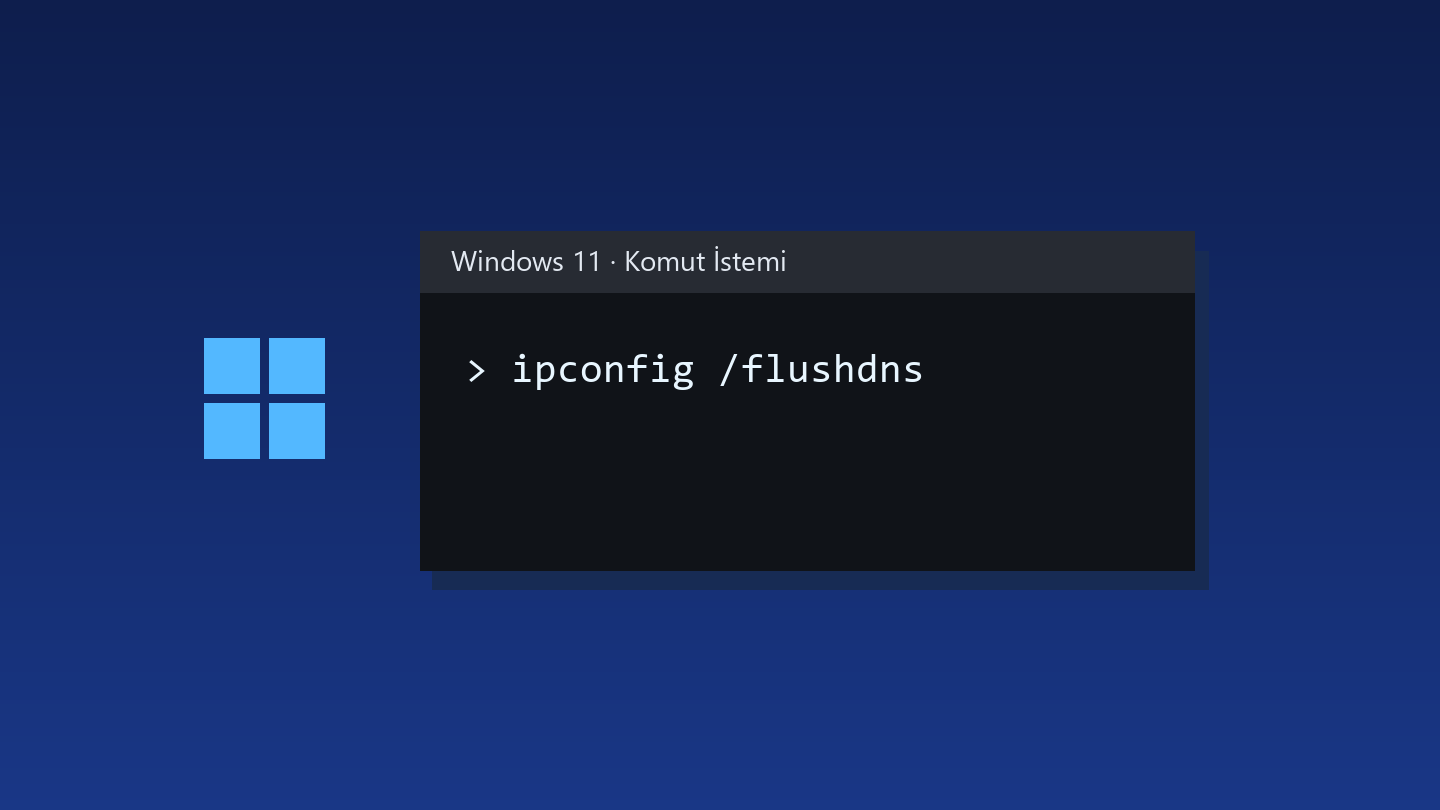
Windows 11’de DNS önbelleğini temizlemek için Komut İstemi’nde ipconfig /flushdns komutunu çalıştırın. Bu işlem, bilgisayarın daha önce öğrendiği alan adı yanıtlarını temizler. Özellikle bir site kısa süre önce sunucu değiştirdiyse veya Windows geçici bir “alan adı bulunamadı” yanıtını sakladıysa işe yarayabilir. Bütün siteler açılmıyorsa ya da aynı sorun evdeki her cihazda görülüyorsa önce sorunun kapsamını belirleyin.
Örneğin telefonunuz aynı Wi-Fi ağında siteyi açıyor, bilgisayarınız iki farklı tarayıcıda da açamıyor. Bu durumda Windows önbelleğini temizlemek makul bir ilk deneme. Bilgisayar ve telefon birlikte etkileniyorsa aynı komutu tekrar tekrar çalıştırmak yerine telefonu mobil veriyle karşılaştırmak daha fazla bilgi verir. Tek cihazdaki sorunla bütün ağın sorunu için aynı çözümü kullanmanız gerekmez.
DNS önbelleği neyi saklar?
Tarayıcıya bir alan adı yazdığınızda bilgisayarın bağlantı kuracağı adresi öğrenmesi gerekir. DNS bu eşleşmeyi sağlar. Windows, her açılışta aynı sorguyu yeniden yapmak yerine aldığı yanıtların bir bölümünü geçici olarak saklar. Siteye ait bir adresi saklayabildiği gibi alan adının bulunamadığını söyleyen bir yanıtı da bir süre tutabilir. Bu saklama süresi kayıt ve çözümleyici davranışına göre değişebilir.
Eski yanıt silindiğinde Windows sonraki istekte yeniden sorgu yapabilir. Ancak bilgisayarın kullandığı DNS sunucusu da eski yanıtı saklıyorsa aynı adres tekrar gelebilir. Bu yüzden komutun başarılı olması ile sitenin düzelmesi farklı sonuçlardır. İlki yerel temizliğin gerçekleştiğini, ikincisi ise asıl belirtinin ortadan kalktığını gösterir.
Windows 11’de flushdns adımları
- Başlat menüsünde Komut İstemi arayın ve gerekirse yönetici olarak açın.
ipconfig /flushdnsyazın ve Enter’a basın. Komuttaipconfigile eğik çizgi arasında boşluk bulunur.- DNS çözümleyici önbelleğinin temizlendiğini bildiren başarı mesajını kontrol edin. Yetki uyarısı görürseniz kendi bilgisayarınızda yönetici yetkisiyle yeniden deneyin.
- Sorunlu alan adını tekrar açın. Aynı belirti devam ediyorsa ikinci bir tarayıcı veya aynı ağdaki başka bir cihazla karşılaştırın.
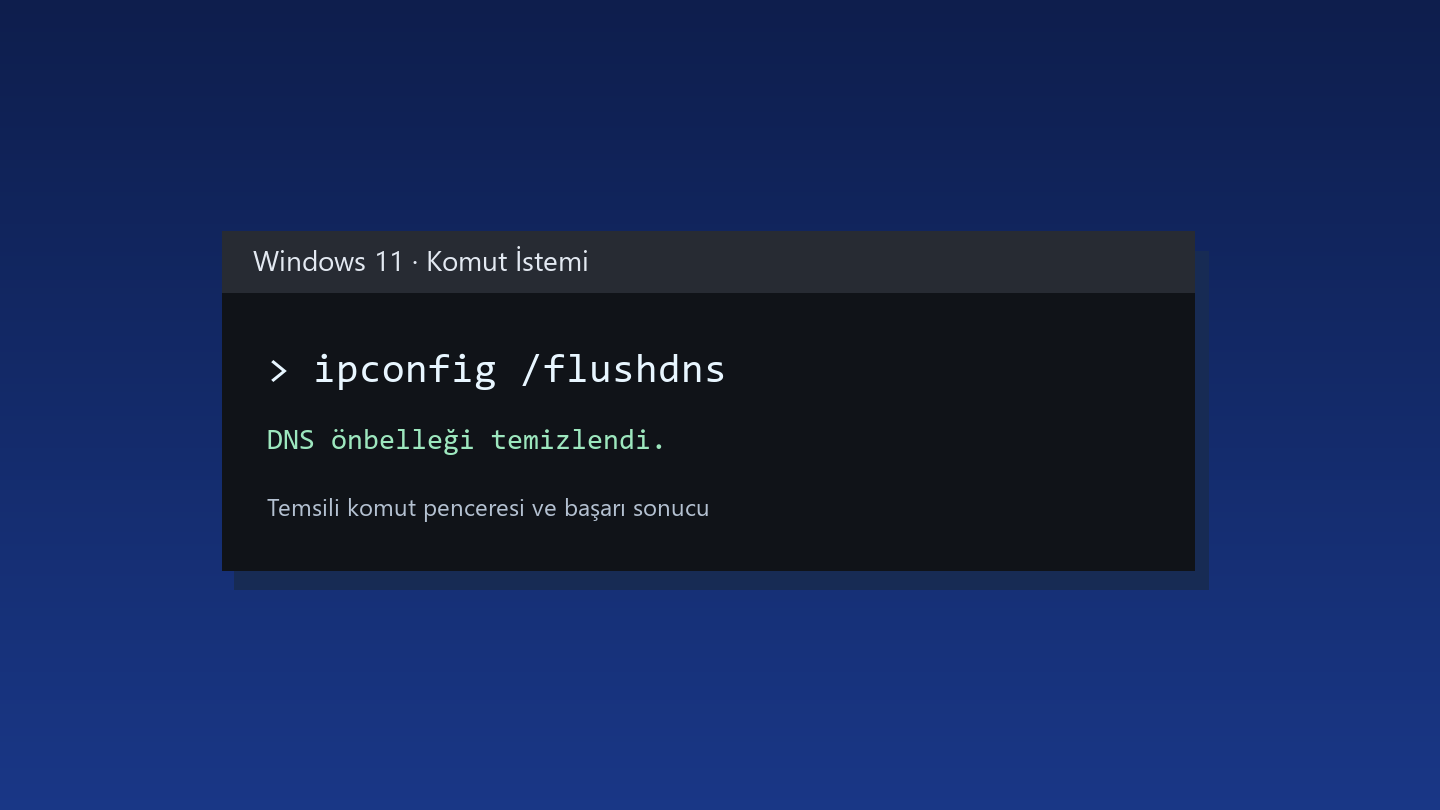
Komut, ağ kartına verilen IP adresini yenilemez ve kullandığınız DNS sunucusunu değiştirmez. Tarayıcının çerezleri, geçmişi ve kayıtlı parolaları da bu işlemle silinmez. İşlemin amacı yalnızca Windows’un yerel DNS yanıtlarını temizlemektir. Ağ ayarlarını bütünüyle sıfırlamadan önce denenebilmesinin nedeni de kapsamının dar olmasıdır.
Hızlı kontrol tablosu
| Belirti | İlk kontrol |
|---|---|
| Sorun tek tarayıcıda görülüyor | Aynı alan adını başka bir tarayıcıda açın. |
| Sorun yalnızca bir Windows cihazında var | Yerel DNS önbelleğini temizleyip tekrar deneyin. |
| Evdeki bütün cihazlar aynı siteyi açamıyor | Aynı siteyi telefonun mobil verisiyle karşılaştırın. |
| Şirket içi adres yalnızca VPN dışında açılmıyor | Kurum ağı ve VPN bağlantısını doğrulayın. |
| Site bulunuyor fakat erişim ya da sertifika hatası var | Tam hata mesajına göre siteyi ve bağlantıyı inceleyin. |
Önbellekteki kayıt ve DNS sunucusunun yanıtı nasıl karşılaştırılır?
ipconfig /displaydns Windows’un DNS istemci önbelleğindeki kayıtları gösterir. Listede yerel Hosts dosyasından yüklenen bilgiler de bulunabilir. Liste uzun görünüyorsa yalnızca sorun yaşadığınız alan adına odaklanın. Önbellekte bir kayıt görmek onun yanlış olduğunu kanıtlamaz. Öte yandan alan adının bulunmadığına ilişkin eski bir yanıt varsa temizlikten sonra aynı adı tekrar denemek faydalı olabilir.
nslookup example.com komutu, Windows istemci önbelleğini kullanmadan yapılandırılmış DNS sunucusuna sorgu gönderir. example.com yerine sorunlu alan adını yazın. Başına https:// eklemeyin ve sayfanın yolunu yazmayın. Örneğin bir sitenin yalnızca hesap sayfası açılmıyorsa DNS testi alan adı için yapılır. Komutun yanıt vermesi, sitedeki hesabın veya o sayfanın düzgün çalıştığını göstermez.
Çıktının ilk bölümünde sorguyu yanıtlayan sunucu, sonraki bölümünde alan adı için dönen bilgiler bulunur. İlk IP adresini doğrudan sitenin adresi sanmayın. Non-authoritative answer ifadesi tek başına hata değildir. Özyinelemeli bir çözümleyiciden gelen geçerli bir yanıt da bu şekilde etiketlenebilir. Testi yaparken komutun zaman aşımına mı uğradığını, alan adının bulunamadığını mı söylediğini, yoksa bir adres mi döndürdüğünü ayrı kaydedin.
Komut başarılı ama site hâlâ açılmıyorsa
Önce tarayıcının tam hata metnini okuyun. “Alan adı çözümlenemedi” ile “bağlantı zaman aşımına uğradı” aynı aşamada oluşmaz. Sertifika uyarısı görüyorsanız Windows önbelleğini temizlemek sertifikayı düzeltmez. Tarayıcının güvenlik uyarısını geçmeden doğru adresi yazdığınızı kontrol edin. Bir hizmet bakımda veya erişimi kısıtlıysa DNS sonucu normal olsa da sayfa açılmayabilir.
İkinci tarayıcı siteyi açıyorsa tarayıcıya özgü ayarları araştırın. Tarayıcı kendi Güvenli DNS ayarını kullanıyor olabilir. Aynı anda bir tarayıcının bütün verilerini silmek, DNS sunucusunu değiştirmek ve ağı sıfırlamak hangi adımın etkili olduğunu belirsiz bırakır. Önce farkı doğrulayın. Gerekirse tarayıcıyı kapatıp yeniden açın ve aynı siteyi yeni bir pencerede deneyin. Kurum tarafından yönetilen ayarları değiştirmek yerine bulguyu destek ekibine iletin.
Birden fazla tarayıcıda sorun varsa başka bir cihazı aynı Wi-Fi ağına bağlayın. Bu sırada telefonun mobil veriye otomatik geçip geçmediğine dikkat edin. Telefon aynı ağda açamıyor fakat mobil veriyle açıyorsa sitenin her yerde kapalı olduğunu söylemek için erken olur. Ev ağının DNS çözümleyicisi, ağ filtresi veya farklı bağlantı koşulları incelenebilir. Başka ağda da aynı hata varsa site tarafındaki bir durum daha olasıdır.
Site sunucu değiştirdiyse eski adres neden döner?
Bir site taşınırken DNS kayıtları güncellenebilir. Bilgisayarınızın önbelleği temizlendiğinde bile kullandığınız DNS sunucusu eski yanıtı tutuyor olabilir. Bu durumda aynı komutu peş peşe çalıştırmak sunucunun saklama süresini kısaltmaz. Farklı bir ağdan gelen yanıtı karşılaştırın ve sonucu not edin. Site size ait değilse bütün ağ ayarlarını değiştirmeden önce sorunun başka kullanıcılarda da görülüp görülmediğini öğrenin.
Site size aitse DNS panelinde doğru alan adını kontrol edin. Ana alan adı, www ile başlayan ad ve bir alt alan adı farklı kayıtlara sahip olabilir. Birinin güncellenmiş olması diğerinin de aynı adresi döndürdüğünü göstermez. Ayrıca bir alan adı birden fazla adres döndürebilir. Farklı yanıtların varlığını tek başına hata kabul etmeyin. Taşımanın doğru çalıştığını anlamak için beklediğiniz adresi, kullandığınız çözümleyiciyi ve test saatini kaydedin.
VPN ve iş bilgisayarlarında neye dikkat edilmeli?
Bazı şirket içi adlar yalnızca kurum ağı veya VPN üzerindeyken çözümlenir. Ev bağlantısında bir genel siteyi açabilmek şirket içi adın da bulunacağı anlamına gelmez. İş bilgisayarında yalnızca kurum portalı açılmıyorsa önce VPN oturumunu ve doğru ağda olduğunuzu kontrol edin. Sorun yalnızca VPN açıkken genel sitelerde görülüyorsa testin bu koşulda yapıldığını not edin. Kurumun verdiği DNS ayarını rastgele bir genel DNS adresiyle değiştirmek iç adlara erişimi etkileyebilir.
Destek ekibine başvururken tarih, ağ türü, VPN durumu ve hata metni genellikle yeterli başlangıç bilgisidir. Komut çıktısını herkese açık bir yerde paylaşmanız gerekmez. Özellikle iş ağına ait iç adresleri ve bilgisayar bilgilerini paylaşmadan önce destek kanalının doğru olduğunu kontrol edin.
Üç örnekte sonraki adımı seçme
Bir tarayıcı açıyor, diğeri açmıyor
Aynı alan adını ve aynı sayfa yolunu iki tarayıcıda yazın. Birinde hata sürüyorsa Güvenli DNS, uzantılar veya tarayıcıya özgü bağlantı ayarlarını sırayla kontrol edin. Gizli pencereyle yapılan deneme bazı tarayıcı farklarını ayırabilir, ancak bütün ağ ayarlarını aynı hâle getirmez. Sonucu “Windows DNS kesin bozuk” diye yorumlamak yerine sorunun tek tarayıcıda tekrarlandığını kaydedin.
Bilgisayar açmıyor, aynı Wi-Fi’daki telefon açıyor
Telefonda mobil veriyi kapatıp Wi-Fi üzerinden aynı adresi yeniden açın. Telefon hâlâ çalışıyorsa bilgisayarda ipconfig /flushdns çalıştırın ve iki tarayıcıda tekrar deneyin. Düzelmezse nslookup çıktısına bakın. Sunucu adres döndürüyor fakat tarayıcı hata veriyorsa asıl hata metni daha belirleyici olabilir. Sonraki adımı bunun üzerinden seçin.
Aynı site bütün cihazlarda açılmıyor
Önce başka bir sitenin çalıştığını doğrulayın. Ardından telefonu ev ağından çıkarıp mobil veriyle aynı alan adını açın. Bir ağda açılıp diğerinde açılmıyorsa iki testin saatini ve hata türünü not edin. Her iki ağda da açılmıyorsa hizmetin kendi durumunu kontrol edin. Evdeki tüm cihazların DNS önbelleğini ayrı ayrı silmek yerine ortak koşulu bulmak, bu senaryoda daha iyi bir başlangıçtır.
Sonucu doğru kaydetmek için iki kısa test
Komutu çalıştırmadan önce sorunlu adresi ve gördüğünüz hata mesajını yazın. Ardından aynı adresi komut sonrasında tekrar açın. Örneğin önce ana sayfayı açmayı denediyseniz ikinci testte de ana sayfayı açın. Bir testte başka bir alt alan adına geçtiğinizde DNS sonucu değişebilir. Sonuç düzelmişse birkaç dakika sonra aynı sayfayı yeniden açın. Hata geri gelirse bu ayrıntı, yerel önbelleği bir kez temizlemenin yeterli olup olmadığını anlamaya yardım eder.
Birden fazla cihazla denediğinizde bağlantı yolunu da yazın. “Telefon çalışıyor” yerine “telefon aynı Wi-Fi ağında, mobil veri kapalıyken çalışıyor” demek daha kesin bir karşılaştırmadır. Bilgisayar Ethernet’e bağlıysa telefonu aynı ev ağına alın ve farklı bir misafir ağı kullanmadığınızdan emin olun. Sonucu etkileyebilecek VPN, proxy veya ağ filtresi varsa not edin. Küçük bir kayıt tutmak, daha sonra bütün ağ ayarlarını değiştirmeden sorunun sınırını tekrar görmenizi sağlar.
DNS temizleme ile ağ sıfırlama arasındaki fark
Windows’un ağ sıfırlama seçeneği daha geniş bir işlemdir. DNS önbelleğini temizlemek için bu seçeneğe geçmeniz gerekmez. Örneğin yeni taşınmış tek bir siteyi açamıyorsanız önce yerel kaydı ve DNS sorgusunu kontrol etmek daha kısa bir yol. Bilgisayar hiçbir ağa bağlanamıyorsa da önbelleği temizlemenin sonucu sınırlı olur. Önce cihazın ağ bağlantısı kurabildiğini doğrulayın. Bir işlemin kapsamını bilmek, çalışan bağlantıları gereksiz yere yeniden kurmanızı önler.
Komut yazımında hata aldıysanız önce doğru komutun ipconfig /flushdns olduğunu kontrol edin. Başarı mesajını gördüğünüz hâlde sorun devam ediyorsa aynı komutu tekrarlamak yerine tarayıcı, cihaz ve ağ denemelerinden hangisinin farklı sonuç verdiğine bakın. Bu karşılaştırma, DNS önbelleğinin etkisini diğer bağlantı sorunlarından ayırmak için kullanabileceğiniz en pratik ölçüttür.