İşlemci Çok Isınıyor: Sıcaklık, Fan ve Soğutucu Kontrol Rehberi
İşlemci çok ısınıyorsa sıcaklık kaydı, thermal throttling, fan, hava akışı ve soğutucu montajını doğru sırayla nasıl kontrol edeceğinizi öğrenin.
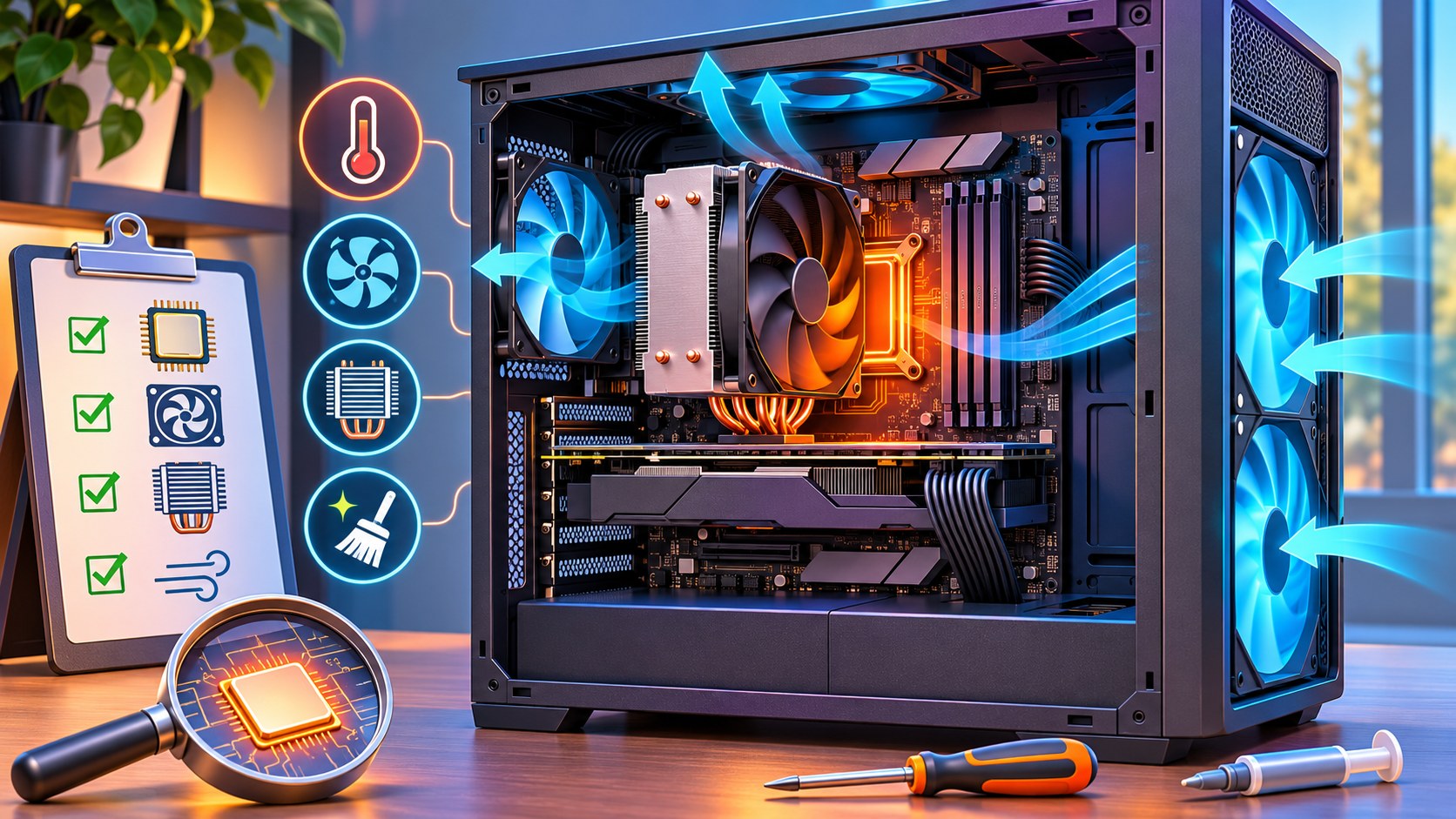
Oyuna girdikten birkaç dakika sonra fan sesi artıyor, işlemci sıcaklığı yükseliyor ve aklınıza aynı soru geliyor: Bu değer normal mi, yoksa soğutucuda bir sorun mu var? İşlemci çok ısınıyor şikâyetini çözmek için önce sıcaklığın hangi koşulda görüldüğünü anlamak gerekiyor. Masaüstünde kısa süreli bir sıçrama ile uzun yük altında devam eden performans kaybı aynı durum değil.
Bu rehberde tek bir dereceyi bütün işlemcilere sınır olarak vermek yerine sıcaklığı yük, frekans, güç ve soğutma koşullarıyla birlikte değerlendireceğiz. Hedef, gereksiz parça değişimine gitmeden sorunun nerede başladığını bulmak. Özellikle yeni toplanmış bilgisayarda montajı, uzun süredir kullanılan sistemde ise değişen koşulları ayrı ele almak işinizi kolaylaştırır.
İşlemci sıcaklığı kaç derece olmalı?
Bütün Intel ve AMD işlemcileri kapsayan tek bir ideal sıcaklık yok. Önce işlemcinin tam modelini öğrenip üreticinin ürün sayfasındaki çalışma sınırını kontrol edin. Aynı marka içinde bile farklı ürünlerin hedefleri değişebilir. Dizüstü bilgisayarın ince gövdesiyle geniş kasalı bir masaüstünü aynı beklentiyle karşılaştırmak da doğru bir başlangıç olmaz.
Örneğin internette gördüğünüz bir sistemin sıcaklığı sizinkinden düşük olabilir. Ancak oda sıcaklığı, kasa, soğutucu, işlemci gücü ve çalıştırılan uygulama bilinmiyorsa bu karşılaştırmadan arıza sonucu çıkmaz. Daha yararlı karşılaştırma, kendi bilgisayarınızın benzer koşullardaki eski ve yeni davranışıdır. Aynı oyunda bir ay önce sessiz çalışan sistem şimdi belirgin biçimde yavaşlıyorsa araştırılacak somut bir değişim vardır.
AMD, işlemci performansı ve sıcaklık sorunları rehberinde sıcaklık, güç ve performansın birlikte değerlendirilmesi gerektiğini açıklıyor. Modelin azami çalışma sıcaklığına ulaşılması tek başına soğutucunun bozuk olduğunu kanıtlamaz; işlemcinin tasarımı ve o sıradaki iş yükü de önemlidir. Bu bilgi, sürekli kapanan veya eskisine göre belirgin performans kaybeden bir sistemi görmezden gelmek için de kullanılmamalı.
Önce belirtiyi doğru sınıflandırın
| Gözlenen durum | İlk kontrol | Bir sonraki adım |
|---|---|---|
| Program açarken kısa sıcaklık sıçraması | İşlemci yükü ve sıcaklığın geri düşmesi | Sürekli sorunla kısa geçişi ayırın |
| Oyunda zamanla hız ve akıcılık kaybı | Sıcaklık, etkin saat hızı ve kısılma göstergeleri | Aynı sahnede kayıt alarak karşılaştırın |
| Yeni montajdan hemen sonra aşırı sıcaklık | Soğutucu teması, bağlantılar ve koruyucu film | Montaj kılavuzuna göre kontrol edin |
| Fan sürekli hızlı, işlemci yükü de yüksek | Arka plandaki uygulamalar | Hangi işlemin yük oluşturduğunu bulun |
| Bilgisayar yük altında kapanıyor | Soğutma ve donanım kayıtları | Tekrarlayan ağır denemeleri bırakıp nedeni araştırın |
Bu tablo bir arıza teşhisi değil, nereden başlayacağınızı gösteren bir yol haritası. Örneğin kapanma güç kaynağı veya başka bir bileşenden de kaynaklanabilir. Sıcaklıkla aynı anda görülmesi araştırmayı o yöne çevirir; tek başına kesin sonuca götürmez. Önce belirtiyi not etmek, sonrasında yapılan değişikliğin etkisini daha sağlıklı değerlendirmenizi sağlar.
1. Ölçümü aynı koşullarda tekrarlayın
İlk adımda bilgisayarın masaüstündeki davranışını, ardından sorunun görüldüğü uygulamayı gözlemleyin. Güncelleme, oyun indirme veya arka planda dosya işleme sürüyorsa bunu not edin. Masaüstünde açık bir pencere olmaması, işlemcinin gerçekten boşta olduğu anlamına gelmez. Görev Yöneticisi üzerinden yük oluşturan işlemleri kontrol etmek bu ayrımı yapmanıza yardım eder.
Donanım izleme aracında yalnızca en yüksek sıcaklığa bakmayın. Anlık değer, ortalama davranış ve sorun anı arasındaki ilişkiyi inceleyin. Sensörlerin neyi gösterdiğini öğrenmek için HWiNFO incelememizdeki sensör takibi açıklamalarından yararlanabilirsiniz. Bütün sensörlerin aynı şeyi ölçmediğini unutmayın; işlemci paketiyle farklı bir anakart sensörünü doğrudan karşılaştırmayın.
Kendinize basit bir kayıt oluşturun: Uygulama neydi, ne kadar süre çalıştı, fan sesi ne zaman arttı, performans kaybı ne zaman başladı? Aynı denemeyi benzer oda koşullarında tekrarlamak yeterli bir başlangıçtır. Bir seferinde kısa bir oyun menüsü, diğerinde uzun bir işlemci yükü kullanırsanız iki sonuç farklı sorulara cevap verir.
2. Ani sıcaklık artışıyla sürekli aşırı ısınmayı ayırın
Bir programın açılması veya oyunda yeni bir bölümün yüklenmesi işlemci yükünü kısa sürede değiştirebilir. Intel, oyun sırasında sıcaklık sıçramalarıyla ilgili açıklamasında yük değişirken hızlı sıcaklık artışlarının görülebileceğini ve bunların tek başına endişe nedeni olmadığını belirtiyor. Dolayısıyla izleme ekranında bir kez yüksek sayı görmek, hemen termal macun yenilemek gerektiği anlamına gelmez.
Burada asıl soru davranışın devam edip etmediği. Yük azaldığında sıcaklık geri geliyor mu? Aynı iş eskisine benzer sürede tamamlanıyor mu? Sistem kararlı mı? Bir süre sonra hız düşüyor ve sıcaklık sürekli sınıra yakın kalıyorsa daha ayrıntılı kontrol gerekir. Kısa bir sıçramayı görmezden gelmekle tekrarlayan bir sorunu izlemek arasında bu fark bulunuyor.
3. Thermal throttling gerçekten var mı?
Thermal throttling, sıcaklık nedeniyle çalışma hızının sınırlandırılması için kullanılan terim. Ancak frekansın düşmesi tek başına bu durumun kanıtı değil. İş yükü azaldığında veya işlemci başka bir güç sınırına ulaştığında da saat hızı değişebilir. Bu yüzden sıcaklık, işlem yükü, güç ve varsa termal kısılma göstergesini birlikte okumak gerekiyor.
Örnek olarak, oyunun menüsünden masaüstüne döndüğünüzde frekansın düşmesi beklenebilir. Buna karşılık aynı sahnede işlemci yükü sürerken performansın düşmesi ve termal uyarının devreye girmesi daha anlamlı bir bulgudur. Yine de yalnızca azami sensör kaydına bakıp uyarının bütün oyun boyunca aktif olduğunu varsaymayın. Sorun anına ait kayıt, tek bir ekran görüntüsünden daha açıklayıcıdır.
Amacınız bilgisayarı mümkün olduğunca zorlamak değil, karşılaştığınız sorunu tekrar edebilmek olmalı. Normal kullanımda kapanma yaşanıyorsa art arda ağır stres testleri çalıştırmak araştırmayı daha iyi hale getirmez. Önce soğutma sisteminin çalıştığını ve bağlantıların doğru olduğunu kontrol edin. Tekrarlayan kapanmada teknik destek almak daha uygun olabilir.
4. Fan ve hava yolunu kontrol edin
Kasayı duvara çok yakın yerleştirmek, hava girişini kapatan eşyalar veya tıkalı filtreler kontrol listesinin başında yer almalı. Bunları incelemek, soğutucuyu sökmekten daha kolaydır. Bilgisayarı kapatıp güç bağlantısını ayırdıktan sonra kasanın bakım talimatlarına göre filtreleri ve hava yollarını kontrol edin. İçeride işlem yaparken çalışan fanlara veya bağlantılara müdahale etmeyin.
Fan sesi duyulması, işlemci fanının kesin olarak doğru çalıştığını göstermeyebilir; sesi başka bir fan çıkarıyor olabilir. İzleme yazılımındaki devir bilgisiyle fiziksel bağlantıyı birlikte değerlendirin. Bazı fanların belirli koşullarda durabildiğini de hesaba katın. Beklenen davranış için anakartın ve soğutucunun kılavuzuna bakmak, her sıfır devir kaydını arıza saymaktan daha güvenilir.
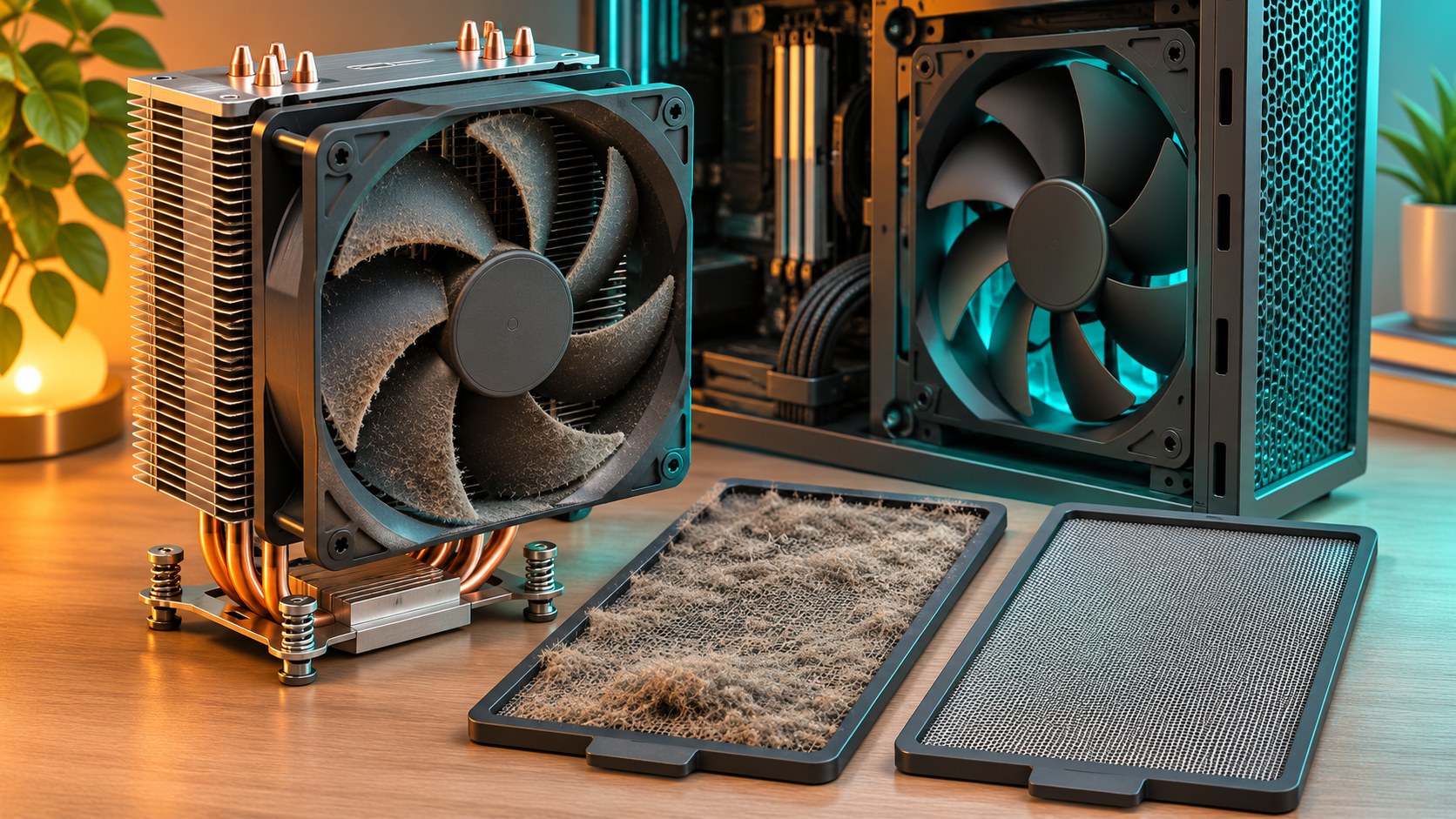
Temizlikte bileşen üreticisinin yöntemini izleyin. Özellikle sıvı kullanımı veya kontrolsüz basınç uygulaması, basit bir bakım işini başka bir soruna çevirebilir. Kasanın içine ulaşmakta zorlanıyorsanız ya da garanti koşullarından emin değilseniz yetkili servis yönlendirmesi alın. İlk hedef, sisteme yeni bir değişken eklemeden hava akışındaki belirgin engeli bulmak.
5. Yeni kurulumda soğutucu montajını inceleyin
İşlemci veya soğutucu değişiminden hemen sonra sorun başladıysa montaj daha güçlü bir şüphedir. Intel’in aşırı ısınma kontrol listesi; soğutucu uyumluluğu, doğru sabitleme, koruyucu tabakanın çıkarılması ve fan bağlantılarının denetlenmesini öneriyor. Sıvı soğutmada pompa ile radyatör fanlarının uygun bağlantılara takılması da aynı listede yer alıyor.
Bu kontrolleri kendi soğutucunuzun montaj kılavuzuyla yapın. Farklı soketler için verilen parçaları birbirine karıştırmak veya sabitlemeyi göz kararı yapmak doğru temasın oluşmasını engelleyebilir. Daha fazla sıkmak her zaman daha iyi temas anlamına gelmez. Üreticinin önerdiği sıra ve yöntemi izlemek, rastgele baskı uygulamaktan daha anlamlıdır.
Termal macun da tek başına bütün sorunların cevabı değil. Uygulama yöntemi, soğutucunun hazır macunla gelip gelmediği ve yeniden montaj gereksinimi ürüne göre değişebilir. Soğutucuyu sökecekseniz eski macunun temizliği ve yeniden uygulama için üretici talimatlarını hazırlayın. Çalışan bir sistemi yalnızca internette başka biri daha düşük derece gördü diye sökmek gereksiz iş çıkarabilir.
6. Güç ayarlarını ve son değişiklikleri gözden geçirin
Yakın zamanda BIOS güncellemesi, performans profili değişikliği veya elle hız aşırtma yapıldı mı? Aynı donanım farklı güç ayarlarında farklı sıcaklık davranışı gösterebilir. Sorun bir değişiklikten sonra başladıysa bunu kayıt altına alın. Rastgele voltaj değerleri denemek yerine hangi ayarın değiştiğini bulmak daha yararlı bir araştırma adımıdır.
Burada işlemciyi ne pahasına olursa olsun daha serin göstermek için koruma mekanizmalarını kapatmak doğru bir çözüm değil. Benzer şekilde internetten bulunan bir voltaj değerini her işlemciye uygulamayın. Varsayılanlara dönmeyi düşünüyorsanız mevcut BIOS ayarlarını ve üreticinin açıklamalarını inceleyin; depolama, açılış ve diğer yapılandırmaların etkilenebileceğini hesaba katın.
Güncelleme de otomatik bir tedavi gibi ele alınmamalı. Sistem kararsızken ve kapanıyorken BIOS yazma işlemine girişmek yerine önce donanımın durumunu netleştirin. Üreticinin kendi modeliniz için yayımladığı yönlendirme ve sürüm notları, gelişigüzel güncelleme tavsiyesinden daha değerlidir.
Dizüstünde neden farklı düşünmek gerekiyor?
Dizüstünde soğutma, gövdenin tamamıyla birlikte tasarlanıyor. Masaüstü için anlatılan fan ekleme veya kule tipi soğutucu değiştirme önerileri burada uygulanamaz. İlk olarak bilgisayarı düz ve sert bir yüzeyde kullanın, hava girişlerinin kapanmadığından emin olun ve üreticinin sunduğu fan ya da performans profilini kontrol edin. Kullanılan profilin adını ölçüm notunuza ekleyin.
Kapağı açmak veya termal malzeme değiştirmek ise modelin servis talimatlarını gerektirir. Bazı cihazlarda kullanılan malzeme ve montaj düzeni farklı olabilir. Genel bir video üzerinden aynı işlemin her dizüstüne uygulanabileceğini düşünmeyin. Bakım ihtiyacı varsa tam model bilgisiyle servis yönlendirmesi almak daha doğru bir başlangıçtır.
Fan eğrisini değiştirmek yeterli olur mu?
Fan eğrisi, sıcaklığa karşı hangi hızın kullanılacağını belirleyen ayar yaklaşımıdır. Sorun yalnızca kısa yüklerde rahatsız edici ses değişimiyse üreticinin sunduğu profil seçeneklerini incelemek faydalı olabilir. Ancak fanı hızlandırmak, yanlış takılmış soğutucunun temasını veya çalışmayan pompayı düzeltmez. Ayarı değiştirmeden önce mevcut davranışı kaydedin ve hangi profilin seçili olduğunu not edin.
Sessizlik için fanı çok yavaşlatmak da sıcaklık kontrolünün yerine geçmez. Kullanılan fan ve bağlantı türüne uygun seçenekleri anakart kılavuzundan öğrenin. Bir değişiklikten sonra yalnızca sesi değil, aynı uygulamadaki sıcaklık ve performansı da karşılaştırın. Böylece daha sessiz görünen ayarın gerçekten kullanışlı olup olmadığını anlayabilirsiniz.
Soğutucu değiştirmeden önce son kontrol
Yeni soğutucu kararı için üç soruya cevap arayın: Mevcut ürün doğru takılmış mı, kasa hava yolu uygun mu, aynı işte sıcaklığa bağlı performans kaybı doğrulanmış mı? Bunlar bilinmeden daha büyük bir soğutucu almak, yanlış montajı veya kapalı hava girişini gizleyebilir. Sorun çözüldükten sonra aynı uygulamada yeniden kayıt alın ve ilk sonuçla karşılaştırın.
Oyun akıcılığı hâlâ bozuksa bütün sorunu işlemci sıcaklığına bağlamayın. Oyunlarda takılma ve FPS düşüşü rehberi, yükleme davranışı ve diğer darboğazları ayırmak için sonraki adım olabilir. İyi bir teşhis, en düşük dereceyi elde etmekten önce bilgisayarın kendi çalışma sınırları içinde kararlı ve beklenen performansla çalıştığını göstermelidir.