Resizable BAR Nedir? BIOS Ayarı ve Windows’ta Doğrulama
Resizable BAR’ın ne işe yaradığını, BIOS’ta hangi ayarların gerektiğini ve Windows’ta etkin olup olmadığını nasıl kontrol edeceğinizi öğrenin.
Resizable BAR, işlemcinin ekran kartı belleğine erişirken kullandığı PCIe adres alanının boyutunu değiştirebilen bir özellik. Uyumlu sistemlerde işlemci, ekran kartı belleğinin daha büyük bir bölümünü adresleyebilir. Özelliğin çalışması için ekran kartı, anakart, işlemci ve yazılım desteğinin bir araya gelmesi gerekir. Oyun performansındaki etkisi de oyuna ve sisteme göre değişir. İlk kontrolü BIOS’a girmeden yapın. Sürücü paneli özelliğin zaten etkin olduğunu gösteriyorsa ayar değiştirmeniz gerekmez. NVIDIA’nın Resizable BAR açıklaması
Resizable BAR ne işe yarar?
İşlemci, PCIe aygıtlarının belleğine belirli bir adres aralığı üzerinden erişir. Resizable BAR desteklendiğinde bu aralık daha büyük seçilebilir. Örneğin oyunun grafik verisi aktarırken ekran kartı belleğinin daha geniş bir bölümüne erişmesi mümkün olabilir. Özellik, kartın üzerindeki fiziksel belleği artırmaz. 8 GB kart yine 8 GB olarak çalışır. Benzer şekilde PCIe yuvasının nesli ve hat sayısı da aynı kalır. Bir oyundaki sonuç, verinin ne zaman ve nasıl aktarıldığına bağlıdır.
Üreticiler bu desteği farklı adlarla gösterebilir. Anakart menüsünde Re-Size BAR Support, Resizable BAR ya da benzer bir seçenek görebilirsiniz. AMD sistemlerde Smart Access Memory adıyla karşılaşabilirsiniz. Ekran kartı sürücüsünün durumu ve anakartın ayarı ayrı kontrollerdir. Birini açık görmek, diğerinin de hazır olduğunu her zaman göstermez.
BIOS ayarından önce neyi kontrol etmek gerekir?
- Anakartın tam modelini ve varsa donanım revizyonunu öğrenin. Aynı ürün ailesindeki iki kartın BIOS dosyaları farklı olabilir.
- Üretici destek sayfasından mevcut BIOS sürümünün Resizable BAR desteğini kontrol edin. İşlemcinin de o anakartta desteklendiğini doğrulayın.
- Ekran kartının tam üretici modelini ve sürücü sürümünü not edin. Özellikle eski kartlarda VBIOS desteği için kartı üreten firmanın belgelerine bakın.
- Windows’ta Win + R tuşlarına basıp
msinfo32çalıştırın. Sistem Özeti ekranındaki BIOS Modu satırını okuyun.
BIOS Modu UEFI ise anakartın Resizable BAR kılavuzuyla ilerleyebilirsiniz. Windows eski BIOS modunda açılıyorsa doğrudan CSM’yi kapatmak sistemin açılmasını engelleyebilir. Bu durumda önce işletim sistemi diskinin bölüm düzenini ve anakartın UEFI desteğini kontrol edin. Örneğin veri diskinizin GPT görünmesi, Windows’un açıldığı diskin de GPT olduğu anlamına gelmez. Disk Yönetimi’nde sistem diskinin hangisi olduğunu ayırın. Bir dönüştürme işlemi gerekiyorsa yedek alın ve Microsoft’un hazırladığı doğrulama adımlarını izleyin. Microsoft MBR2GPT belgeleri
BIOS güncellemesini yalnızca ilgili sürüm gerçekten gerekiyorsa düşünün. Anakart üreticisinin doğru modele ait dosyasını ve uygulama yöntemini kullanın. Şifreli bir sistemde kurtarma anahtarının erişilebilir olduğundan emin olun. Bazı ürün yazılımı değişiklikleri Windows açılışında BitLocker kurtarma ekranını tetikleyebilir. Anahtarın kimliğini ve saklandığı yeri önceden doğrulamak için Uzmanız rehberine bakabilirsiniz. BitLocker kurtarma anahtarı rehberi
Above 4G Decoding ve Re-Size BAR Support nasıl ayarlanır?
Menü konumu anakarta ve BIOS sürümüne göre değişir. Üreticinin kılavuzunda PCIe veya PCI Subsystem Settings bölümünü arayın. UEFI kurulumu doğrulandıktan sonra kılavuzun gerektirdiği durumda CSM devre dışı bırakılır, Above 4G Decoding etkinleştirilir ve Re-Size BAR Support seçeneği kılavuzda belirtilen Auto veya Enabled değerine alınır. Bazı anakartlarda Above 4G Decoding açılınca diğer seçenek görünür. Örnek BIOS menüsü için üretici kılavuzuna bakabilirsiniz. ASUS’un örnek PCIe ayarları kılavuzu
Değişiklikleri kaydetmeden önce BIOS’un gösterdiği listeyi okuyun. Aynı oturumda RAM profili, işlemci voltajı veya depolama modu gibi başka ayarları değiştirmemek, açılışta sorun yaşanırsa nedeni ayırmayı kolaylaştırır. Windows açıldığında önce masaüstünün kararlı çalıştığını ve doğru ekran kartı sürücüsünün yüklü olduğunu kontrol edin. BIOS menüsünde seçenek açık görünürken sürücü özelliği kapalı gösterebilir.
Açık olup olmadığı Windows’ta nasıl anlaşılır?
Destekleyen bir GeForce sisteminde NVIDIA Denetim Masası’nın Sistem Bilgileri bölümünü açın. Ayrıntı listesinde Resizable BAR satırının karşısında Yes veya Türkçe arayüzde karşılığı yer alıyorsa sürücü özelliği etkin görüyor. Özellikle birden fazla grafik aygıtı bulunan sistemlerde doğru kartı kontrol edin. AMD tarafında sürücü yazılımındaki Smart Access Memory durumunu, kullandığınız sürüme ait üretici adımlarına göre kontrol edin.
Örneğin BIOS’ta Above 4G Decoding açık ama GeForce panelinde durum kapalıysa sırayla Re-Size BAR seçeneğini, UEFI açılışı, sürücüyü ve kartın ürün yazılımı desteğini inceleyin. Bazı modellerde ayrı VBIOS güncellemesi gerekebilir. Başka bir kart için hazırlanmış dosyayı, yalnızca GPU adı aynı diye kullanmayın. Kartın kutusundaki tam model kodu, üretici destek sayfasındaki kodla eşleşmeli.
Belirtiye göre hızlı kontrol
| Belirti | İlk kontrol |
|---|---|
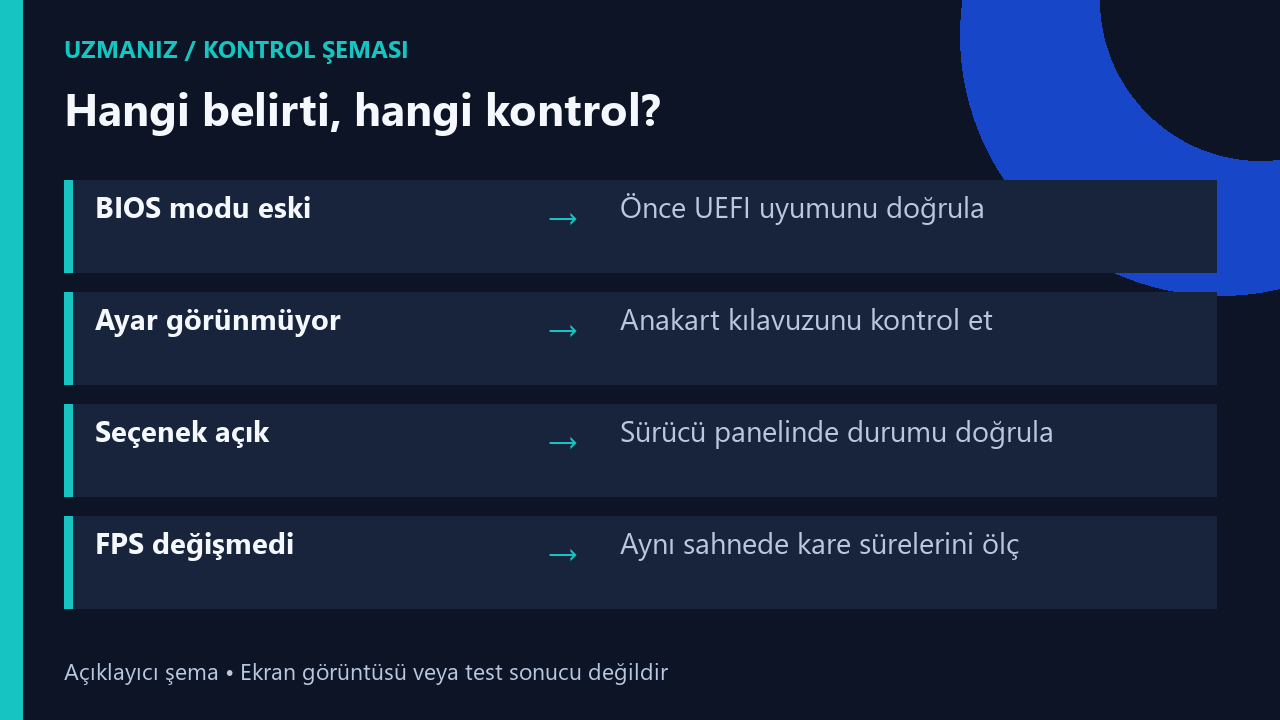
| Windows eski BIOS modunda açılıyor | CSM ayarından önce sistem diskinin bölüm düzenini ve UEFI desteğini doğrulayın. |
| Re-Size BAR BIOS’ta görünmüyor | Tam anakart modeli, BIOS sürümü ve Above 4G Decoding ayarı. |
| BIOS açık, sürücü kapalı gösteriyor | UEFI açılışı, ekran kartı sürücüsü ve gerekiyorsa modele özel VBIOS desteği. |
| Sürücü açık ama oyun değişmedi | Aynı sahne ve grafik ayarlarında kare sürelerini karşılaştırın. |
FPS farkı aynı oyun sahnesinde nasıl ölçülür?
Karşılaştırmaya oyunun kendi yerleşik performans testiyle başlayın. Böyle bir test yoksa aynı kayıt noktasından, aynı rotada ilerleyin. Çözünürlük, grafik ön ayarı, kare sınırı ve yükseltme teknolojisini sabit bırakın. Özellik kapalıyken ve açıkken birkaç tekrar yapın. Bir çalıştırma sırasında oyun yeni gölgelendiriciler derliyorsa o sonucun diğer denemelerden neden ayrıldığını not edin.
Ortalama FPS’in yanında kare sürelerine bakın. Örneğin iki deneme de ortalama 120 FPS gösterebilir, fakat birinde yeni sahneye girerken belirgin duraksamalar olabilir. Aynı sahnede tekrarlanmayan tek bir ani düşüşü ayarın sonucu saymayın. Oyun dışında da sorun varsa sürücü ve arka plan yükünü ayrı ele alın. Oyunlarda kare süresi ve takılma rehberi
Bir oyunda fark görüp diğerinde görmemeniz mümkündür. Örneğin ekran kartının zaten tam yük altında olduğu ağır bir sahneyle, veri aktarımının daha sık değiştiği başka bir sahne aynı tepkiyi vermeyebilir. Testte fark çok küçükse her iki ayarı da birkaç kez tekrarlayın. Bu sayede arka planda çalışan bir güncellemenin veya test sırasında değişen oyun koşullarının yarattığı farkı gerçek kazanımdan ayırabilirsiniz.
Değişiklikten sonra Windows açılmazsa son değiştirdiğiniz ayarları üretici kılavuzuna göre önceki hâline döndürün. Ardından önyükleme modu ve bölüm düzenini yeniden doğrulayın. Sistem açılıyor ve sürücü Resizable BAR’ı etkin gösteriyorsa donanım tarafındaki doğrulama tamamlanmış demektir. Oyun açısından kararınızı ise kendi sisteminizde tekrarlayabildiğiniz sonuçlara göre verin.