BitLocker Kurtarma Anahtarı Nerede? Windows 11’de Doğru Anahtarı Bulma
Windows 11 BitLocker kurtarma ekranında anahtar kimliğini bulun ve 48 haneli kodu Microsoft hesabınızdan, kurum hesabınızdan veya yedeğinizden doğrulayın.
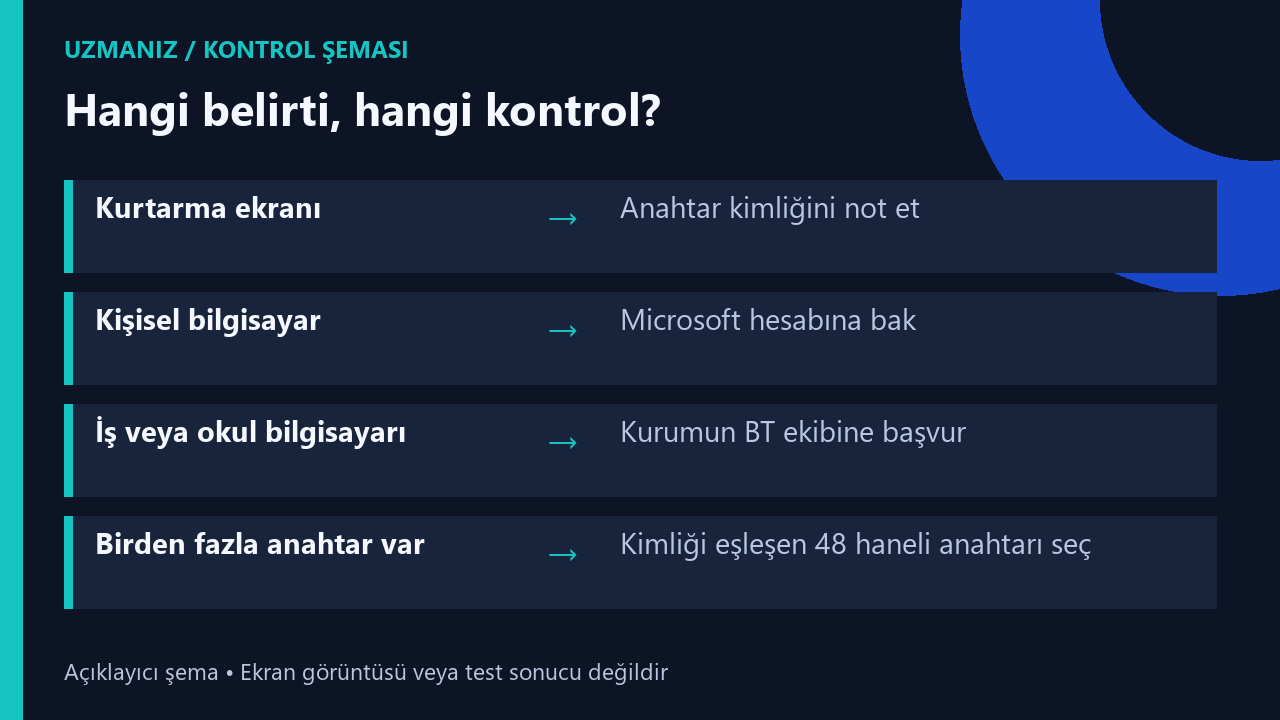
Bilgisayarı açtığınızda Windows yerine BitLocker kurtarma ekranı geliyorsa ekrandaki kurtarma anahtarı kimliğinin ilk sekiz karakterini not edin. Sonra başka bir cihazdan, bilgisayarı kurarken kullanılan Microsoft hesabındaki anahtarları kontrol edin. Doğru kaydı kimlikten bulduğunuzda ekrana gireceğiniz sayı, o kayda ait 48 haneli kurtarma anahtarıdır. İş veya okul bilgisayarı kullanıyorsanız anahtar kuruluşun hesabında saklanmış olabilir.
Bu ekran bir BIOS güncellemesi veya donanım değişikliği sonrasında da çıkabilir. Bilgisayarın Windows’a girememesi, içindeki dosyaların silindiğini göstermez. Şifreli sürücüyü açmak için gereken anahtarı ararken biçimlendirme ve sıfırlama seçeneklerine dokunmayın. Önce hangi sürücünün kilitli olduğunu ve anahtarın kimde olabileceğini belirleyin. Microsoft’un BitLocker anahtarını bulma kılavuzu
Anahtar kimliği ve 48 haneli sayı nasıl ayırt edilir?
Kurtarma ekranında iki ayrı bilgiyle karşılaşırsınız. Kimlik, kayıtlı anahtarlar arasından doğru olanı seçmek için kullanılır. Uzun sayı ise sürücünün kilidini açar. Bir Microsoft hesabında eski ve yeni bilgisayarlardan birden çok kayıt durabilir. Anahtar listesindeki cihaz adı tanıdık gelse bile önce kimliğin eşleşmesine bakın. Aynı bilgisayarda işletim sistemi sürücüsü ve ayrı veri sürücüsü varsa farklı anahtarlar bulunabilir.
Örneğin hesap listesinde dizüstünüzün eski adıyla iki kayıt görüyorsunuz. Birinin tarihi yeni, diğerinin kimliği kurtarma ekranındakiyle aynı. Bu durumda ekrandaki kimlikle eşleşen kaydı seçin. Tarih, doğru kaydı ayırt etmeye yardımcı olabilir ama tek başına yeterli değildir. Anahtarı girdikten sonra hata alırsanız farklı kayıtlardan rastgele sayılar denemeden önce kimliği ve yazdığınız haneleri yeniden kontrol edin.
Kişisel bilgisayarda anahtarı Microsoft hesabından bulma
- Başka bir bilgisayar veya telefon kullanarak Microsoft’un kurtarma anahtarları sayfasını açın.
- Kilitli bilgisayar ilk kurulurken kullanılan kişisel Microsoft hesabıyla giriş yapın.
- Listede, kurtarma ekranında not ettiğiniz kimliğe karşılık gelen kaydı bulun.
- Eşleşen 48 haneli anahtarı bilgisayardaki kurtarma ekranına girin. Başka bir aygıtta oturum açtıysanız işlemden sonra oturumu kapatın.
Birden fazla kişisel Microsoft hesabınız varsa önce kurulumda kullanılan hesabı belirleyin. Bilgisayarı bir aile üyesi veya servis kurduysa anahtar, kurulumu yapan hesabın altında olabilir. Windows 11’in 24H2 ve sonraki sürümlerinde kurtarma ekranında ilgili hesabı bulmaya yardımcı bir ipucu gösterilebilir. Bu ipucu hesabı tanımanıza yardım eder. Anahtarı bulmak için yine o hesaba erişmeniz gerekir. Microsoft hesabındaki kurtarma anahtarları
Hesabın cihaz listesinde bilgisayarınızın görünmesi tek başına anahtarın da orada olduğunu göstermez. Kurtarma anahtarları listesini ayrı açın. Başka bir hesabı denemeniz gerekiyorsa ilk hesaptan çıkıp doğru hesapla yeniden giriş yapın. Ortak kullanılan bir bilgisayarda tarayıcının sizi otomatik olarak kendi hesabınıza döndürmesi mümkün. Sayfada hangi hesabın açık olduğunu kontrol etmek, boş bir listeyi yanlış yorumlamanızı önler.
İş veya okul bilgisayarında ne yapılmalı?
Bilgisayar kuruluş hesabına bağlandıysa anahtar kurumun yönetim sistemine kaydedilmiş olabilir. Microsoft’un iş veya okul hesabı için sunduğu cihaz sayfasından kendi cihazınızın ayrıntılarını kontrol edebilirsiniz. Kuruluş anahtarı kullanıcıya göstermiyorsa BT ekibine cihazın adı veya envanter numarasıyla birlikte ekrandaki kurtarma anahtarı kimliğini iletin. Destek ekibinin hangi kaydı arayacağını bilmesi için ekrandaki kimlik, cihazın yalnızca marka ve modelini söylemekten daha yararlıdır. Microsoft iş veya okul hesabı kurtarma sayfası
Daha önce kişisel kullandığınız bir bilgisayar sonradan iş hesabına bağlanmış olabilir. Hangi hesabın anahtarı tuttuğu cihazın nasıl yapılandırıldığına bağlıdır. Önce kişisel hesabınızda eşleşen kimlik var mı bakın. Kurum yönetimindeki bir cihazda BIOS, TPM veya güvenli önyükleme ayarlarını kendi başınıza değiştirmeden BT ekibine haber verin. Bu ayarlar cihazın açılış ve güvenlik yapılandırmasının parçası olabilir.
Microsoft hesabında anahtar yoksa nereye bakılır?
BitLocker ayarlanırken anahtar bir dosyaya kaydedilmiş, yazdırılmış veya bir USB belleğe alınmış olabilir. Kurulum belgelerinin saklandığı klasörleri, yazılı notları ve erişebildiğiniz ayrı yedekleri kontrol edin. Anahtar dosyası yalnızca kilitli sürücüdeyse o sürücüyü açmadan dosyayı okuyamazsınız. Kurulum sırasında dışarıya alınmış kopya bu yüzden önem taşır.
Bir USB bellek arıyorsanız dosyayı görmek için erişebildiğiniz başka bir cihaz kullanın. Windows USB belleği tanımıyor ve biçimlendirme öneriyorsa içeriği korumak için önce bağlantıyı ve Disk Yönetimi durumunu inceleyin. Bir kurtarma anahtarı ararken elinizdeki tek kopyayı silmemek için sürücüyü doğru tanımlayın. Harici disk görünmüyor rehberi
BitLocker neden şimdi kurtarma anahtarı istiyor?
BitLocker, önyükleme sırasında güvenilir gördüğü yapılandırma değiştiğinde sürücüyü otomatik açamayabilir. Anakart değişimi, bazı ürün yazılımı güncellemeleri veya önyükleme ayarlarındaki değişiklikler buna yol açabilir. Ekranın ne zaman çıktığını not edin. Örneğin cihaz servisten döndüyse yapılan değişikliği servis kaydından öğrenin. İş bilgisayarında bunu kurumun destek ekibiyle paylaşın. Ekranın neyi tetiklediğini anlamak, doğru destek adımını seçmenize yardım eder.
Bir BIOS ayarını değiştirdiğiniz an sorun başladıysa, daha önceki değer güvenilir biçimde biliniyorsa üreticinin yönergeleriyle veya BT desteğiyle önceki yapılandırmanın geri yüklenmesi değerlendirilebilir. Bilmediğiniz ayarları sırayla açıp kapatmak, ilk sorunu anlamayı güçleştirir. Anahtar bulunduysa önce normal açılışı doğrulayın. Sonra tekrar eden kurtarma ekranı varsa son donanım veya ürün yazılımı değişikliğini üreticinin desteğiyle inceleyin.
Hızlı kontrol tablosu
| Durum | İlk kontrol |
|---|---|
| Birden fazla kurtarma anahtarı var | Ekrandaki kimliği hesap listesindeki kimlikle eşleştirin. |
| Kişisel hesapta liste boş | Cihazı ilk kuran hesabı ve dosya, çıktı veya USB kopyalarını kontrol edin. |
| Kuruluş bilgisayarı kilitli | İş veya okul hesabına bakın, gerekirse anahtar kimliğiyle BT ekibine başvurun. |
| Anahtar giriliyor ama kabul edilmiyor | Kimliği, sürücüyü ve 48 haneyi yeniden kontrol edin. |
| Kurtarma ekranı tekrar geliyor | Son BIOS veya donanım değişikliğini üretici ya da BT desteğiyle inceleyin. |
Anahtar bulunamazsa sıfırlamadan önce
Microsoft, destek ekibinin kayıp bir BitLocker anahtarını yeniden oluşturamadığını belirtiyor. Anahtarı bulamazsanız ve kurtarmayı tetikleyen değişiklik geri alınamıyorsa Windows’u yeniden kullanabilmek için cihazı sıfırlamak gerekebilir. Bu işlem sürücüdeki dosyaları kaldırabilir. Önce hangi dosyaların başka bir cihazda, bulut hesabında ya da harici diskte yedeği olduğunu kontrol edin. Harici yedekteki dosyaları açarak kopyanın gerçekten kullanılabildiğini doğrulayın. Microsoft’un anahtar kaybı ve sıfırlama açıklaması
Windows yeniden açıldığında önemli klasörler için ayrı bir dosya yedeği oluşturun. Kurtarma anahtarı şifreli diske erişim sağlar. Dosya yedeği ise disk arızası veya yanlış silme gibi durumlarda farklı bir işe yarar. Örneğin iş belgelerinizin bulunduğu klasörden bir deneme dosyasını başka bir sürücüye yedekleyip tekrar açabilirsiniz. Windows 11 Dosya Geçmişi ile yedek alma rehberi