Quick Share Windows’ta Çalışmıyor mu? Android’den Dosya Gönderme Rehberi
Quick Share Windows’ta bilgisayarı görmüyorsa Android ve PC’de görünürlük, Bluetooth, ağ ve bildirim ayarlarını kontrol edin.
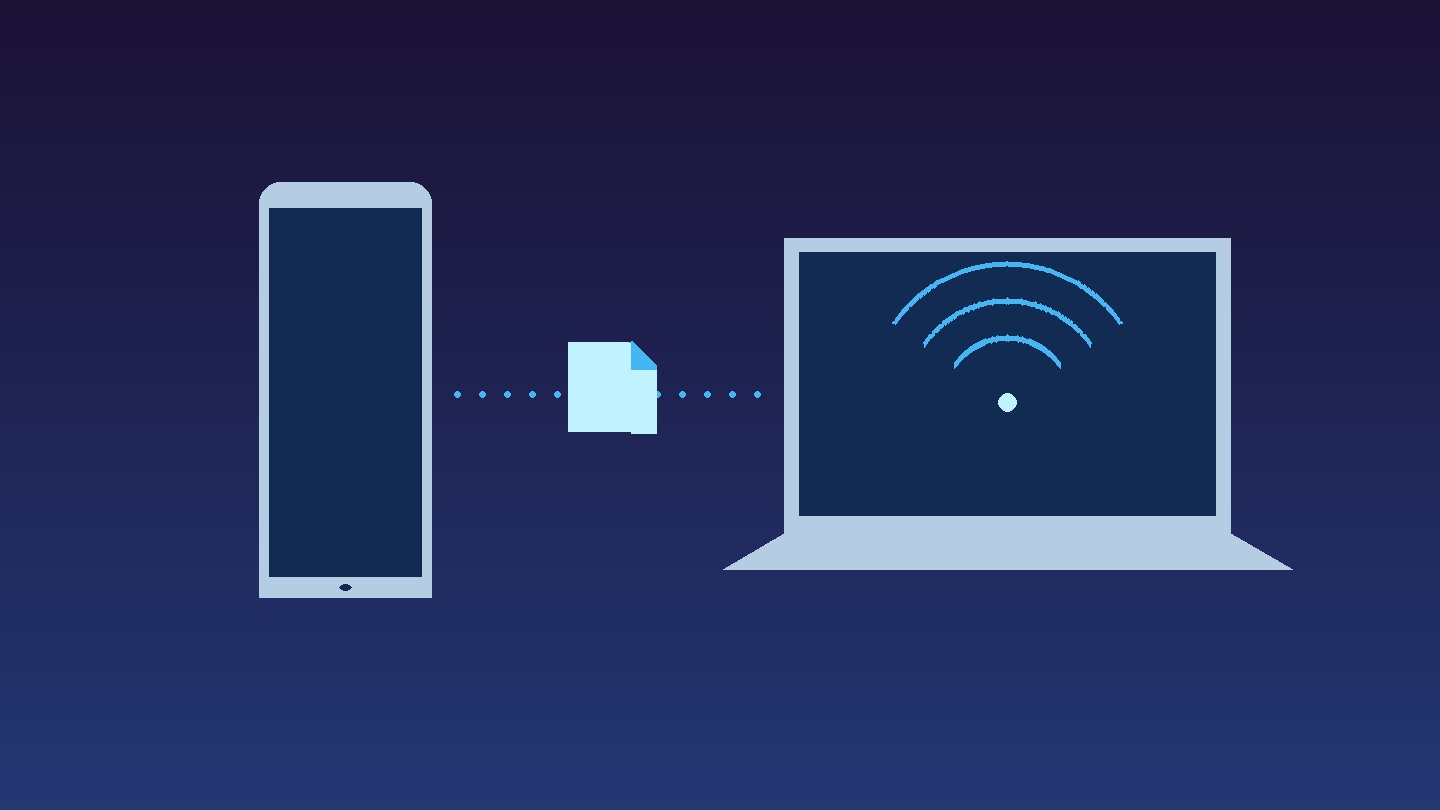
Android telefondan Windows bilgisayara bir fotoğraf göndermek istiyorsunuz ama Quick Share listesinde bilgisayar çıkmıyor. Önce bilgisayarda Quick Share uygulamasının açık ve alıma hazır olduğunu kontrol edin. Ardından iki cihazda da Bluetooth ve Wi-Fi’yi açın, cihazları aynı ağa bağlayın ve bir deneme fotoğrafı gönderin. Bilgisayar listede görünüyor fakat dosya gitmiyorsa alıcının ekranındaki onaya ve ağ koşullarına bakın.
Aktarımı tek bir küçük dosyayla başlatmak sorunun nerede olduğunu anlamayı kolaylaştırır. Bir fotoğraf sorunsuz gidiyor ama birkaç gigabaytlık arşiv duruyorsa keşif aşaması çalışıyordur. Bu durumda bütün ayarları değiştirmeden önce ağ, depolama alanı ve aktarım süresine odaklanabilirsiniz.
Quick Share için Android ve Windows’ta ne gerekiyor?
Google, Windows uygulaması için 64 bit Windows 10 veya daha yeni bir sürüm ve Android tarafında Android 6 veya üzerini listeliyor. ARM tabanlı bilgisayarlarda Windows 11 veya üzeri gerekiyor. Samsung bilgisayarlar için Google, Microsoft Store’daki Samsung Quick Share uygulamasına yönlendiriyor. Bilgisayarınızın işlemci mimarisi ve Windows sürümü konusunda emin değilseniz Ayarlar’daki Sistem ve Hakkında sayfasına bakın. Google Quick Share kurulum ve uyumluluk kılavuzu
Telefondan bilgisayara göndermek için Windows uygulamasında bir cihaz adı belirleyin. Özellikle ofiste benzer isimli birkaç bilgisayar varsa kendi cihazınızı listede ayırt edebileceğiniz bir ad seçin. Google hesabıyla giriş yaptığınızda kendi cihazlarınızla paylaşım gibi görünürlük seçeneklerini kullanabilirsiniz. İki cihazın da o sırada hangi hesapla çalıştığını kontrol edin. Evdeki telefon kişisel hesapla açıkken bilgisayar iş hesabını kullanıyorsa kendi cihazlarınız için seçilen görünürlük modu beklediğiniz gibi davranmayabilir.
Android’den bilgisayara dosya gönderme
- Windows’ta Quick Share’i açın. Alım görünürlüğünün gönderim yapacak telefonu kapsadığını kontrol edin.
- Android telefonda Fotoğraflar veya Dosyalar uygulamasından küçük bir dosya seçin.
- Paylaş menüsünde Quick Share’i açın ve bilgisayarın adını seçin.
- Bilgisayarda istek görünürse göndereni doğrulayıp kabul edin. Ekranda PIN gösteriliyorsa iki aygıttaki kodları karşılaştırın.
- Aktarım tamamlandıktan sonra dosyayı bilgisayarda açın. Ardından büyük dosyaları veya birden fazla öğeyi gönderin.
Windows’tan telefona göndermek için yönü tersine çevirin. Bu kez Android cihazı alıcı olarak görünür yapın, Windows uygulamasına dosyayı seçin veya sürükleyin ve telefondaki isteği kontrol edin. Bir yönde aktarım olurken diğerinde sorun yaşanıyorsa ikinci denemede alıcı olan cihazın görünürlük ve bildirim ayarlarına bakın. Örneğin PC telefondan fotoğraf alabiliyor ama telefona belge gönderemiyorsa ilk kontrolü telefonun alım ayarından başlatın. Google’ın iki yönlü dosya paylaşımı adımları
Quick Share bilgisayarı görmüyorsa
Alıcı uygulamada görünürlük ayarını açın. Yalnızca kendi cihazlarınıza izin veriyorsanız iki cihazın aynı Google hesabıyla çalıştığını doğrulayın. Kısa deneme için daha geniş bir görünürlük ayarı seçtiyseniz işlem bitince günlük tercihine dönebilirsiniz. Telefonun kilidini açın, bilgisayardaki Quick Share penceresini öne alın ve cihazları yakınlaştırın. Google, keşif sorunlarında iki cihazı yaklaşık 30 santimetreye kadar yaklaştırarak tekrar denemeyi öneriyor.
Bluetooth simgesinin Windows’ta hiç görünmediği bir bilgisayarda önce bağdaştırıcının durumuna bakın. Ayarlar’daki Bluetooth seçeneğinin kapalı olmasıyla Bluetooth donanımının Windows tarafından tanınmaması farklı sorunlardır. Örneğin masaüstünde USB Bluetooth bağdaştırıcısı kullanıyorsanız onu bilgisayarda doğrudan bir porta takıp Windows ayarına tekrar bakın. Windows 11’de Bluetooth görünmüyor rehberi
Aynı kablosuz ağ adını görmek her zaman iki aygıtın birbirine erişebildiğini göstermez. Ofis ve misafir ağları istemcilerin birbirine erişimini sınırlayabilir. Kurum kuralları uygunsa cihazları izin verilen başka bir ağda deneyin. Örneğin ev ağında aynı dosya hemen gidiyor ama misafir ağında cihaz görünmüyorsa önce ağın yerel cihaz iletişimini nasıl yönettiğini araştırın. Google ayrıca bazı ağlarda Bluetooth Low Energy Extended Advertising desteğinin eksik olmasının cihaz keşfini etkileyebileceğini belirtiyor. Google’ın ağ ve Bluetooth sorun giderme adımları
Bilgisayar listede var ama aktarım başlamıyor
Gönderen beklerken alıcının ekranında kabul isteği olup olmadığına bakın. Windows’ta Rahatsız Etmeyin modu açıksa veya Quick Share bildirimleri kapalıysa istek görünür biçimde gelmeyebilir. Uygulamayı öne alın ve Windows bildirim ayarlarında Quick Share’in izinlerini kontrol edin. Bildirim açılınca, önceki denemeyi kapatıp tek dosyayla yeni bir istek gönderin.
İstek kabul ediliyor fakat aktarım bitmiyorsa küçük dosya ile büyük dosya sonuçlarını karşılaştırın. Örneğin bir ekran görüntüsü hemen geliyor, uzun bir video ise yarıda kalıyorsa bilgisayardaki boş alanı ve iki cihazın ağ bağlantısını kontrol edin. Aktarım sırasında bilgisayarı uyku moduna almayın. Aynı dosyayı daha kararlı bir ağda gönderdiğinizde sonuç değişirse, ilk ağda bağlantı koşullarını incelemek daha anlamlı olur.
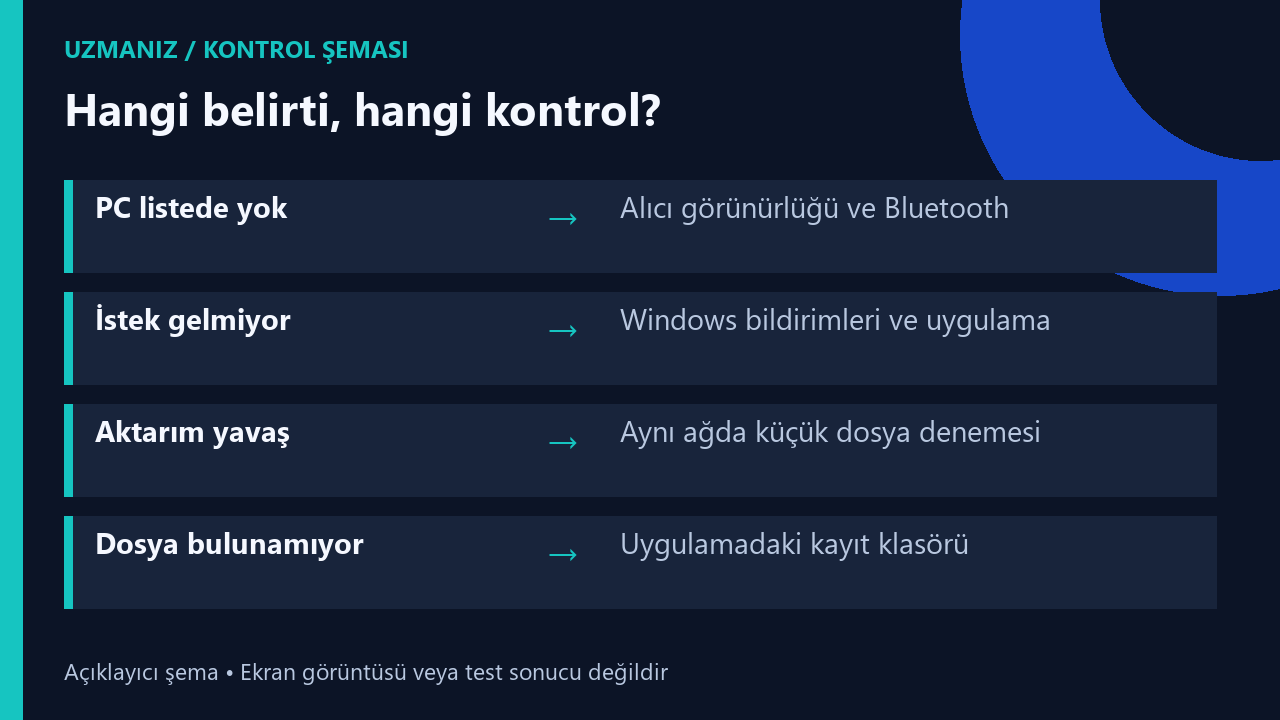
Belirtiye göre hızlı kontrol
| Belirti | İlk kontrol |
|---|---|
| Windows bilgisayar listede yok | Alıcının görünürlüğü, Bluetooth ve aynı ağ bağlantısı. |
| PC görünüyor, istek gelmiyor | Windows bildirim izni ve Quick Share uygulamasının açık olması. |
| Tek dosya gidiyor, büyük aktarım duruyor | Alıcıdaki boş alan ve ağın kararlılığı. |
| Aktarım tamamlandı ama dosya görünmüyor | Uygulamada seçili kayıt klasörü ve dosya adı. |
Gelen dosyayı bulma ve aktarımı doğrulama
İşlem tamamlandıktan sonra uygulamanın gösterdiği kayıt klasörünü açın. Dosya Gezgini’nde en son değiştirilen dosyalara göre sıralayabilir veya gönderdiğiniz dosyanın tam adını arayabilirsiniz. Aynı adlı eski bir kopya varsa yeni dosyayı tarih ve boyutla ayırt edin. Büyük bir arşivi telefondan kaldırmadan önce bilgisayardaki kopyayı açın ve beklediğiniz içeriğin geldiğini doğrulayın.
Kablosuz paylaşımı kuramıyorsanız, tek seferlik büyük aktarımlar için uygun bir USB veri kablosuyla dosya aktarımını deneyebilirsiniz. Telefon şarj oluyor ama bilgisayarda görünmüyorsa veri kablosu ve Android’de seçilen USB modu ilk bakılacak yerlerdir. Android telefon bilgisayarda görünmüyor rehberi