Steam Oyun Kolunu Görmüyor mu? Steam Input ve Bağlantı Kontrolleri
Steam oyun kolunu algılamıyorsa USB veya Bluetooth bağlantısını, kontrolcü testini ve oyuna özel Steam Input ayarını sırayla kontrol edin.
Oyun kolunun ışığı yanıyor ama Steam hiçbir tuşu okumuyor. Ya da Steam menüsünde her şey çalışırken oyuna girince karakter yerinden kıpırdamıyor. Bu iki belirti aynı gibi görünse de farklı yerlerden başlamak gerekir. Steam oyun kolunu görmüyorsa önce Windows’un kolu tanıyıp tanımadığını, ardından Steam’in tuşları okuyup okumadığını kontrol edin. İlk iki kontrol başarılıysa sorunu oyuna özel ayarlarda arayın.
Bu rehber Windows’ta Steam üzerinden oyun açan kullanıcılar için. Kablolu ve kablosuz bağlantıyı ayıracağız, Steam Input’u oyun bazında deneyeceğiz ve bir tuşa basınca menünün iki satır birden atladığı durumlara bakacağız. Bir ayarı değiştirdiğinizde aynı oyun menüsünde tekrar deneyin. Böylece hangi değişikliğin işe yaradığını anlayabilirsiniz.
1. Önce kolun Windows’a giriş gönderdiğini doğrulayın
Win + R tuşlarına basıp joy.cpl yazın. Açılan Oyun Denetleyicileri penceresinde kol görünüyorsa seçip Özellikler bölümünü açın. Tuşlara basın, analog çubukları hareket ettirin ve ekrandaki göstergelere bakın. Oyunda çalışmayan tuşu özellikle deneyin. Örneğin yalnızca sağ tetikte sorun yaşıyorsanız testi sağ ve sol tetik için ayrı ayrı yapın. Bazı modeller tetikleri ayrı tuşlar yerine bir eksen üzerinden gösterebilir. Önemli olan hareketin algılanmasıdır.
Kolu listede görmüyorsanız ve Steam de hiçbir giriş okumuyorsa bağlantıyı inceleyin. Kol burada görünmese bile Steam’in kendi testinde çalışıyorsa Steam testini esas alın. Windows’ta adın beklediğinizden farklı görünmesi de tek başına arıza belirtisi sayılmaz. Çok modlu bir kol, bağlantı biçimine göre Windows’ta farklı bir adla listelenebilir.
USB bağlantısında ışık yanıyor ama tuşlar çalışmıyor
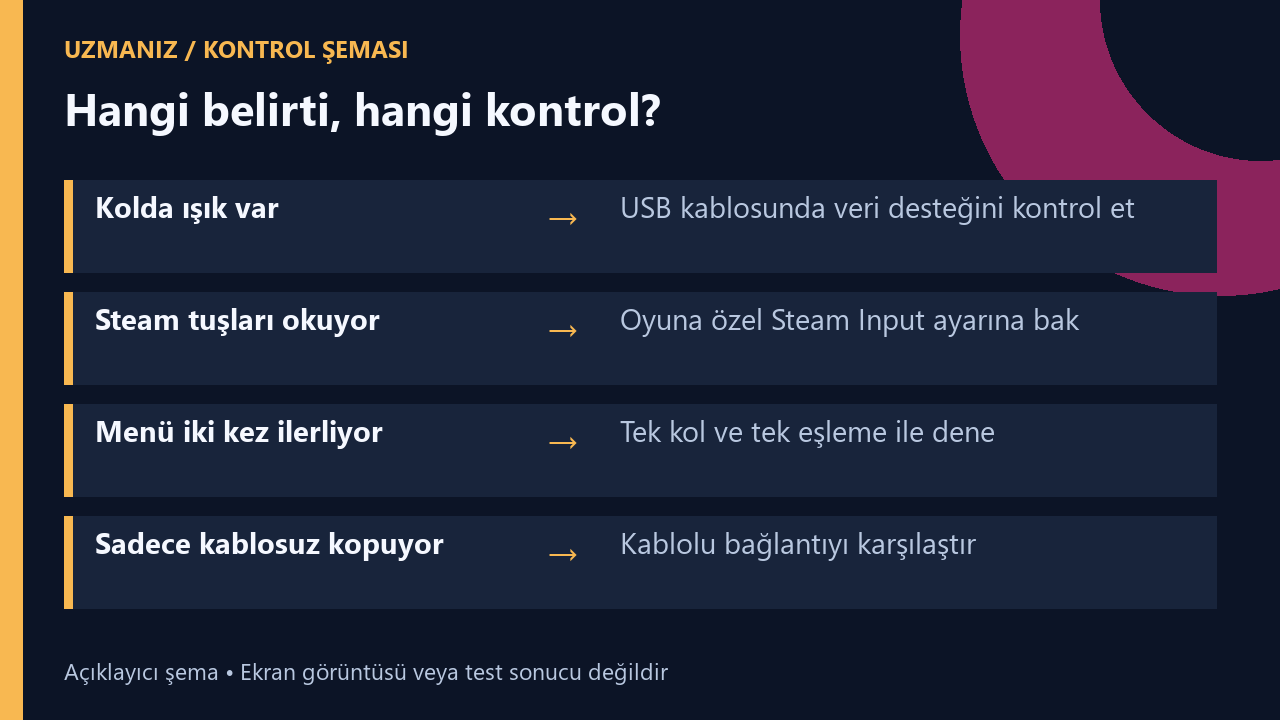
Kolun ışığının yanması, kablonun güç taşıdığını gösterir. Veri aktarımı için veri destekli bir USB kablosu deneyin. Varsa hub, uzatma ve dönüştürücüyü çıkarıp kolu doğrudan bilgisayara takın. Masaüstünde ön bağlantı noktasıyla sorun yaşıyorsanız arka bağlantı noktalarından birini deneyin. Aynı anda kabloyu ve bağlantı noktasını değiştirirseniz sorunun nerede olduğunu ayırt edemezsiniz. Önce kabloyu, ardından portu tek tek değiştirin. Valve’ın USB bağlantı rehberi
Bluetooth eşleşiyor ama oyun kolu tepkisiz
Kolun şarjı yeterliyken testi bilgisayara yakın bir noktada yapın. Daha önce konsol ya da telefonla eşleştirdiyseniz kolun hangi cihaza bağlandığını kontrol edin. Windows ayarlarından kolu kaldırıp üreticinin tarif ettiği eşleştirme moduyla yeniden ekleyebilirsiniz. Kolun kendi USB alıcısı varsa, Bluetooth ile alıcı bağlantısını ayrı ayrı deneyin. USB kablosuyla sürekli çalışan bir kol yalnızca kablosuzda kesiliyorsa önce eşleşme, alıcı konumu ve bağlantı kararlılığına odaklanın.
2. Steam’in kendi giriş testini açın
Steam masaüstü istemcisinde Steam → Ayarlar → Kontrolcü bölümüne gidin. Kontrolcünüz listeleniyorsa girişleri test etme seçeneğini açın. Arayüzdeki etiketler dile ve sürüme göre değişebilir. Yön tuşlarını, analogları ve omuz tuşlarını tek tek deneyin. Bir analog çubuğun boşta hareket edip etmediğine ve bıraktığınızda merkeze dönüp dönmediğine de bakın. Testi yaparken başka bir kol bağlıysa önce onu ayırın. Hangi cihazın giriş verdiğini böylece daha kolay anlarsınız. Valve’ın kontrolcü giriş testi açıklaması
Windows tuşları okurken Steam kolu hiç listelemiyorsa istemciden tamamen çıkın ve kol takılıyken Steam’i yeniden açın. Üreticinin kendi yazılımında kolun hangi modda olduğunu kontrol edin. Örneğin üzerinde PC ve konsol modu bulunan bir modelde bilgisayarla uyumlu modu seçmek gerekebilir. Oyun açılıp menüye ulaşıyorsanız sorunu kol üzerinden izlemeye devam edin. Oyun daha menüye gelmeden kapanıyorsa Steam oyunu açılmıyor rehberindeki başlatma kontrolleri daha uygun bir başlangıç olur.
3. Steam Input’u yalnızca sorunlu oyunda değiştirin
Steam Input, kolun girişlerini oyunun anlayabileceği bir düzene eşleyebilir. Steam kolu algılıyor fakat bir oyun tuşları okumuyorsa kütüphanede o oyuna sağ tıklayın ve Özellikler → Kontrolcü bölümünü açın. Önce mevcut seçeneği not edin. Ardından oyuna özel geçersiz kılma menüsünde Steam Input’u etkinleştirip oyunu kapatın ve kütüphaneden yeniden başlatın. Özellikle kolu doğrudan tanımayan ancak standart gamepad desteği olan oyunlarda bu deneme yararlı olabilir. Valve’ın Steam Input belgeleri
Oyun kolunuzu kendi başına destekliyorsa ve Steam Input açıkken çift giriş, yanlış tuş simgesi ya da işlev kaybı görüyorsanız aynı menüden bu kez Steam Input’u devre dışı bırakıp yeniden deneyin. Bu karşılaştırmayı diğer oyunların genel ayarlarına dokunmadan yapabilirsiniz. Örneğin bir DualSense’in oyuna özel özellikleri, oyunun kendi desteğine ve kullandığınız bağlantı biçimine bağlı olabilir. Oyun ayarını değiştirince kontrolcü tamamen tepkisiz kalırsa önceki seçeneği geri yükleyin.
Bir ayrıntı daha var. Oyun klavye ve fareyle başlıyor olabilir fakat ayarlar menüsünde kontrolcü ayrıca seçilebiliyordur. Oyun menüsünde giriş aygıtı seçeneği varsa ona bakın. Steam’in kontrolcü düzeninde özel bir şablon kullanıyorsanız önce varsayılan gamepad düzenini deneyin. Analog çubuk hareket ettikçe ekranda fare imleci dolaşıyorsa seçili düzen, analogu fare olarak eşliyor olabilir.
Menü iki kez ilerliyor veya yanlış oyuncu hareket ediyor
Bir tuşa tek kez basınca menü iki satır atlıyorsa Steam Input ile başka bir eşleme yazılımı aynı anda giriş üretiyor olabilir. Önce oyunu kapatın, ek eşleme uygulamasından tamamen çıkın ve diğer kolları ayırın. Ardından tek kolla oyunu açıp aynı menüde deneyin. Düzelirse uygulamaları ve diğer kontrolcüleri birer birer geri ekleyerek çakışmanın nerede başladığını bulun. Bir yazılımı hemen kaldırmanız gerekmez. Karşılaştırma için çalışmasını durdurmak yeterlidir. Valve’ın çoklu kontrolcü sorun giderme adımları
Yerel çok oyunculu bir oyunda birinci oyuncunun klavyeye, ikinci oyuncunun kola atanması da arıza gibi görünebilir. Kontrolcü oyunu açmadan önce bağlı olsun. Oyuncu ekleme ekranında her oyuncu kendi aygıtıyla katılsın ve mümkünse oyunun kontrolcü sırasını kontrol edin. Direksiyon, uçuş kolu veya sanal kontrolcü bağlıysa deneme sırasında yalnızca kullanacağınız gamepad açık kalsın.
Hızlı kontrol tablosu
| Belirti | İlk kontrol |
|---|---|
| Kolun ışığı var, Windows ve Steam tepki vermiyor | Veri destekli USB kablosu ve doğrudan bağlantı |
| Kablolu çalışıyor, Bluetooth ile kopuyor | Şarj, yeniden eşleştirme ve mesafe |
| Steam testinde tuşlar çalışıyor, tek oyunda çalışmıyor | Oyuna özel Steam Input ayarı ve varsayılan düzen |
| Bir tuşa basınca menü iki kez hareket ediyor | Tek kontrolcü ve tek eşleme yöntemiyle deneme |
| Analog çubuk bırakıldığında bile hareket var | Steam giriş testinde aynı hareketi arayın |
Kol çalışıyor ama hareket gecikiyor ya da takılıyor
Önce aynı sahneyi kablolu bağlantıda deneyin. Yalnızca Bluetooth kullanırken arada bir giriş kayboluyorsa kablosuz bağlantıyı araştırmak mantıklı. Ancak fareyi hareket ettirdiğinizde de görüntü aynı anda duraksıyorsa sorunu tek başına kola bağlamayın. Oyunun kare süreleri düzensiz olduğunda komutun ekrana yansıması da gecikmiş gibi hissedilebilir. Menüde, çevrimdışı bir sahnede ve mümkünse ikinci bir oyunda kısa denemeler yapmak bu farkı ortaya çıkarır. Kare atlaması ve donma da görüyorsanız oyunlarda takılma ve FPS düşüşü rehberindeki kontrolleri uygulayın.
Karakter siz çubuğa dokunmadan yürüyorsa aynı hareketi Steam giriş testinde arayın. Küçük sapmalar oyunun ölü bölge ayarıyla maskelenebilir. Belirgin sapma farklı oyunlarda ve bağlantı biçimlerinde tekrarlanıyorsa üreticinin kalibrasyon ya da servis adımlarına bakın. Tek bir oyunda sorun yaşıyorsanız önce o oyunun kontrolcü hassasiyetini ve varsayılan tuş düzenini geri yükleyip karşılaştırın.
En son hangi ayar açık kalmalı?
Kolun Steam giriş testinde her tuşu okuduğu, oyunda menünün tek adım ilerlediği ve analogların doğru çalıştığı ayarı saklayın. Aynı kol iki oyunda farklı Steam Input ayarı isteyebilir. Bir oyunda etkinleştirdiğiniz seçeneği diğer oyunlara da uygulamak zorunda değilsiniz. Özellikle paylaşılan bilgisayarda hangi oyun için neyi değiştirdiğinizi kısa bir not olarak bırakmak, sonraki güncellemede ayarı geri bulmayı kolaylaştırır.
Hiçbir bağlantı biçiminde giriş alamadıysanız son kontrolü başka bir bilgisayarda ya da kolun desteklediği konsolda yapın. Mümkünse aynı veri kablosu ve aynı tuşla deneyin. İkinci cihazda da aynı tuş tepki vermiyorsa kolun kendi desteğine başvurmak daha anlamlıdır. İkinci cihazda her şey çalışıyorsa ilk bilgisayarda bağlantı, cihaz modu ve yazılım eşleme sırasına dönün.