Steam Cloud Eşitleme Hatası Nasıl Çözülür? Oyun Kaydını Koruma Rehberi
Steam Cloud eşitleme hatası veya kayıt çakışması gördüğünüzde yerel dosyayı yedekleyin, doğru sürümü seçin ve ilerlemenin diğer cihaza geldiğini doğrulayın.
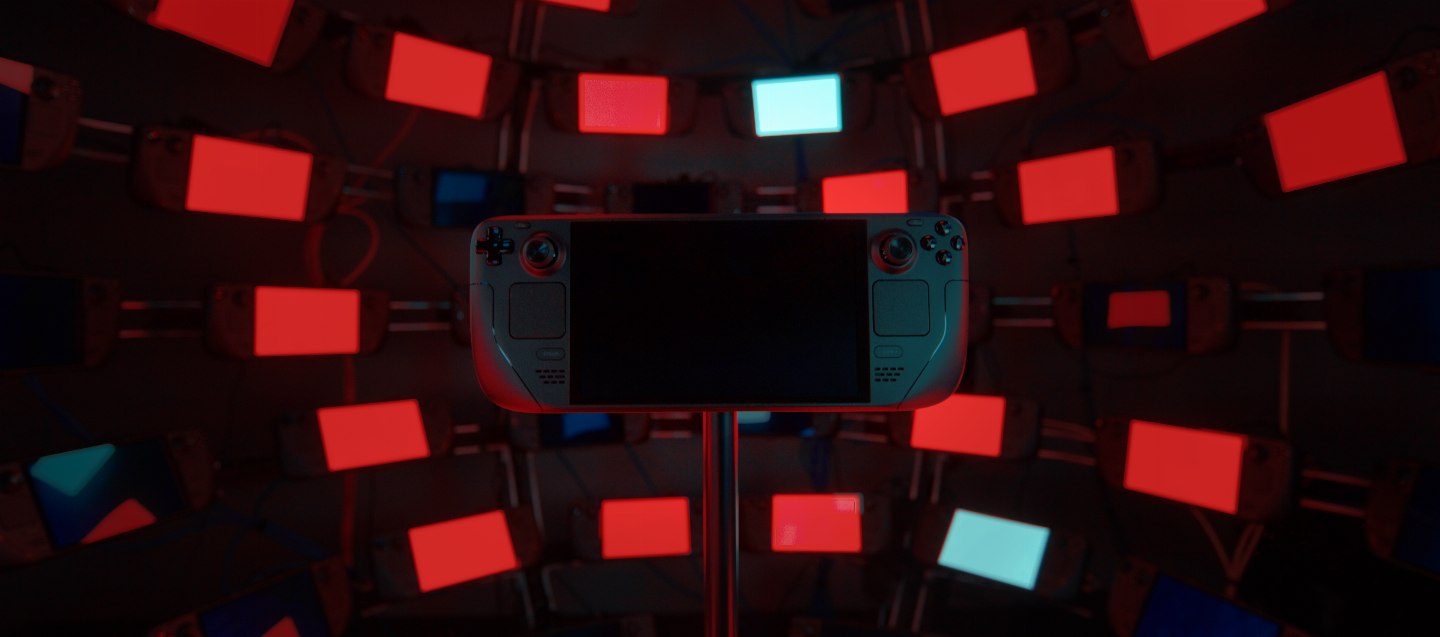
Steam Deck’te bir bölüm ilerlediniz, bilgisayara dönünce Steam Cloud iki farklı oyun kaydı gösterdi. Önce oyunu açmadan durun ve ilerlemenin hangi cihazda kaldığını belirleyin. Kaydın bulunduğu cihazdaki yerel dosyaları başka bir klasöre kopyalayın. Ardından Steam’in gösterdiği yerel ve bulut sürümlerini karşılaştırın. Özellikle iki cihazda da çevrimdışı oynadıysanız en son açtığınız cihaz, korumak istediğiniz kaydı içermeyebilir.
Steam’in “eşitlenemedi” uyarısıyla “bulut çakışması” uyarısı farklı durumları tarif eder. İlkinde istemci dosyaları bulutla karşılaştıramamış veya aktarımı tamamlayamamış olabilir. İkincisinde iki farklı kopya vardır ve Steam hangisini koruyacağını seçmenizi ister. Valve, uyarıyı geçip oyunu açmanın yeni çakışmaya veya ilerleme kaybına yol açabileceğini belirtiyor. Valve’ın Steam Cloud destek rehberi
1. Kaydın bulunduğu cihazı belirleyin
Son başarılı oynanışı hatırlayın. Hangi cihazdaydınız, oyunda hangi bölüme geldiniz ve yaklaşık ne zaman çıktınız? Örneğin pazartesi akşamı Steam Deck’te sekizinci bölümü bitirdiniz ve salı sabahı PC’de oyun ana menüsüne kadar açıldı. PC’de daha yeni bir zaman damgası görmeniz, sekizinci bölüm kaydının orada olduğu anlamına gelmez. Bazı oyunlar açılışta ayar veya profil dosyası yazabilir. Bilinen ilerleme, tarih ve cihaz bilgisini birlikte değerlendirin.
Oyunu her iki cihazda da kapatın. Steam’den bir süre çıkmadan eşitlemenin tamamlanıp tamamlanmadığını görebilirsiniz. Oyunun kendi başlatıcısı açıksa onun da kapanıp kapanmadığına bakın. Oyun hâlâ çalışırken dosyayı kopyalamak, yazma işlemi tamamlanmadan alınmış bir yedeğe yol açabilir. Steam Cloud bildirimi zaten açıksa seçeneklere tıklamadan önce aşağıdaki yedek adımını tamamlayın.
2. Steam Cloud çakışmasını çözmeden yerel yedek alın
Kayıt konumu oyuna göre değişir. Windows’ta bir oyun Belgeler klasörüne, başka bir oyun kullanıcı profili altına, bir diğeri Steam’in kullanıcı verileri klasörüne yazabilir. Steam Deck’te ise yerel Linux sürümüyle Proton üzerinden çalışan Windows sürümü farklı klasörleri kullanabilir. Oyunun destek sayfasında tam adını ve kayıt konumunu arayın. Steam’in kurulu olduğu dizin tek başına kayıt yerini göstermez.
- Oyun ve varsa ayrı başlatıcısı kapalıyken kayıt klasörünü bulun.
- Dosyaları taşıma işlemi yerine kopyalayın. Yedeği oyunun kendi kayıt klasörü dışında tutun.
- İki cihazdan da yedek alıyorsanız klasörlere cihaz ve tarih bilgisi ekleyin. Örneğin
Deck-9-KasimvePC-9-Kasimgibi adlar kullanabilirsiniz. - Yedekte dosyaların göründüğünü ve boyutlarının sıfır olmadığını kontrol edin. Oyunun kaydı birden çok dosyadan oluşuyorsa yalnızca son değişen tek dosyayı seçmeyin.
Oyunda birden çok profil, karakter veya kayıt yuvası varsa her biri ayrı dosyaya yazılabilir. Yedekleme sırasında ilgili klasörün tamamını kopyalamak, ana kayıtla birlikte gerekli profil verisini de saklamanızı sağlar. Windows’ta kayıt klasörünüz daha önce Dosya Geçmişi kapsamına alınmışsa önceki bir kopya da bulunabilir. Windows 11 Dosya Geçmişi ile önceki sürümleri geri yükleme rehberi

3. Yerel kayıt mı bulut kaydı mı seçilmeli?
Çakışma ekranında Steam’in hangi cihazda çalıştığına bakın. Ekrandaki “yerel”, o anda Steam’i açtığınız bilgisayarda veya Steam Deck’te duran kopyayı ifade eder. “Bulut”, Steam sunucusunda bulunan kopyadır. Örneğin Deck’teki daha ileri kayıt henüz yüklenmediyse PC’de “yerel” seçeneğini seçerek Deck’teki dosyayı alamazsınız. Önce Deck’teki ilerlemeyi yedekleyin ve kaynak cihazda eşitleme durumuna bakın.
Korunacak kaydın yerel kopya olduğunu belirlediyseniz ve yedeğini aldıysanız, Steam’in yerel veriyi buluta gönderme seçeneğini kullanabilirsiniz. Bulut kopyasının aradığınız ilerlemeyi içerdiğini doğruladıysanız buluttan indirme seçeneği uygundur. İki sürümün hangisinin doğru olduğundan emin değilseniz seçim yapmayı erteleyin. Diğer cihazdaki tarihleri ve yerel yedeği karşılaştırmak, aceleyle daha eski bir kaydı seçmekten doğan ek işi önler.
Bir örnekte PC’de altıncı bölüm, Deck’te sekizinci bölüm var ve Deck çevrimdışı kalmış olsun. Deck’in yerel kaydı bu senaryoda korunacak kopyadır. Deck’te oyunu kapatıp yedeğini aldıktan sonra ağı açın ve Steam’in eşitleme durumuna bakın. İşlem tamamlandığında PC’de Steam’i açıp kütüphaneden aynı oyunun durumunu kontrol edin. Oyunun kayıt seçme menüsünde sekizinci bölümü gördüğünüzde işlem doğrulanmış olur. Başlık ekranına ulaşmak tek başına ilerlemenin geldiğini göstermez.
Steam Cloud sürekli eşitlenemedi diyorsa
İlk cihazın internete bağlı olduğunu ve Steam’in çevrimdışı modda kalmadığını doğrulayın. Ardından Steam’in genel ayarlarındaki Cloud seçeneğine ve oyunun kütüphane özelliklerindeki bulut seçeneğine bakın. Genel ayar açıkken tek bir oyunun bulut eşitlemesi kapalı olabilir. Ayar etiketleri istemci diline göre değişebilir. Bir oyun için Cloud desteğini mağaza sayfasındaki özelliklerden kontrol edin. Valve’a göre geliştirici hangi dosyaların buluta yazılacağını seçer. Valve’ın oyun bazında Steam Cloud açıklaması
Sorun bütün oyunlarda aynı anda başladıysa başka bir bulut destekli oyunun eşitleme durumuna bakın. Her oyunu açmanız gerekmez. Steam kütüphanesindeki durum işaretlerini karşılaştırmak, sorunun tek oyuna mı yoksa istemci veya bağlantıya mı ait olduğunu anlamaya yardım eder. Bir oyunun eşitlemesi tamamlanıp diğeri bekliyorsa sorunlu oyunu ve varsa ayrı başlatıcısını kapatıp tekrar deneyin. Eşitleme uyarısına ek olarak oyun daha menüye gelmeden kapanıyorsa başlatma sorununu ayrı inceleyin. Steam oyunu açılmıyor rehberi
Yeni bilgisayarda kayıt gelmediyse
Eski cihaz hâlâ erişilebilir durumdaysa orada yerel kaydın durduğunu kontrol edin. Yeni cihazda aynı Steam hesabıyla oturum açtığınızdan ve aynı oyunu seçtiğinizden emin olun. Oyunun ayrı bir hesapla ilerleme sakladığı durumlarda yayıncı hesabını da doğrulayın. Oyunun Steam Cloud desteklemesi, bütün kayıtların ve ayarların her platform arasında taşınacağını göstermez. Windows ve Steam Deck sürümleri arasında kayıt paylaşımı konusunda oyunun kendi destek sayfasına bakın.
İki cihaz aynı hesabı kullanıyor, oyun eşitleme tamamlandı diyor ama beklenen kayıt görünmüyorsa oyun içindeki profil ve kayıt yuvasını kontrol edin. Birden fazla karakteri olan oyunlarda başka bir profili açmış olabilirsiniz. Eski cihazdaki kayıtla yeni cihazdaki ekranı aynı menüde karşılaştırın. Yeni cihazda boş bir profil oluşturup uzun süre oynamadan önce eski kayıt dosyalarını yedeklediğinizden emin olun.
Belirtiye göre hızlı kontrol
| Belirti | İlk adım |
|---|---|
| Yerel ve bulut kayıtları çakışıyor | İki kopyayı karşılaştırmadan önce ilerlemenin olduğu cihazı yedekleyin. |
| Steam eşitleyemedi uyarısı veriyor | Oyunu kapatıp ilk cihazın bağlantısını ve Cloud ayarını kontrol edin. |
| Yeni bilgisayar boş profil açıyor | Steam ve yayıncı hesaplarını, oyun desteğini ve kayıt yuvasını doğrulayın. |
| Eşitleme tamamlandı ama ilerleme eski | Eski cihazda yerel dosyayı ve varsa önceki yedekleri arayın. |
İlerleme kaybolduysa hangi kopyalar kontrol edilir?
Önce eski cihazdaki kayıt klasörüne bakın. Oyunun kendi otomatik yedek klasörü varsa tarihlerine göre inceleyin. Steam’in hesap sayfasında bulutta duran dosyaları da kontrol edebilirsiniz. Burada gördüğünüz bir dosyayı ayrı bir klasöre indirmek, mevcut oyunun kaydını değiştirmeden boyutunu ve tarihini karşılaştırmanıza imkân verir. Oyun hangi dosyaları birlikte istiyorsa bunların tamamını değerlendirin. Steam hesabındaki bulut dosyaları
Bulut sayfası veya yerel klasör eski sürümü içermiyorsa oyun geliştiricisinin kendi yedekleme ve hesap sistemi hakkındaki belgelerine bakın. Valve, Steam Cloud üzerinden kaybolan ilerlemenin destek tarafından her durumda kurtarılamayacağını belirtiyor. Tekrar eşitlemeyi denemeden önce bulabildiğiniz dosyaları ayrı yerde saklamak, çalışan son kopyanın sonraki denemede üzerine yazılmasını önlemeye yardımcı olur. Valve’ın kayıp kayıt desteği