Steam İndirme Yavaş: İnternet Hızı mı Disk İşlemi mi?
Steam indirmesi yavaşsa Mbps ve MB/s farkını, indirme sınırını, bölge seçimini ve disk etkinliğini birbirinden ayırarak kontrol edin.
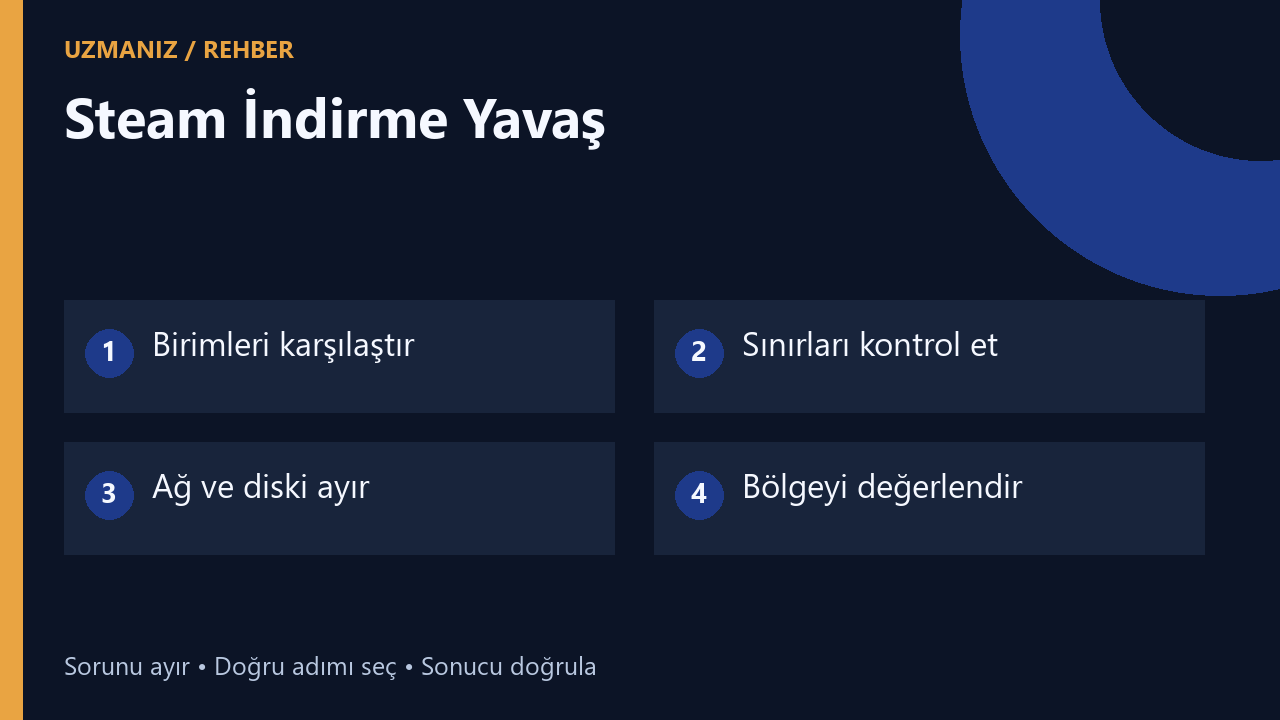
Steam’de indirme çubuğu ilerliyor ama beklediğiniz hız görünmüyor. Bazen internet bağlantısı gerçekten yavaştır; bazen de ekranda görülen birimi yanlış karşılaştırıyorsunuzdur. Güncellemede ağ dururken diskin yoğun çalışması ise bambaşka bir durumu anlatabilir. Önce hangi aşamanın yavaş olduğunu belirlemek gerekir.
Bu rehber indirme ve kurulum akışına odaklanıyor. Oyunun içinde yüksek ping olması farklı bir ölçümdür. Büyük bir dosyayı hızlı indirebilmek, oyun sunucusuna düşük gecikmeyle bağlanacağınızı garanti etmez. İki konuyu aynı ayar listesiyle çözmeye çalışmayın.
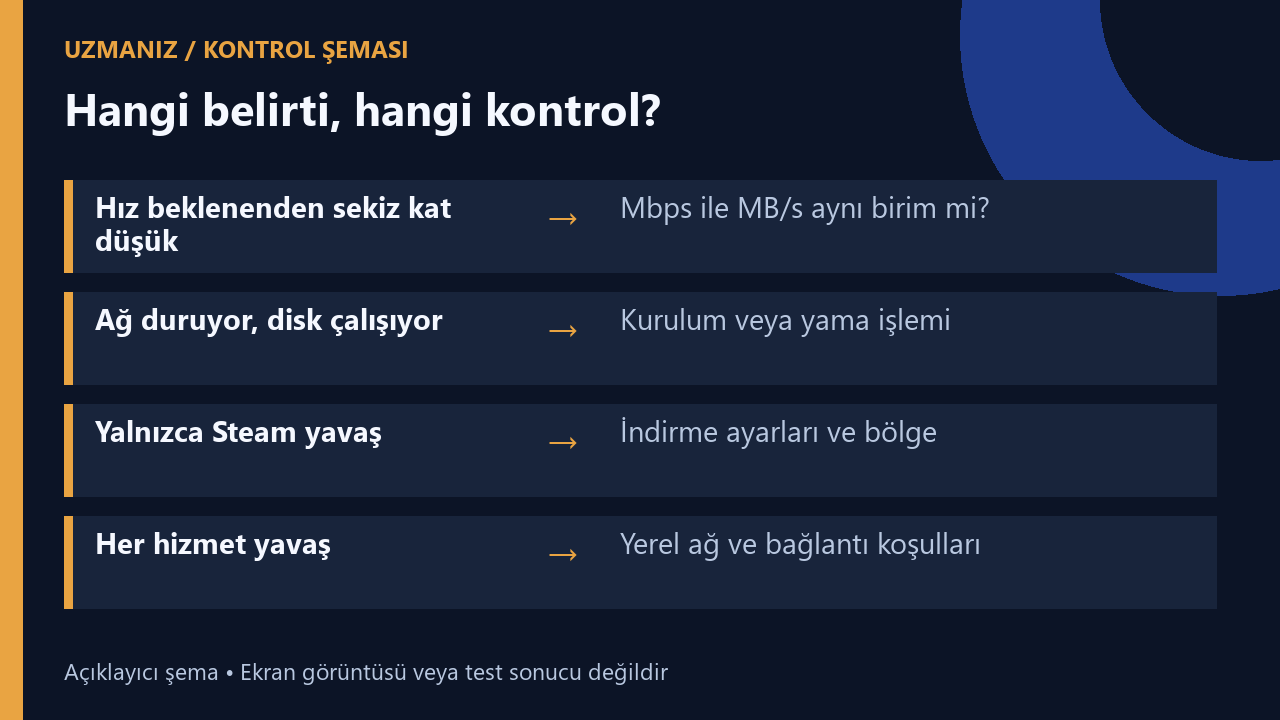
Hızlı değerlendirme tablosu
| Durum | Önce bakılacak nokta |
|---|---|
| Hız beklenenden sekiz kat düşük | Mbps ile MB/s aynı birim mi? |
| Ağ duruyor, disk çalışıyor | Kurulum veya yama işlemi |
| Yalnızca Steam yavaş | İndirme ayarları ve bölge |
| Her hizmet yavaş | Yerel ağ ve bağlantı koşulları |
Mbps ve MB/s farkı: hız dönüşüm tablosu
Aşağıdaki değerler yalnızca birim dönüşümüdür; ölçülmüş Steam performansı veya ulaşılacak hız sözü değildir. Hesap: Mbps ÷ 8 = MB/s.
| Bağlantı hızı | Aritmetik karşılığı |
|---|---|
| 50 Mbps | 6,25 MB/s |
| 100 Mbps | 12,5 MB/s |
| 200 Mbps | 25 MB/s |
| 500 Mbps | 62,5 MB/s |
| 1.000 Mbps | 125 MB/s |
Steam zaten Mbps gösteriyorsa sayıyı yeniden sekize bölerek okumayın. Örneğin 200 Mbps paketle ekranda 23 MB/s görmek, 23 Mbps indirdiğiniz anlamına gelmez. Protokol yükü, sunucu, ağ ve depolama koşulları gerçek sonucu etkiler.
Kaynak: Steam: yavaş indirmeler ve içerik sunucusu bağlantıları.
Ağ grafiği ile disk grafiğini ayırın
Oyun güncellemesi yalnızca dosya indirmekten oluşmayabilir. İçerik indirildikten sonra yerel dosyalar üzerinde işlem yapılabilir. Bu sırada ağ düşük görünürken disk etkinliği sürüyorsa internet bağlantısı tek açıklama değildir. Görev Yöneticisi’ndeki ilgili kaynak kullanımını aynı anda gözlemleyin.
Yalnızca birkaç saniyelik düşüşe bakıp indirmeyi iptal etmeyin. Aynı güncellemenin hangi aşamada durduğunu ve sonrasında devam edip etmediğini not edin. Disk alanı yetersizliği uyarısı varsa önce bunu çözün; bağlantı bölgesini değiştirmek boş alan oluşturmaz.
İndirme sınırlarını kontrol edin
Steam ayarlarında İndirmeler bölümünü inceleyin. Daha önce elle konmuş bant genişliği sınırı veya indirme davranışı seçeneği, beklediğiniz sonucu değiştirebilir. İlgili değeri okumadan uygulamayı yeniden kurmak gereksiz iş çıkarabilir. Evde başka biriyle bağlantı paylaşıyorsanız konmuş sınırın nedenini de düşünün.
Steam’in indirme ve kurulum desteği, bölge ve indirme önbelleği gibi kontrolleri açıklıyor. Bunlar her indirmede zorunlu bakım adımları değil; belirtiye göre değerlendirilecek seçeneklerdir. Ayarı değiştirdiğinizde eski değerini kaydedin.
Kablosuz bağlantıyı karşılaştırın
Aynı ağda başka büyük indirmeler, bulut yedekleri veya video yüklemeleri var mı bakın. Mümkünse kendi bağlantınızda kablolu bir karşılaştırma yapın. Kablolu sonucun daha iyi olması tek başına modemin bozuk olduğunu göstermez; Wi-Fi kapsaması ve ortam koşulları farklı olabilir.
Denemeyi benzer zaman aralığında yapın. Bir gün gece, ertesi gün yoğun saatlerde ölçmek bütün farkı tek bir ayara bağlamayı zorlaştırır. İnternet sağlayıcısının hız testindeki değer de Steam sunucusuyla kurulan bağlantının aynısı değildir.
İndirme bölgesini ne zaman değiştirin?
Yalnızca Steam’de belirgin sorun varsa seçili indirme bölgesini kontrol etmek anlamlıdır. Bölge değişimiyle yapılan karşılaştırmada aynı anda VPN, kablo ve disk değişikliği yapmayın. Hangi değişkenin etkili olduğunu görmek için sade bir deneme gerekir.
Daha uzak bir konumu seçmek her zaman daha hızlı indirme sağlamaz. Bir kez iyi sonuç veren bölgeyi bütün kullanıcılar için en iyi seçenek diye sunmak doğru olmaz. Sunucu yükü ve ağ yolu zamanla değişebilir. Sonucu kendi bağlantınızda doğrulayın.
Önbelleği temizlemeden önce
İndirme önbelleği, oyun dosyalarının tamamıyla aynı şey değildir. Yine de işlem sırasında Steam’in gösterdiği açıklamayı okuyun ve hesap erişiminizin hazır olduğundan emin olun. Uygulamanın kapatılması veya yeniden giriş gerektiren bir durumda şifreyi aramak zorunda kalmayın.
İndirme sorununu çözmek için bütün oyun klasörünü silmek, kaydedilmiş oyun ilerlemesi ve modlar açısından farklı sonuçlar doğurabilir. Önce dar kapsamlı kontrolleri tamamlayın. Hata mesajı varsa tam metnini saklayın ve ilgili oyunun güncelleme notlarını inceleyin.
Sonuç nasıl değerlendirilir?
İlerleme çubuğu tamamlanıyor mu, disk işlemi bitiyor mu ve oyun normal açılıyor mu kontrol edin. Başarı yalnızca bir an yüksek hız görmek değildir. Aynı belirtinin tekrar etmediği bir kurulum akışı, kısa süreli zirve hızından daha açıklayıcıdır.
Disk tarafını incelemek için SSD yavaşlama rehberine göz atabilirsiniz.
İndirme hızından ayrı gecikme sorunu için ping rehberine göz atabilirsiniz.
İlgili rehber: Kurulum için boş alan açarken hangi dosyaları korumalısınız?.