iPhone Kişisel Erişim Noktası Çalışmıyor: Bağlantı Kontrolü
iPhone internet paylaşımı görünmüyor veya bağlanan cihaz internete çıkamıyorsa hücresel veri, erişim izni ve uyumluluk kontrollerini ayırın.
iPhone’un internetini bilgisayara açmak istediğinizde iki farklı sorunla karşılaşabilirsiniz: Paylaşılan ağ hiç görünmez veya bilgisayar ağa bağlanır ama internete çıkamaz. Bu durumları ayırmadan ağ ayarlarını sıfırlamak, sorunun nerede olduğunu öğrenmeden kayıtlı bağlantıları kaybetmenize neden olabilir.
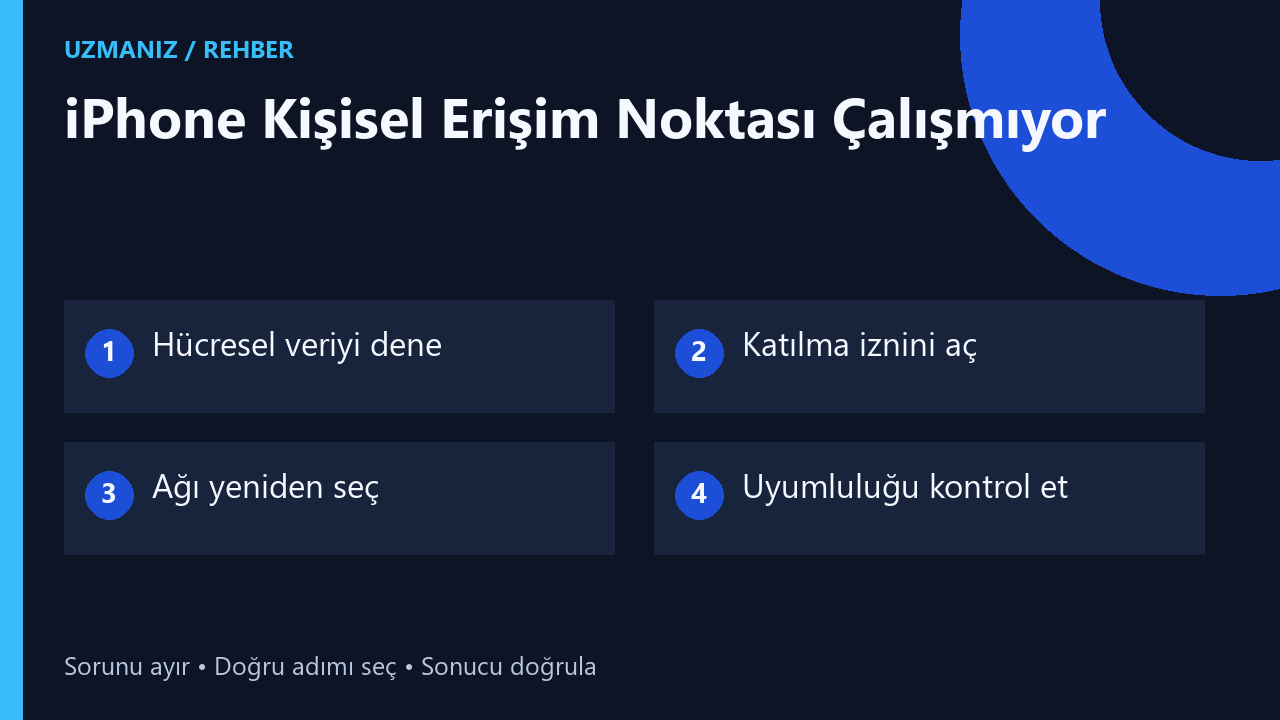
Önce iPhone’un kendi hücresel internetini deneyin. Wi-Fi bağlantısını kullanmadan bir web sayfası açılabiliyor mu kontrol edin. Telefonun kendisi internete erişemiyorsa bilgisayardaki ağ parolasını değiştirmek asıl sorunu çözmez. Bulunduğunuz yerdeki kapsama ve tarife durumu araştırmanın parçasıdır.
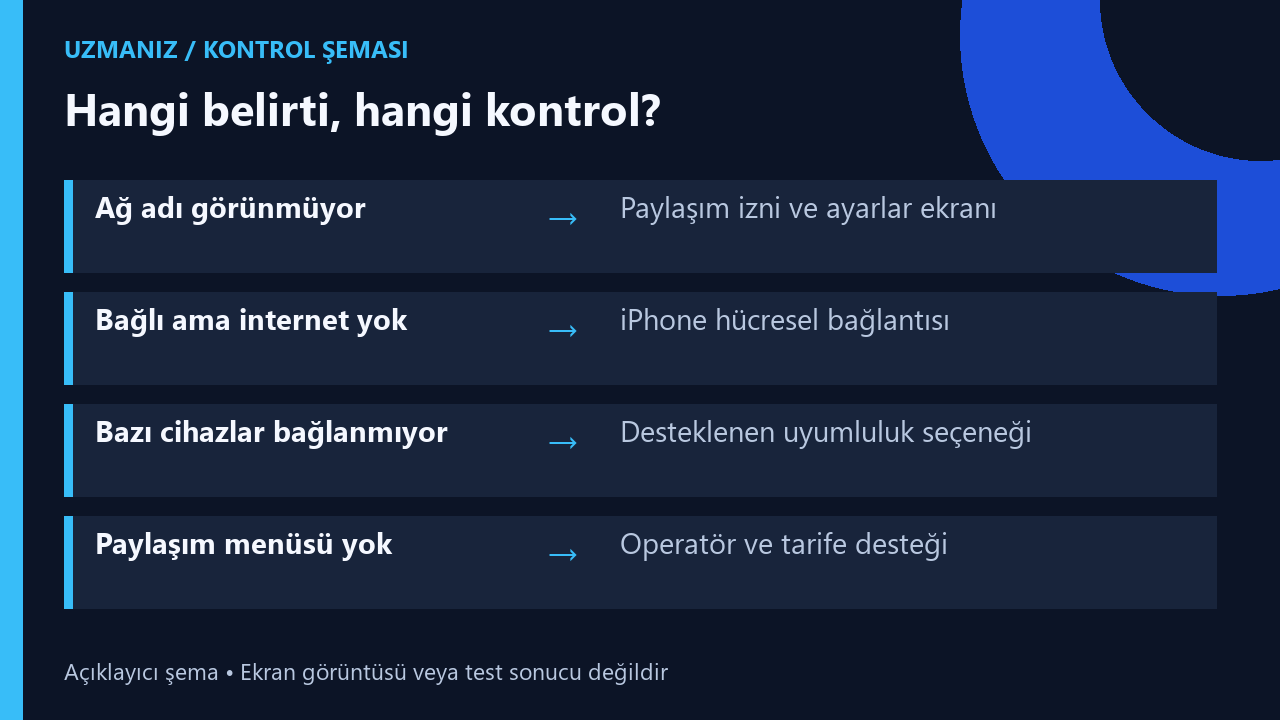
Hızlı değerlendirme tablosu
| Durum | Önce bakılacak nokta |
|---|---|
| Ağ adı görünmüyor | Paylaşım izni ve ayarlar ekranı |
| Bağlı ama internet yok | iPhone hücresel bağlantısı |
| Bazı cihazlar bağlanmıyor | Desteklenen uyumluluk seçeneği |
| Paylaşım menüsü yok | Operatör ve tarife desteği |
Paylaşım izni ve bağlantıyı kontrol edin
- Telefonda hücresel internet: iPhone’un Wi-Fi bağlantısını kapatıp bir web sayfası açın. Bu da çalışmıyorsa paylaşım parolasına geçmeden kapsama, tarife ve operatör durumunu araştırın.
- İkinci cihaz: Ayarlar → Kişisel Erişim Noktası ekranında Başkaları Katılabilsin seçeneğini açın ve bu ekranda kalın. Başka bir cihazla görünen ağ adına bağlanmayı deneyin.
- Aynı bilgisayarda tekrar: İkinci cihaz bağlanabiliyorsa ilk bilgisayarda doğru ağ adını ve kayıtlı parolayı kontrol edin. İki cihaz da bağlanamıyorsa telefonun paylaşım ayarlarına dönün.
Parola kabul edilmiyorsa
Bilgisayar parola kabul etmiyorsa iPhone ekranındaki parolayı dikkatle okuyun. Eski kayıtlı bağlantı, daha önce kullanılan parolayı hatırlıyor olabilir. Bağlanacak cihazdaki ilgili ağı unutup yeniden seçmek karşılaştırma için yararlı olabilir; bu işlem yalnızca seçilen ağ kaydını etkiler.
Yeniden başlatmayı kontrollü uygulayın
Devam eden dosya aktarımlarını bitirip hem paylaşımı yapan telefonu hem bağlanacak cihazı normal şekilde yeniden başlatın. Sonrasında tek bir cihazla bağlantı kurun. Aynı anda çok sayıda aygıtla denemek, hangi bağlantının başarısız olduğunu anlamayı zorlaştırabilir.
Yakın zamanda sistem güncellemesi veya operatör değişikliği olduysa zamanını not edin. Bu değişiklikler araştırma ipucudur; tek başlarına kesin neden değildir. Resmî güncellemeleri ve operatörün yönlendirmesini incelemek, internetteki rastgele APN değerlerini kopyalamaktan daha güvenilir bir başlangıçtır.
Uyumluluğu artırma seçeneği
iPhone 12 ve sonraki modellerde Apple, bağlantı sorunu için Maksimum Uyumluluk seçeneğini denemeyi öneriyor. Bu bir hız artırma ayarı değildir; etkinleştirilmesi bağlantı performansını düşürebilir. Modelinizde bulunmayan seçeneği başka bir menüde zorlamayın.
Değişiklikten sonra aynı cihazla yeniden bağlanıp bağlantının kararlı olup olmadığını kontrol edin.
USB ile deneme farklı bir yol olabilir
Kablosuz bağlantı sorunu yaşanıyorsa desteklenen USB paylaşımı ayrı bir karşılaştırma sunabilir. Bunun için bilgisayarın işletim sistemi ve gerekli resmî yazılım desteği önemlidir. Sadece kablonun telefonu şarj etmesi, bilgisayarın veri bağlantısını tanıdığını göstermez.
Tanımadığınız bilgisayarlarda güven istemlerini gelişigüzel onaylamayın. Kendi bilgisayarınızda da kablo ve aygıt tanıma aşamasını ayrı kontrol edin. USB bağlantısının çalışması Wi-Fi tarafındaki nedeni doğrudan kanıtlamaz; sorunu daraltmaya yardımcı olur.
Ağ sıfırlamayı sona bırakın
Ağ ayarlarını sıfırlamak kayıtlı Wi-Fi ağlarını ve parolalarını, ayrıca kullanılan hücresel, VPN ve APN ayarlarını etkileyebilir. Bu yüzden basit bir kapatıp açma işlemi gibi düşünülmemeli. Kurumsal veya özel ağ ayarları kullanıyorsanız önce yeniden kurulum bilgilerine erişin.
Sorun sürerse operatöre hücresel verinin telefonda çalışıp çalışmadığını, paylaşım seçeneğinin görünüp görünmediğini ve başka cihazla yapılan denemenin sonucunu iletin. Telefonu bütünüyle sıfırlamak yerine topladığınız bulgularla ilerlemek daha az belirsizlik yaratır.
Bağlantı kurulduğunda
Bilgisayarda bir sayfa açın ve birkaç dakika olağan kullanım yapın. Ardından bağlantıyı kesip yeniden kurarak seçimin korunduğunu kontrol edin. Mobil veri kotasını ve pil tüketimini de takip edin; kısa bir bağlantı testi uzun süreli paylaşımın maliyetini veya dayanıklılığını göstermez.
Wi-Fi bağlantısı ve internet erişimi farkı için ilgili rehbere göz atabilirsiniz.
Pil tüketimini takip etmek için telefon pil rehberine göz atabilirsiniz.
İlgili rehber: Kabloyla bağlantıda şarj ile veri aktarımının farkı.