Android Uygulama Sürekli Kapanıyor: Önbellek ve Güncelleme Rehberi
Android uygulama kendiliğinden kapanıyorsa güncelleme, yeniden başlatma, önbellek ve hesap verilerini koruma adımlarını ayırarak ilerleyin.
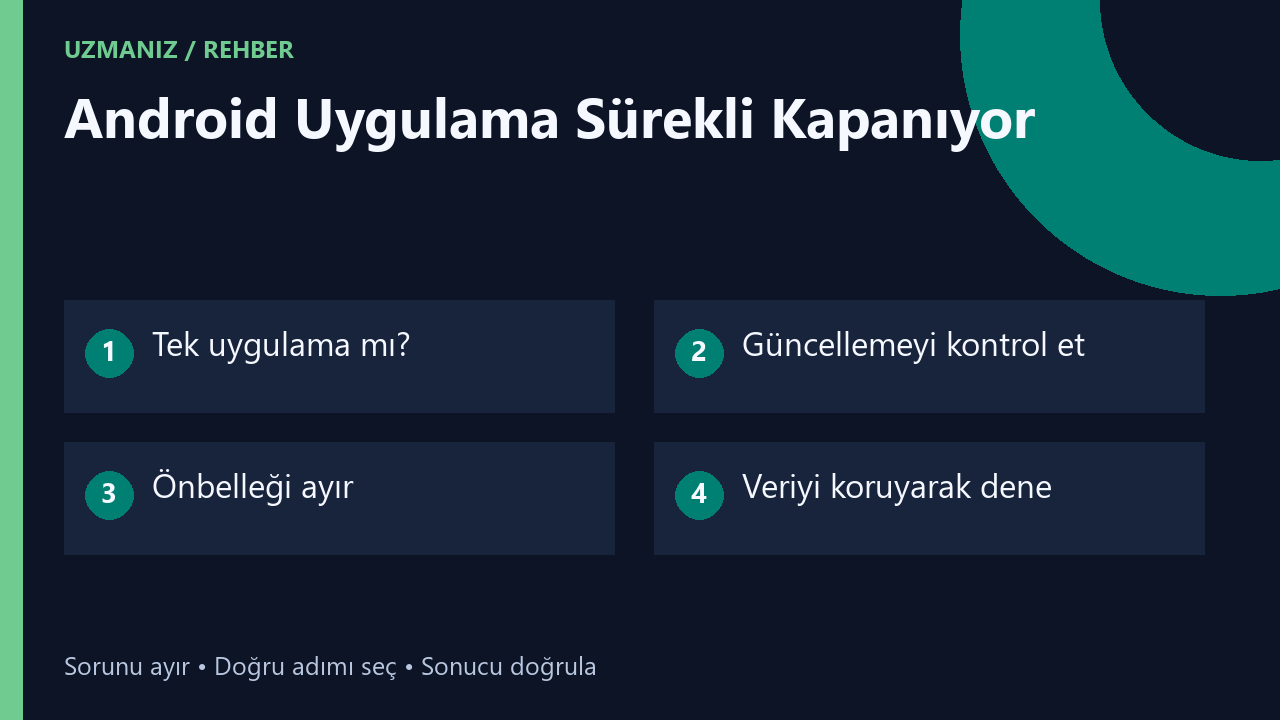
Telefonda bir uygulamaya dokunuyorsunuz, açılış ekranı geliyor ve birkaç saniye sonra ana ekrana dönüyorsunuz. Bu davranış bazen tek uygulamaya, bazen de sistem genelindeki bir değişikliğe bağlı olabilir. Uygulamayı hemen kaldırmak yerine önce sorunun sınırını belirlemek, yerel verileri korumak açısından önemli.
Android arayüzü markaya göre değiştiği için menü adları her telefonda aynı olmayabilir. Aşağıdaki yaklaşım, neyi kontrol edeceğinizi anlatır. Kendi cihazınızdaki adımları üreticinin kılavuzuyla eşleştirin ve hesap bilgilerinizi kaybetmeden ilerleyin.
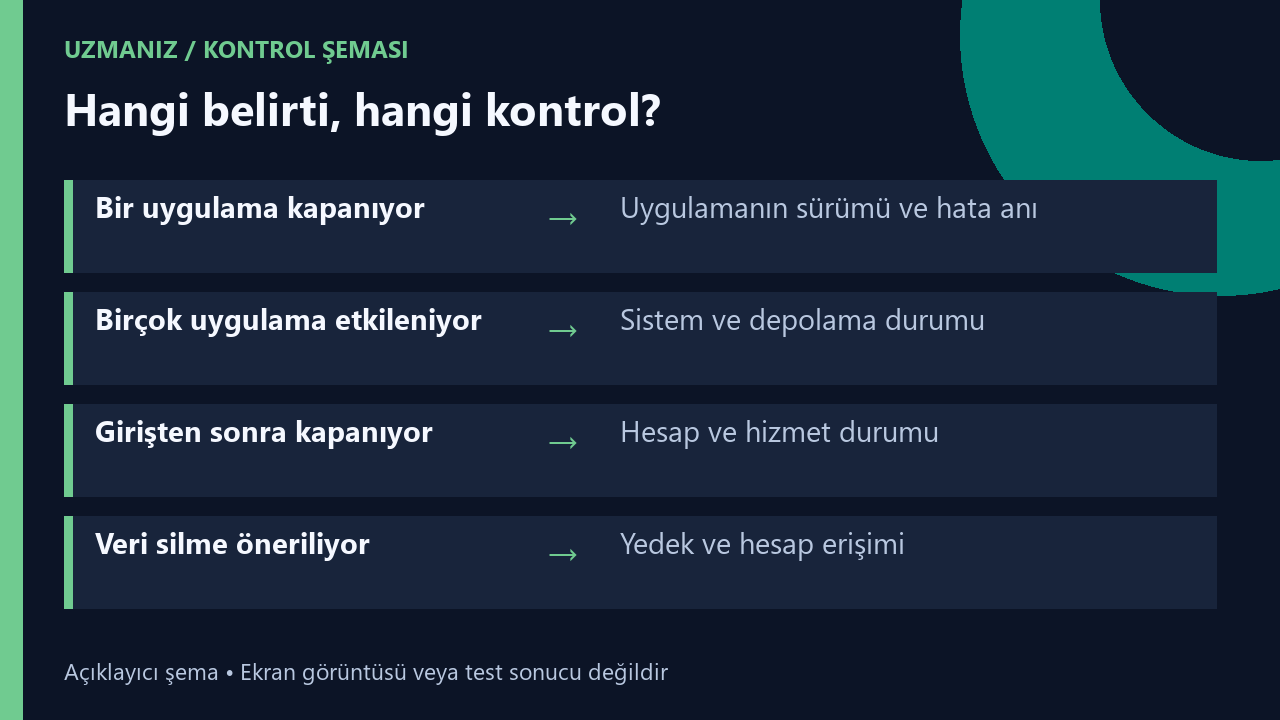
Hızlı değerlendirme tablosu
| Durum | Önce bakılacak nokta |
|---|---|
| Bir uygulama kapanıyor | Uygulamanın sürümü ve hata anı |
| Birçok uygulama etkileniyor | Sistem ve depolama durumu |
| Girişten sonra kapanıyor | Hesap ve hizmet durumu |
| Veri silme öneriliyor | Yedek ve hesap erişimi |
Sorun tek uygulamada mı?
Başka birkaç uygulamayı normal biçimde açın. Yalnızca bir uygulama etkileniyorsa o uygulamanın güncellemesi, hesabı veya hizmet durumu öne çıkar. Birden fazla uygulamanın aynı anda kapanması ise sistem ve depolama gibi ortak noktaları incelemeyi daha anlamlı hale getirir.
Hatanın tam olarak ne zaman çıktığını not edin: açılışta, fotoğraf eklerken, giriş yaparken veya belirli bir sayfada. Bir mesaj varsa tam metnini kaydedin. Bu ayrıntı, geliştiriciye yalnızca çalışmıyor demekten daha fazla bilgi sağlar.
Önce yeniden başlatma ve güncelleme
Kaydedilmemiş işlemleri tamamladıktan sonra telefonu normal biçimde yeniden başlatın. Ardından uygulama mağazasında ilgili uygulamanın güncellemesi olup olmadığını kontrol edin. Uygulamayı yalnızca resmî mağazadan veya geliştiricinin doğrulanmış kanalından güncelleyin; rastgele eski sürüm paketleri kurmak yeni sorunlar ekleyebilir.
Google’ın Pixel uygulama sorunları rehberi, yeniden başlatma ve güncellemeyi ilk kontroller arasında sayıyor. Bu öneri her kapanmanın tek çözümü olduğu anlamına gelmez. İşlem sonrasında aynı hareketi tekrarlayıp belirtinin sürüp sürmediğini görün.
Zorla durdurma ne zaman denenir?
Uygulama yanıt vermiyorsa kendi uygulama bilgileri ekranındaki durdurma seçeneği değerlendirilebilir. Bu işlem sırasında devam eden bir yükleme veya kaydedilmemiş düzenleme varsa kaybolabilir. Önce uygulamanın ne yaptığını anlamaya çalışın; bütün sistem uygulamalarını topluca durdurmayın.
Yeniden açıldığında aynı hesap ve aynı işlemle deneyin. Bir kez açılması bütün sorunun düzeldiğini kanıtlamaz. Özellikle yalnızca belirli dosyada kapanıyorsa başka bir dosyayla yapılan karşılaştırma, sorunun kapsamını daraltabilir.
Önbelleği temizleme ve verileri silme farkı
- Telefonun Ayarlar → Uygulamalar bölümünü açın; gerekiyorsa tüm uygulamaları listeleyin.
- Kapanan uygulamanın adını seçin. Benzer simgeli başka bir uygulamayı açmadığınızı doğrulayın.
- Depolama ve önbellek veya markanızdaki karşılığı olan Depolama bölümüne girin.
- Önbelleği temizle seçeneğini kullanın. Bu deneme için Verileri sil veya Depolamayı temizle düğmesini seçmeyin.
- Uygulamayı yeniden açıp kapanmaya yol açan işlemi tekrar deneyin.
Bu yol Google’ın Pixel yönergesine dayanır; Samsung, Xiaomi ve diğer arayüzlerde etiketler farklı olabilir. Önbelleğin yeniden oluşması normaldir ve temizlemek her kapanmayı çözmez. Sorun tek uygulamada sürüyorsa geliştiriciye telefon modeli, Android sürümü, uygulama sürümü ve tekrar adımlarını iletin.
Kaynak: Google: kapanan veya yanıt vermeyen uygulamaları düzeltme.
Önce yalnızca önbellek seçeneğiyle yapılan denemeyi değerlendirin. Sorun devam ediyorsa veri silmeye geçmeden uygulamanın yedekleme açıklamasını okuyun. Buluta eşitlenmiş olduğunu düşündüğünüz içeriğin gerçekten başka cihazdan veya web arayüzünden erişilebilir olduğunu doğrulayın.
Giriş sorunu uygulama hatası gibi görünebilir
Uygulama sadece hesabınıza girdikten sonra sorun çıkarıyorsa hizmetin durumunu ve geliştiricinin bilinen sorun duyurularını kontrol edin. Telefonu sıfırlamak bu durumda gereksiz olabilir. Aynı hizmetin resmî web arayüzünde çalışıp çalışmadığı, uygulamayla hesap tarafını ayırmak için yararlı bir karşılaştırmadır.
Yeniden giriş gerektirecek bir işlemden önce şifrenize ve iki aşamalı doğrulama yönteminize eriştiğinizden emin olun. Hesabı kapatmak veya uygulamayı kaldırmak, erişim sorunu yaşarken işleri daha da zorlaştırabilir. Kurtarma kodlarını kimseyle paylaşmayın.
Kaldırıp kurmadan önce
Uygulama içinde çevrimdışı dosyalar, indirmeler veya dışa aktarılmamış çalışmalar bulunabilir. Yeniden kurulumdan önce bunların nasıl saklandığını öğrenin. Uygulamanın yalnızca simgesini kaldırmakla uygulamayı tamamen kaldırmak da farklı işlemlerdir; ekrandaki açıklamayı okuyun.
Sorun yeni sürümle başladıysa geliştiriciye uygulama sürümü, Android sürümü, telefon modeli ve tekrar adımlarını gönderin. Genel bir temizlik uygulaması yüklemek yerine elde ettiğiniz bulguları paylaşmak daha yararlı olur.
Çözümün doğrulanması
Uygulamayı açın, sorun çıkaran işlemi deneyin ve gerekiyorsa oluşturduğunuz küçük test kaydını kontrol edin. Asıl verinizin yerinde olduğunu da doğrulayın. Kapanma düzelse bile eşitleme tamamlanmamış olabilir; uygulamanın çalışmasıyla içeriğin güvenle saklanmasını ayrı kontrol edin.
Depolama alanını incelemek için telefon hafızası rehberine göz atabilirsiniz.
Bildirim gecikmesi ayrıysa ilgili rehbere göz atabilirsiniz.
İlgili rehber: Yerel dosyaları yedeklemek için Android USB aktarım rehberi.