Android Telefon SIM Kartı Algılamıyor mu? SIM ve eSIM Kontrolleri
Android telefon SIM kartı algılamıyorsa fiziksel tepsiyi, eSIM profilini ve operatör aktivasyonunu kontrol edin. Şebeke ve mobil veri sorunlarını adım adım ayırın.
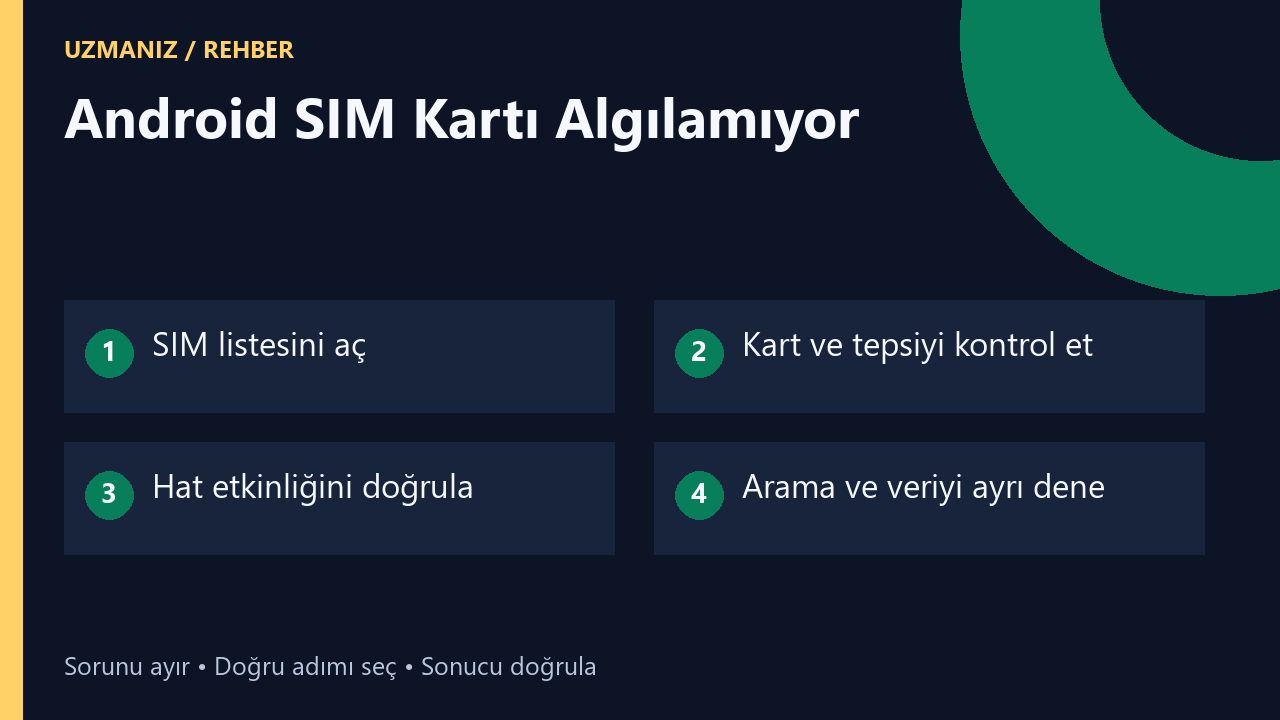
Android telefon “SIM kart yok” diyorsa önce Ayarlar’daki SIM listesine bakın. Hat orada görünüyorsa ama telefon “Servis yok” yazıyorsa, kartın veya profilin algılanması ile operatör ağına bağlanma farklı aşamalardır. Hat listede hiç görünmüyorsa fiziksel SIM’in oturuşu, eSIM profilinin durumu veya cihazın kartı okuyup okumaması öncelik kazanır.
En hızlı yol, belirtiyi not etmek ve her denemede tek bir şeyi değiştirmektir. Örneğin telefon düşürüldükten sonra başlayan kesinti ile yeni operatöre geçişte ilk açılıştan beri görülen uyarı aynı sırayla incelenmez. İlki fiziksel kontrolü, ikincisi aktivasyon ve uyumluluk kontrolünü öne çıkarır. Aşağıdaki adımlar Samsung Galaxy ve Google Pixel belgelerine dayanıyor. Menü adları model ve Android sürümüne göre değişebilir.
Telefonun gösterdiği mesajı ayırın
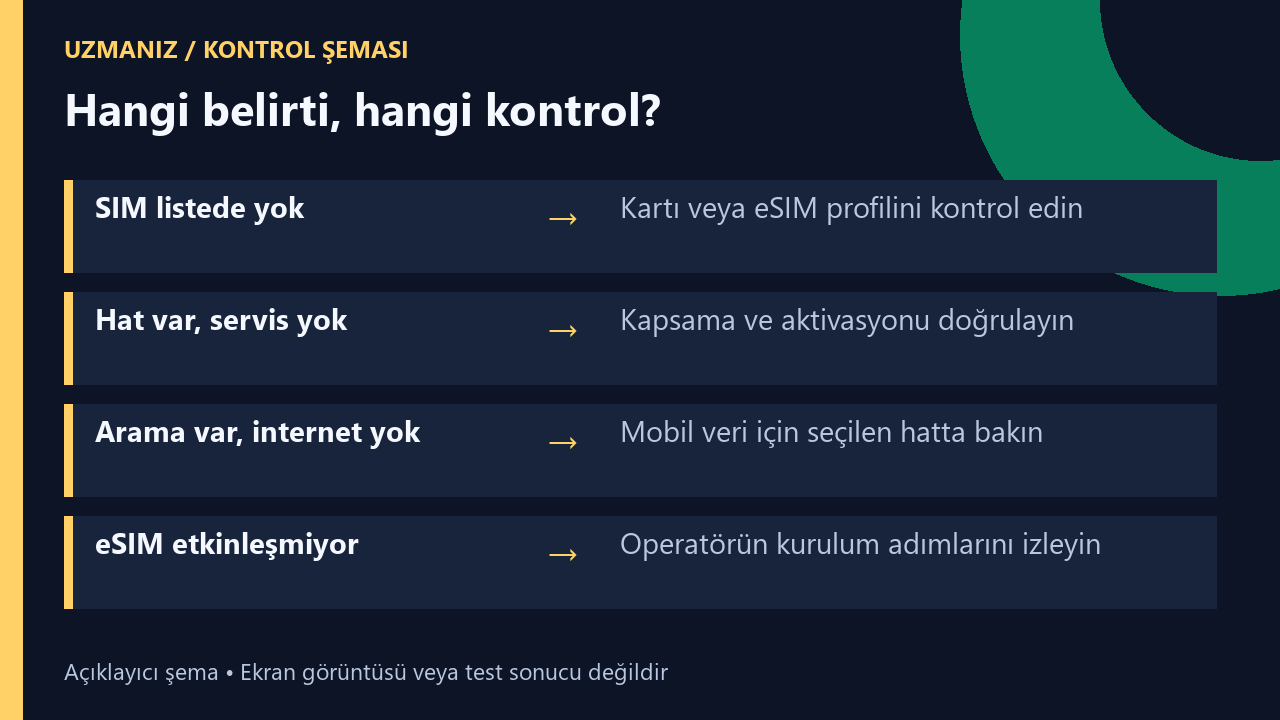
| Belirti | İlk kontrol |
|---|---|
| SIM kart yok veya algılanmadı | SIM listesi, fiziksel tepsi ve hat etkinliği |
| Servis yok veya yalnızca acil arama | Kapsama, hat aktivasyonu ve operatör desteği |
| Arama var, mobil internet yok | Mobil veri ve veri için seçilen SIM |
| SIM PIN veya PUK soruluyor | Kodu tahmin etmeden operatörden doğrulama |
| eSIM profili görünmüyor | Model desteği, profil kurulumu ve operatör aktivasyonu |
1. Ayarlar’da SIM’i ve hattın durumunu kontrol edin
Ayarlar’da SIM, SIM yöneticisi veya mobil ağlar bölümünü arayın. Pixel’de Google bu kontrolü Ağ ve internet → SIM’ler altında tarif ediyor. Hattın adı görünüyorsa ilgili satırı açıp SIM’i kullanma seçeneğine bakın. Uçak modu açıksa normal bağlantı için kapatın. Hat kapalı durumdaysa ve kullanmak istiyorsanız etkinleştirip SIM listesini yeniden kontrol edin. Google Pixel mobil bağlantı yardımı
İki hat kullanan bir telefonda arama, mesaj ve mobil veri için seçilen hatlar farklı olabilir. Örneğin operatör adları iki satırda da görünüyor ama sadece ikinci hattın interneti yoksa fiziksel tepsiyi açmadan önce mobil verinin hangi hatta atandığına bakın. SIM listesinde ikinci satırın kaybolması ise ayrı bir bulgudur. Değişiklikleri hat adıyla kaydedin. Böylece bir sonraki denemede aynı hattı takip edersiniz.
SIM PIN isteyen bir telefon kartla iletişim kuruyor olabilir. Bu ekranda gelişigüzel kod denemek hattı kilitleyebilir. PIN veya PUK için operatörün resmî uygulaması, hesap kanalı veya destek hattından doğrulama alın. Ekrandaki uyarı bir SIM kilidi, cihaz kilidi veya ağ uyumluluğu mesajıysa tam metni not edin. Benzer görünen ekranlar farklı destek adımlarına ihtiyaç duyabilir.
2. Fiziksel SIM tepsisini modelinize göre inceleyin
Telefonu kapatın ve SIM tepsisinin yerini model kılavuzundan doğrulayın. Bazı cihazlarda tepsi deliğine yakın bir mikrofon açıklığı bulunur. Aparatı doğru deliğe düz biçimde yerleştirin ve tepsi açılmıyorsa zorlamayın. Tepsi çıktıktan sonra kartın köşesinin yuvayla hizasını, kartın düz oturmasını ve tepsinin görünür biçimde eğilip eğilmediğini kontrol edin. Samsung, kartı zorlamadan doğru yönde yerleştirmeyi öneriyor. Samsung Galaxy SIM algılama desteği
Kartın üzerinde belirgin hasar, eğilme veya çatlak varsa operatörle değişim seçeneğini görüşün. Google da hasarlı veya eğilmiş bir SIM için operatöre başvurulmasını öneriyor. Kartı elle kesmek ya da tepsiye uydurmak için araya malzeme koymak, sonraki denemeyi güvenilir olmaktan çıkarır. Kılavuzun belirttiği kart biçimini kullanın ve tepsi kapanırken direnç hissediyorsanız yerleşimi yeniden kontrol edin. Google’ın fiziksel SIM kontrol adımları
Telefonu açıp aynı SIM menüsüne dönün. Kartın adı yeniden görünüyorsa önce bu durumu kaydedin. Ardından operatör bağlantısını ve normal aramayı deneyin. Tepsiye tekrar dokunmadan telefon sabitken gözlem yapmak, sorun hemen geri geliyor mu anlamanızı sağlar. Telefon hareket ettikçe uyarı tekrarlanıyorsa bunu servis için not edin. Özellikle düşme veya sıvı teması sonrasında başlayan bir durum, yalnızca yazılım ayarıyla açıklanamayabilir.
3. Kartı ve telefonu ayrı ayrı sınayın
Elinizde uyumlu, çalıştığı bilinen ikinci bir telefon veya fiziksel SIM varsa iki karşılaştırma yararlı olabilir. Kendi SIM’inizi uyumlu başka bir telefonda deneyin. Ardından çalıştığı bilinen bir SIM’in kendi telefonunuzda görünüp görünmediğini kontrol edin. Her denemeden önce telefonu kapatın ve doğru tepsiyi kullandığınızdan emin olun. Sonucu “kart göründü mü?” ve “şebekeye bağlandı mı?” diye iki ayrı notla kaydedin.
Kendi kartınız iki telefonda da görünmüyor, diğer kart kendi telefonunuzda görünüyorsa ilk kartı veya hattı operatörle kontrol etmek mantıklıdır. Kendi kartınız diğer telefonda görünüyor ama çalışan başka bir kart da kendi cihazınızda görünmüyorsa cihazın yuvası, yazılımı veya model uyumu incelemeye değer. Tek bir karşılaştırma kesin arıza teşhisi vermez. Özellikle operatöre kilitli veya farklı bölgeye ait cihazlar karşılaştırmayı etkileyebilir. Google Pixel operatör uyumluluğu bilgileri
4. eSIM kullanıyorsanız profili silmeden önce durumu doğrulayın
eSIM’de fiziksel kart ve tepsi kontrolü uygulanmaz. SIM listesindeki profilin görünmesine, etkin olmasına ve operatörün aktivasyon durumuna bakın. Telefonun tam modelinde ve satıldığı bölgede eSIM desteğini doğrulayın. Operatörün de o cihaz ve hat için eSIM kurulumu sunması gerekir. Yeni telefona geçişte eski cihazda hattın görünmesi, yeni cihazdaki kurulumun tamamlandığını göstermez. Google Pixel SIM ve eSIM kurulum bilgileri
Profil görünmüyorsa veya etkinleştirme başarısızsa hata mesajını kaydedip operatörün kurulum adımlarını izleyin. Mevcut profili silmeden önce yeniden kurulum yönteminin hazır olduğunu doğrulayın. Operatörün yeni bir kod veya yeniden aktivasyon sağlaması gerekebilir. Kurulum ekranına erişmek için geçici olarak güvenilir Wi-Fi kullanabilirsiniz. Wi-Fi bağlı olduğu hâlde internet açılmıyorsa önce telefonun Wi-Fi bağlantısını kontrol edin.
5. SIM görünüyor fakat servis veya internet gelmiyorsa
SIM menüsünde hat görünüyor, ancak operatör bağlantısı kurulmadıysa önce aynı yerde aynı operatörü kullanan başka bir telefonun durumuna bakın. Kapsama, hat aktivasyonu veya operatör kesintisi olasılığını ayırın. Yeni bir SIM aldıysanız operatörün aktivasyonun tamamlandığını doğrulamasını bekleyin. Başka telefonda çalışan kartı kendi cihazınızda denediğinizde de yalnızca servis yok mesajı görüyorsanız modelin operatör uyumluluğunu kontrol edin.
Arama ve mesaj çalışıyor ama internet yoksa mobil veri anahtarını ve veri için seçilen hattı kontrol edin. Bu durumda SIM’in listede görünmesi önemli bir bulgudur. Operatörünüzden veri kullanımının açık olup olmadığını ve cihazınız için geçerli ayarları doğrulayın. Özellikle iki hatlı telefonda veri ayarını değiştirdikten sonra aynı uygulamayı yeniden açarak test edin. Telefonun kendisinde mobil internet çalışıyor, paylaşım çalışmıyorsa kişisel erişim noktası rehberindeki hat ve paylaşım ayrımı benzer bir teşhis mantığı sunar.
6. Ağ sıfırlamayı en sona bırakın
Yeniden başlatma, kart yerleşimi ve hat seçimi kontrolleri tamamlandığında üreticinin modelinize özel mobil ağ sıfırlama seçeneğine bakabilirsiniz. Ekranda sıfırlanacak ayarları okuyun. Bazı telefonlarda mobil ağ sıfırlaması ile Wi-Fi ve Bluetooth sıfırlaması farklı seçeneklerdir. Wi-Fi parolalarına ve eşleştirme bilgilerine yeniden ihtiyaç duyabileceğinizi hesaba katın. eSIM silme veya fabrika ayarlarına dönme seçenekleri ayrı işlemlerdir.
Sorun aynı kaldıysa destek için model, Android sürümü, fiziksel SIM veya eSIM türü, hata mesajı ve yaptığınız karşılaştırmanın sonuçlarını hazırlayın. Örneğin “kart başka cihazda okunuyor, bu telefonda çalışan ikinci kart da görünmüyor” notu cihaz tarafına bakılması için somut bir ipucu verir. “Hat listede var ve başka konumda çekiyor” notu ise kapsama ve operatör tarafını öne çıkarır. Destek kanalı istemedikçe SIM veya cihaz kimlik numaralarını herkese açık bir yerde paylaşmayın.
Yeni hat, yeni telefon ve aralıklı kesinti için örnekler
Numaranızı taşıdınız ve yeni kart ilk kez takıldı. SIM listesinde operatörün görünüp görünmediğini kontrol edin. Görünüyor ama servis yoksa, geçişin tamamlanıp tamamlanmadığını operatörün size ilettiği aktivasyon bilgisiyle karşılaştırın. Aynı kartı tekrar tekrar çıkarıp takmak yerine gördüğünüz durum metnini kaydedin. Operatör hattın hazır olduğunu doğrularsa telefonu normal şekilde yeniden başlatın ve servis durumuna tekrar bakın. SIM hiç görünmüyorsa kartın boyutu ve tepsiye oturuşu ayrıca kontrol edilmelidir.
Eski kartınız yeni telefonda görünmüyor. Kartı eski telefonda sınayın ve yeni telefonun tam modelini not edin. Kart eski telefonda çalışıyor olsa bile yeni cihazın model desteğini veya operatör kilidini kontrol edin. Google, örneğin bazı eski SIM kartların yeni Pixel modellerinde desteklenmeyebildiğini belirtiyor. Cihaz açıkça kartın desteklenmediğini söylüyorsa operatörle güncel bir kart veya desteklenen bir eSIM seçeneğini görüşün. Pixel SIM uyumluluğu ve kurulum bilgileri
SIM uyarısı bir süre sonra kendiliğinden kayboluyor. Kesinti anında SIM menüsünü açıp hat satırının gerçekten kaybolduğuna bakın. Satır kalıyor ancak sinyal gidiyorsa aynı noktada başka telefonla karşılaştırma yapın. Satır kayboluyorsa ve durum telefon hareket ettiğinde tekrarlanıyorsa, tepsi ve kart kontrolünden sonra servise bu ayrıntıyı iletin. Bir kez yeniden başlatıp uyarının kaybolması, aralıklı bir sorunun tekrar etmeyeceğini göstermez. Tekrar saatini ve o sırada yapılan işi not etmek servisin sorunu yeniden oluşturmasına yardımcı olabilir.
Destek için hangi bilgileri hazırlamalısınız?
Operatöre başvururken hattın yeni mi, taşınmış mı, yoksa daha önce aynı cihazda çalışıyor mu olduğunu belirtin. Fiziksel kartı başka bir telefonda sınadıysanız orada gördüğünüz sonucu da paylaşın. Üretici servisine giderken cihaz modeli, hata metni, ilk ortaya çıkış zamanı ve varsa düşme ya da tepsi değişimi gibi olaylar daha yararlı olur. Bu bilgileri bir arada tutarsanız aynı kontrolleri tekrar yapmanız gerekmez.
Galaxy cihazlarda Samsung Members içindeki telefon tanılama bölümünde SIM kart kontrolü bulunabilir. Bu aracın sonucunu, Ayarlar’daki SIM listesi ve yaptığınız karşılaştırmalarla birlikte değerlendirin. Telefon kartı tanıyor ama servis alamıyorsa operatörün aktivasyon ve kapsama kontrolleri ayrıca gerekir. Samsung Galaxy SIM tanılama bilgileri
Çözümden sonra üç kısa test
Önce hat adının SIM listesinde göründüğünü doğrulayın. Ardından kendi numaranız üzerinden normal bir arama yapın veya bir tanıdığınızdan aramasını isteyin. Son olarak Wi-Fi’yi kısa süre kapatıp mobil veriyle bir sayfa açın, sonra tercih ettiğiniz bağlantıyı geri yükleyin. Bu üç kontrol, kartın okunmasını, operatör hizmetini ve internet erişimini birbirinden ayırır. Birinin başarılı olması diğer ikisinin durumunu tek başına göstermez.