CMOS Pili Bittiğinde Ne Olur? Anakart Pili Değiştirme Rehberi
Masaüstü bilgisayarın fişini çektikten sonra tarih eski bir yıla dönüyor, açılışta saat uyarısı çıkıyor veya daha önce kaydettiğiniz bazı BIOS ayarları kayboluyorsa anakarttaki…
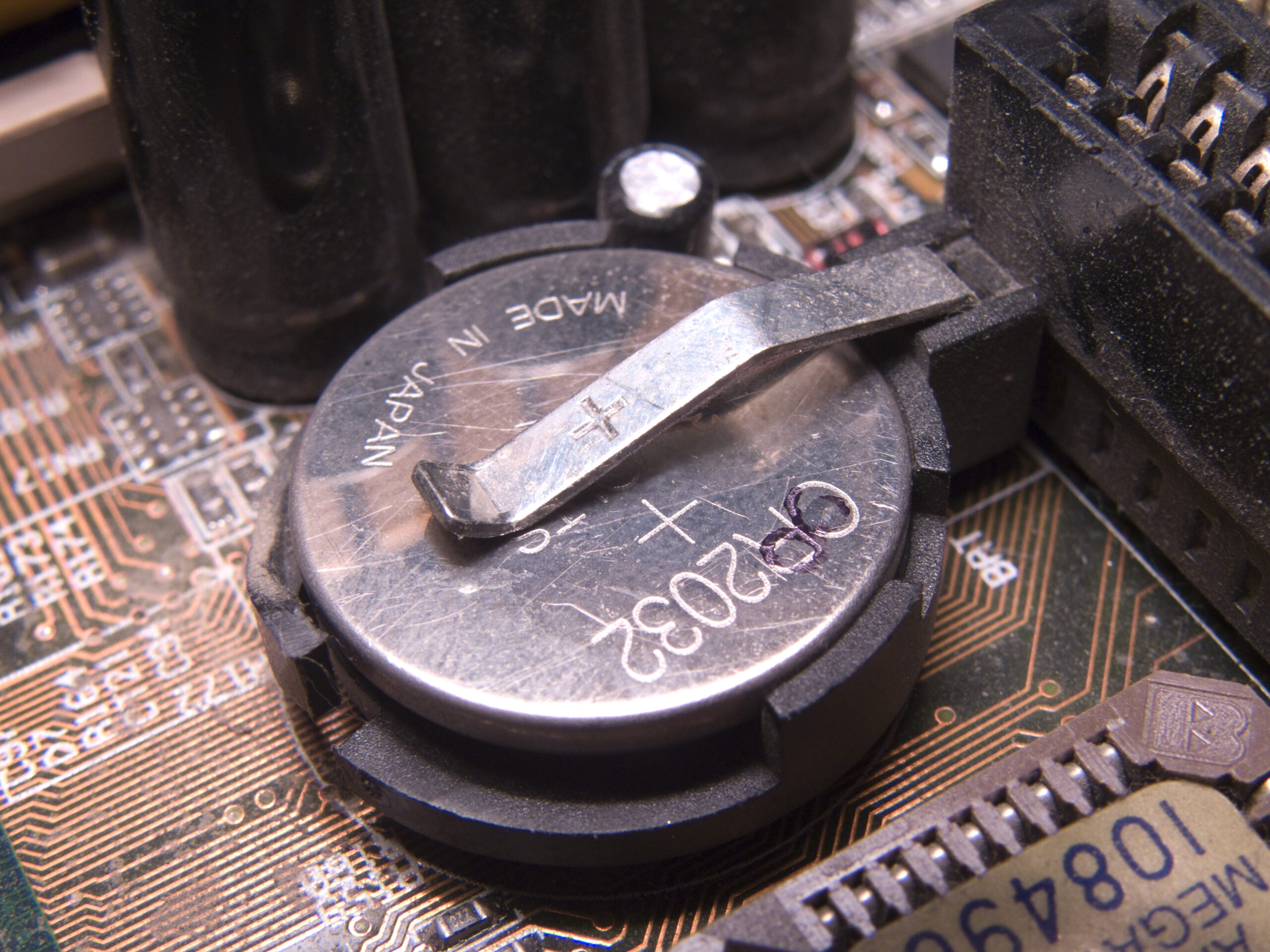
Masaüstü bilgisayarın fişini çektikten sonra tarih eski bir yıla dönüyor, açılışta saat uyarısı çıkıyor veya daha önce kaydettiğiniz bazı BIOS ayarları kayboluyorsa anakarttaki CMOS pili kontrol edilmeli. Pil, bilgisayar prizden ayrıldığında gerçek zaman saatinin çalışmasını sürdürmeye yardımcı olur. En ayırt edici deneme, Windows açılmadan BIOS saatine bakmak ve bilgisayarı bir süre elektrikten ayırdıktan sonra saatin korunup korunmadığını karşılaştırmaktır.
CMOS pili zayıfladığında hangi belirtiler görülür?
Bilgisayar açıldığında tarih ve saat yeniden ayarlamanızı isteyen bir mesaj görebilirsiniz. Kimi sistemlerde BIOS veya UEFI ayarları varsayılana döner. Bu davranış bilgisayar prizdeyken ortaya çıkmayabilir ve fiş çekildiğinde tekrarlayabilir. Örneğin masaüstü bilgisayarınızı her akşam kapatıyor ama uzatma kablosunu açık bırakıyorsanız sorun fark edilmeyebilir. Taşınma ya da elektrik kesintisinin ardından ilk açılışta tarih kaybı yaşamanız, pilin incelenmesi için daha anlamlı bir belirtidir.
Yalnızca Windows’ta görünen saat bir saat veya birkaç saat ilerideyse önce saat dilimini kontrol edin. BIOS’ta tarih doğru, işletim sisteminde saat yanlışsa pil değiştirmeden önce Windows’un saat dilimi ve zaman eşitleme ayarlarına bakın. Otomatik eşitleme, Windows internete bağlandıktan sonra eski bir tarihi hızla düzeltebilir. Bu yüzden sistem açıldıktan sonra masaüstündeki saati görmek tek başına yeterli bir deneme değildir.
Prizden ayırarak saat testi nasıl yapılır?
- Bilgisayarı yeniden başlatıp üreticinin belirttiği tuşla BIOS veya UEFI’ye girin. Tarihi ve saati not edin.
- Tarih yanlışsa doğru değeri girin ve değişikliği kaydedin. Ardından bilgisayarı normal şekilde kapatın.
- Güç kablosunu ayırın ve bir süre bekleyin. Belirti genellikle gece boyunca ortaya çıkıyorsa ilk denemeyi benzer bir süreyle yapın.
- Gücü bağlayıp açın ve işletim sistemi başlamadan yeniden BIOS’a girin. Saatin geçen süreyi yansıtıp yansıtmadığını ve tarihin korunduğunu kontrol edin.
Örneğin akşam 22.00’de tarihi ve saati doğru kaydettiniz. Ertesi sabah bilgisayarın fişini takıp BIOS’a girdiniz ve tarih yıllar öncesine döndü. Aynı işlem tekrarlandığında yine sıfırlanıyorsa pil, pil yuvası ve temas noktaları öncelikli kontrol alanıdır. BIOS saati korunuyor ama Windows farklı bir saat gösteriyorsa işletim sistemindeki ayarı ayrı inceleyin. BIOS’a girmeden önce gördüğünüz bir hata varsa mesajın tam metnini not edin.
| Gördüğünüz durum | İlk kontrol |
|---|---|
| Elektrik kesilince BIOS tarihi sıfırlanıyor | CMOS pili ve yuvası |
| BIOS saati doğru, Windows saati kaymış | Saat dilimi ve zaman eşitleme |
| Yalnızca güncellemeden sonra BIOS ayarları değişmiş | Güncelleme sonrasındaki varsayılan ayarlar ve kılavuz |
| Yeni pille de saat tekrar sıfırlanıyor | Pil tipi, kutup yönü, yuva teması ve anakart |
Doğru pili model kılavuzundan seçin
Birçok masaüstü anakartta 3 volt CR2032 düğme pil bulunur. Yine de kasayı açmadan önce anakart modelini veya hazır sistemin tam model kodunu bulun. Servis kılavuzunda düğme pilin türü ve konumu belirtilir. Elinizdeki eski pilin üzerindeki kodu da okuyun. Başka bir pil benzer çapta görünse bile kalınlığı, kimyası veya voltajı farklı olabilir. Pil değişimi için aynı tipte yeni bir pil kullanın.
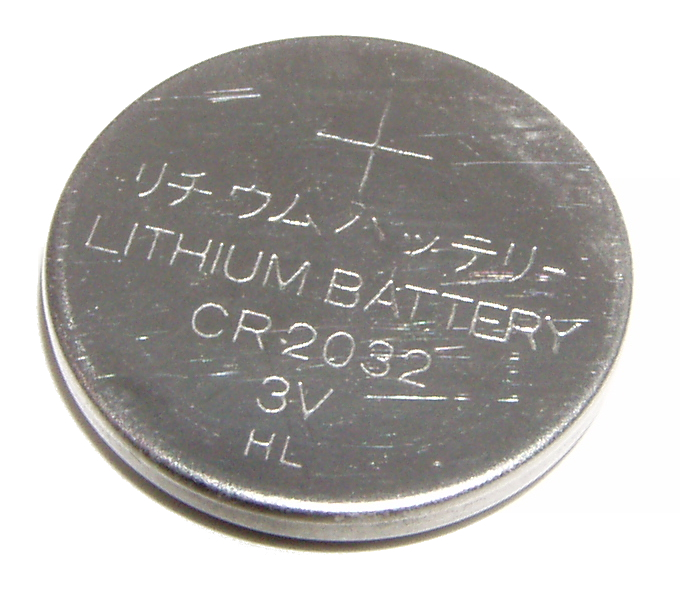
Bazı küçük sistemlerde ve dizüstülerde pil kablolu bir paket içinde gelir. Konnektörün biçimi aynı görünse bile kablo uçlarındaki kutupların sırası değişebilir. Kablolu bir paket görürseniz masaüstü pil yuvası adımlarını uygulamadan önce servis kılavuzundaki parça kodunu ve sökme sırasını bulun. Bu rehber, yuvasından çıkarılabilen standart düğme pili olan masaüstü bilgisayarlara odaklanır.
Kapağı açmadan önce ayarları kaydedin
BIOS’a hâlâ erişebiliyorsanız başlangıç sırası, depolama denetleyicisi modu ve değiştirdiğiniz diğer ayarları not edin. Örneğin bir bilgisayarda sistem diski için özel açılış sırası ayarlanmışsa pil değişiminden sonra BIOS bunu varsayılana döndürebilir. Modelin kılavuzunda ilgili ayarların nerede olduğunu bulun. Disk şifrelemesi kullanıyorsanız gerekli kurtarma anahtarına erişebildiğinizi önceden doğrulayın. Anahtarın kendisini fotoğrafa ya da paylaşacağınız bir nota eklemeyin.
Bilgisayarı kapatıp güç kablosunu ayırın. Kasanın açılması ve elektrik boşaltma adımları için model kılavuzunu izleyin. Statik elektriğe karşı üreticinin önerdiği şekilde çalışın. Yuvarlak pili bulduğunuzda artı işaretinin hangi yöne baktığını not edin. Bazı yuvalar dikey olabilir ve kapaktaki fotoğrafın yönü sizin kartınızla eşleşmeyebilir. Pili bulmak için etrafındaki kabloları çekiştirmeyin. Pil ekran kartının altında kalıyorsa kartı çıkarma işlemini de kendi model talimatına göre yapın.
Anakart pilini çıkarın ve yenisini takın
Yuvadaki tutucuyu kılavuzda gösterilen yönde gevşetin. Bazı yuvalarda küçük bir mandal, bazılarında farklı bir tutucu bulunur. Pili yukarı kaldırırken yuvasına veya çevresindeki bileşenlere kuvvet uygulamayın. Üretici bir alet öneriyorsa o yöntemi kullanın. Pil çıkmıyorsa zorlamadan önce mandalın yerini tekrar kontrol edin. Metal bir araçla pilin iki kutbunu veya karttaki temasları birbirine değdirmeyin.
Yeni pili eski pilin yönüne ve yuva üzerindeki kutup işaretine göre takın. Pil yerine oturduğunda tutucunun onu sabit tuttuğunu kontrol edin. Sökülen parçaları kılavuzdaki sırayla geri takın ve kasayı kapatın. Eski düğme pili çocukların erişemeyeceği yerde tutup pil toplama noktasına verin. Bilgisayarı yeniden güç kaynağına bağladıktan sonra ilk açılışta BIOS’a girin.
İlk açılışta hangi ayarlar kontrol edilmeli?
İlk iş tarih ve saati doğru değere getirin. Ardından sistem diskinin açılış sırasını ve önceden not aldığınız ayarları gözden geçirin. Örneğin BIOS’ta birden fazla disk listeleniyorsa Windows Boot Manager’ın doğru diskle ilişkilendirildiğini kontrol edin. Önceki yapılandırmayı biliyorsanız gereken ayarları kılavuza göre geri yükleyin. Sırf bir açılış sorunu çıktı diye depolama modunu, güvenlik ayarlarını ve açılış sırasını peş peşe değiştirmek teşhisi zorlaştırır.
Bilgisayar Windows’a ulaştığında sistem saatini de kontrol edin. Sonra bir kez daha normal biçimde kapatın, gücü ayırın ve önceki saat testini tekrarlayın. Örneğin eski pil takılıyken saat gece boyunca sıfırlanıyorsa yeni pili de benzer koşullarda sınayın. BIOS saati geçen süreyi doğru yansıtıyorsa pil değişiminin hedeflediği sorun giderilmiş olabilir. Aynı uyarı tekrarlarsa yeni ayarların kaydedildiğini, pilin yuvasına tam oturduğunu ve pil kodunun kılavuzla eşleştiğini yeniden kontrol edin.
Yeni pil takıldıktan sonra sorun sürüyorsa
Tarih yalnızca pil değişimini izleyen ilk açılışta sıfırlanmış olabilir. Saati ayarlayıp kaydettikten sonra ikinci açılıştaki sonucu değerlendirin. Her elektrik kesintisinde yeniden sıfırlanıyorsa pilin fiziksel temasına bakın. Pil yuvası gevşek görünüyorsa veya üzerinde oksitlenme varsa mandalı eğerek temas sağlamaya çalışmayın. Modelin servis yönergesine bakın. Sağlam pil ve doğru kurulumla süren sorun, saat devresi veya anakart tarafında inceleme gerektirebilir.
Açılışta yalnızca bir bellek veya görüntü uyarısı görüyorsanız ve BIOS tarihi doğru kalıyorsa o uyarıyı kendi başına ele alın. Örneğin pil değişimi için ekran kartını çıkardıysanız görüntü kablosunun tekrar doğru porta bağlandığını kontrol edin. Bu denemede BIOS saatini koruma sorunu ile parçaların tekrar takılmasından doğan açılış sorunu farklı belirtiler verir. İşlem öncesinde aldığınız notlar, hangi belirtinin ne zaman başladığını hatırlamanıza yardımcı olur.
Pil değişimi ile Clear CMOS işlemi arasındaki fark
Clear CMOS, anakartın belirli ayarlarını varsayılan değerlere döndürmek için kullanılan bir işlemdir. Bir hız aşırtma ayarından sonra sistem başlamıyorsa üretici bunu bir tanı adımı olarak önerebilir. Pil değişiminin amacı ise bilgisayar prizden ayrıldığında gerçek zaman saatinin çalışmasına yardım eden beslemeyi yenilemektir. Zayıf bir pili yerinde bırakıp yalnızca ayarları sıfırlarsanız saat bir sonraki güç kesintisinde tekrar kaybolabilir. Anakartta gördüğünüz her iki pinli başlık da Clear CMOS bağlantısı değildir. Model kılavuzu açıkça göstermeden pinlere temas ettirmeyin.
Bir ayar değişikliğinin ardından tek seferlik sıfırlama yaşadıysanız saat testini önce mevcut pille yapın. Örneğin bellek profili etkinleştirildikten sonra bilgisayar yeniden denemeler yapıp varsayılana dönmüş olabilir. BIOS tarihi korunuyorsa bellek ayarını kendi başına inceleyin. Tarih de her elektrik kesintisinden sonra kayboluyorsa güç ayrıldığında ne olduğuna odaklanın. Bu iki denemede aynı anda hem pili hem bellek ayarını değiştirmemek, sonucu daha kolay yorumlamanızı sağlar.
İşletim sistemi saati yine farklı görünüyorsa
BIOS saati doğru kalmasına rağmen işletim sisteminde tarih veya saat farklıysa önce saat dilimini ve otomatik zaman eşitlemesini açıp kontrol edin. Özellikle iki işletim sistemi kurulu bir bilgisayarda sorun yalnızca birinden diğerine geçince görülüyorsa her sistemin donanım saatini nasıl yorumladığına bakın. Örneğin her açılışta aynı miktarda ileri veya geri kayma, sürekli değişen bir BIOS tarihiyle aynı belirti değildir. İlk karşılaştırmada işletim sistemine girmeden önce gördüğünüz değeri not edin, sonra masaüstüne ulaştığınızda görünen saatle karşılaştırın.
Bir hata mesajı her açılışta görünüyorsa metnini tam olarak okuyun. Tarih ayarı uyarısı ile önyükleme aygıtı bulunamadı uyarısı aynı işleme işaret etmez. Saat ve tarih korunduğu hâlde bilgisayar sistem diskini bulamıyorsa açılış sırasına ve kılavuzdaki depolama ayarlarına dönün. Önceki ayarı hatırlamıyorsanız birden fazla seçeneği aynı anda değiştirmeden mevcut yapılandırmayı not edin. Böylece yardım gerektiğinde pil değişiminden önce ve sonra hangi değerlerin değiştiğini gösterebilirsiniz.