
mSATA SSD Nedir? M.2 ve Mini PCIe ile Uyumu
Eski bir dizüstünün içinden çıkan küçük SSD’nin üzerinde mSATA yazıyorsa onu okumak veya değiştirmek için mSATA desteği olan bir yuva, adaptör ya da…
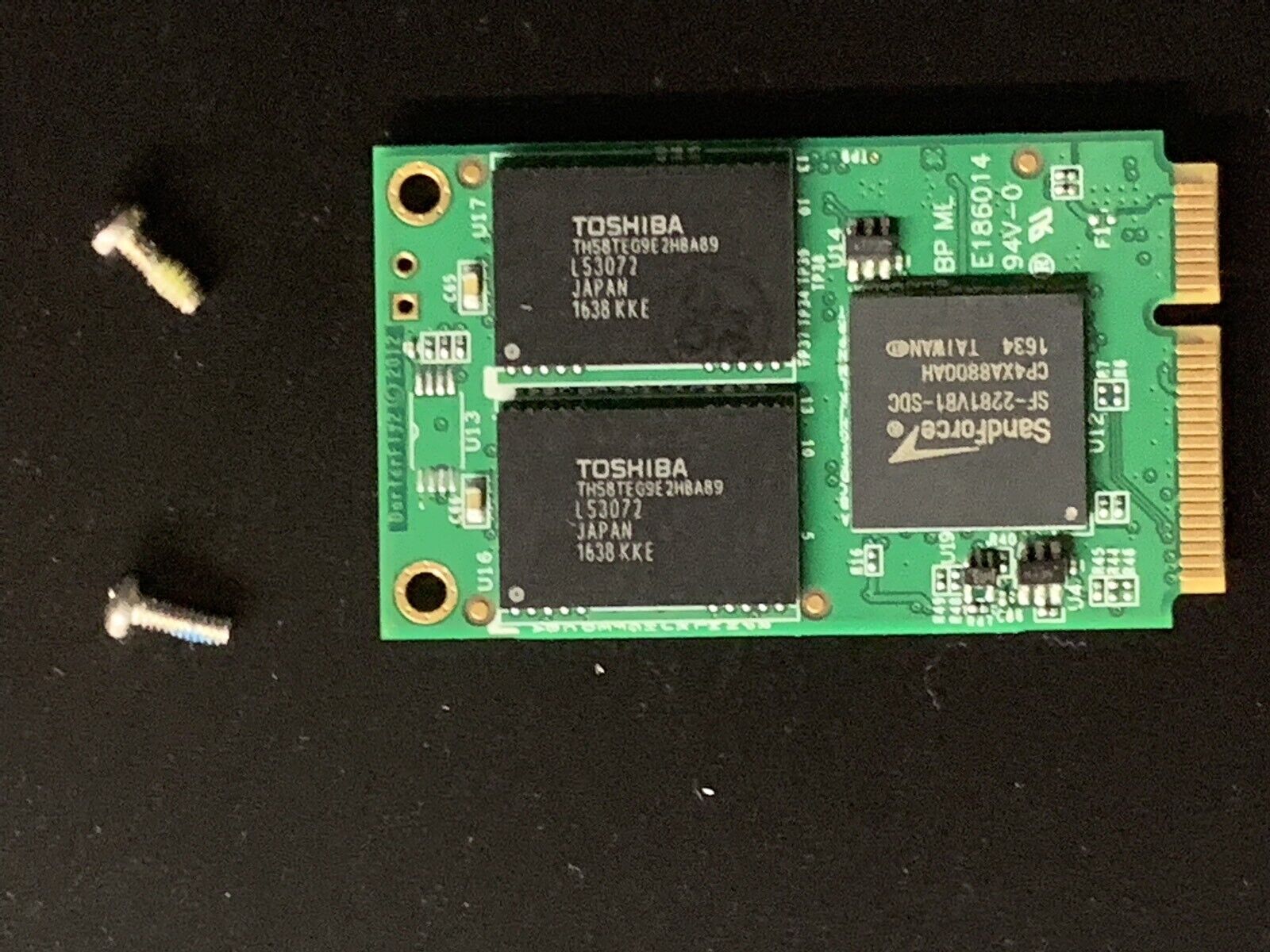
Eski bir dizüstünün içinden çıkan küçük SSD’nin üzerinde mSATA yazıyorsa onu okumak veya değiştirmek için mSATA desteği olan bir yuva, adaptör ya da harici kutu gerekir. M.2 SATA benzer bir depolama protokolü kullanır ancak farklı bir kart ve konnektör biçimine sahiptir. Mini PCIe ise mSATA’ya fiziksel olarak çok benzer. Bir kartın yuvaya oturması, bilgisayarın o yuva üzerinden SATA sinyali verdiğini göstermez. Parça sipariş etmeden önce kartın modelini ve bilgisayarın servis kılavuzunu birlikte kontrol edin.
mSATA SSD hangi cihazlarda bulunur?
mSATA, SATA depolamayı küçük bir kart üzerinde sunmak için kullanıldı. Bazı eski ince dizüstülerde, küçük masaüstü bilgisayarlarda ve endüstriyel sistemlerde karşınıza çıkabilir. Kart, 2,5 inç bir SSD gibi ayrı bir gövdeye ve kablo bağlantısına sahip olmak yerine cihazın içindeki uygun yuvaya takılır. Bu yerleşim, depolama için daha az fiziksel alan ayırmak isteyen üreticilerin kullandığı seçeneklerden biriydi.
Cihazı açtığınızda gördüğünüz her küçük kart depolama birimi değildir. Yanında ince anten kabloları bulunan bir kart kablosuz ağ için ayrılmış olabilir. Kabloların yokluğu da kartın türünü kesinleştirmez. Cihazda hangi kartın SSD olduğunu belirlemek için depolama bölümünü servis kılavuzunda bulun. Sonra kartın üzerindeki model kodunu üreticinin teknik bilgisiyle karşılaştırın. Özellikle ikinci el bir cihazda içerideki parça fabrika çıkışındakiyle aynı olmayabilir.
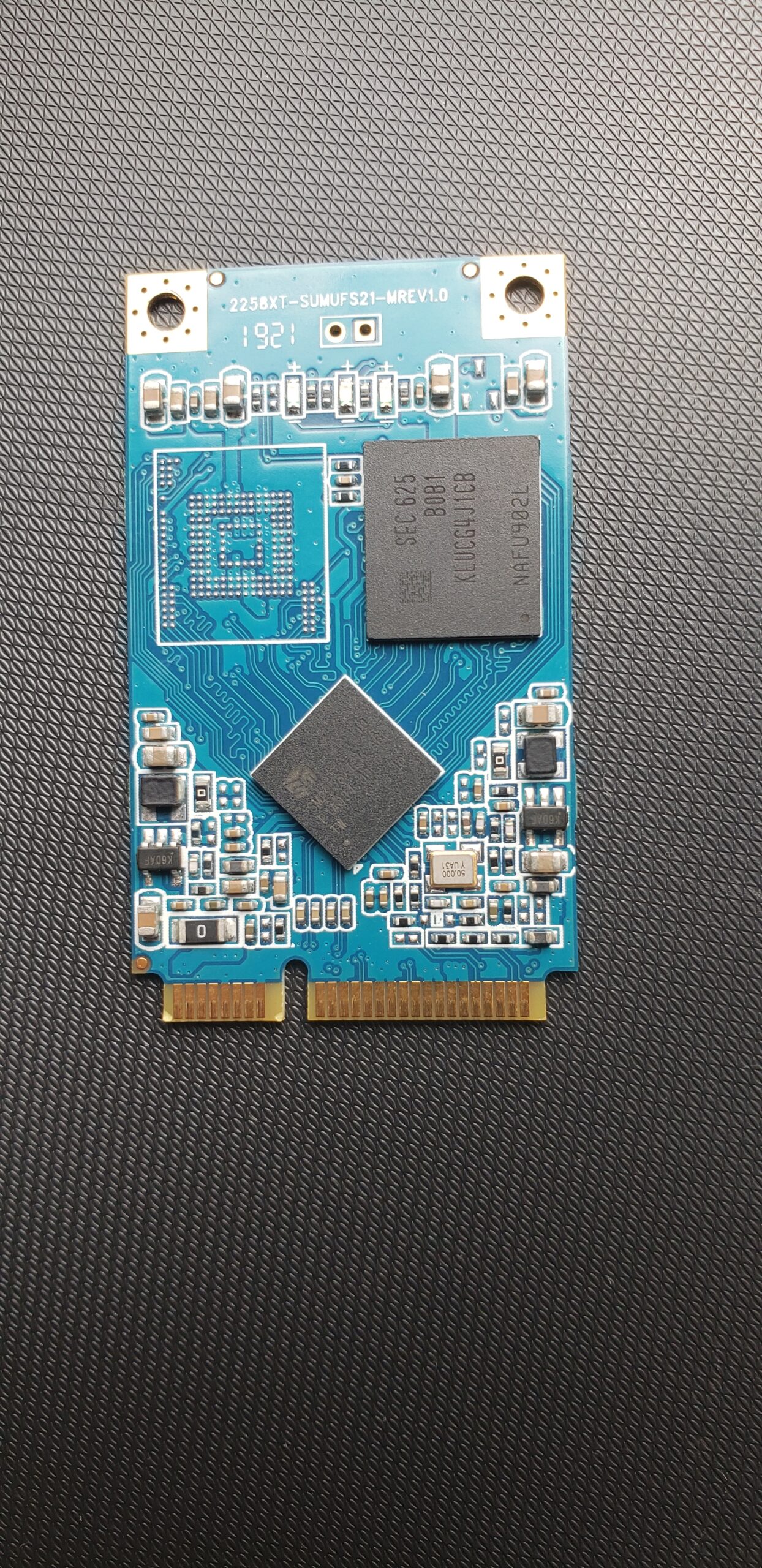
mSATA, M.2 SATA ve Mini PCIe karşılaştırması
| Kart veya yuva | Uyumluluk için neye bakılır? |
|---|---|
| mSATA SSD | SATA sinyali veren mSATA yuvası, uygun boy ve montaj noktası. |
| Mini PCIe yuvası | Benzer konnektör tek başına yeterli değildir. Üreticinin açıkça mSATA desteği vermesi gerekir. |
| M.2 SATA SSD | M.2 kart biçimi ve SATA destekli M.2 yuvası ya da kutu. |
| M.2 NVMe SSD | M.2 kart biçimi ve PCIe/NVMe destekli yuva ya da kutu. |
Bir örnek üzerinden düşünün. Eski dizüstünüzde mSATA SSD var ve yeni masaüstünüzde boş bir M.2 yuvası görüyorsunuz. İki ürün de SATA sözcüğünü içerse bile eski kartı doğrudan bu yuvaya takamazsınız. Kartın temas ucu, fiziksel genişliği ve montaj şekli farklıdır. Dosyaları okumak istiyorsanız mSATA girişli USB kutu gibi kartınıza uygun bir bağlantı seçin. Doğrudan iç montaj düşünüyorsanız bilgisayarın sahip olduğu bağlantıya uygun dönüştürücünün hem kart hem kasa tarafındaki ölçülerini kontrol edin.
İkinci örnekte eski dizüstünde boş bir Mini PCIe yuvası buldunuz. mSATA kartı bu yuvayla aynı fiziksel biçimi paylaşabilir. Ancak yuva yalnızca Mini PCIe kartları için bağlanmışsa SSD’yi tanımaz. Bazı bilgisayarlar aynı biçimdeki bir sokette mSATA desteği verir. Bu durumda destek, servis kılavuzunda veya üreticinin model özelliklerinde yazmalıdır. İlanda bir kartın “Mini PCIe biçiminde” tanımlanması, elinizdeki bilgisayarla elektriksel uyumu doğrulamaz.
Eski mSATA diski USB üzerinden okumak
Önce kutunun ürün açıklamasında açıkça mSATA SSD desteği arayın. “SATA SSD kutusu” ifadesi tek başına yeterli değildir. Bazı kutular 2,5 inç disk, bazıları M.2 SATA kart için yapılır. Kutu açıklamasında fotoğraf, desteklenen kart boyu ve montaj şekline bakın. Elinizde kısa bir mSATA kart varsa kutunun kısa kartı sabitleyecek bir noktası olup olmadığını da kontrol edin. Kart yuvasına oturduğu hâlde vida yeri eşleşmiyorsa hareket ettikçe bağlantısı bozulabilir.
USB-C yalnızca bilgisayar tarafındaki fişin biçimini anlatabilir. Aynı USB-C fişine sahip bir kutu mSATA, M.2 SATA veya NVMe için tasarlanmış olabilir. Bu yüzden alışveriş listesini iki ayrı satır halinde düşünün. Kutu içinde kartın takılacağı bağlantı mSATA olmalı. Kutu dışında ise bilgisayarın veri aktarımı yapabilen USB portuna uyan kablo kullanılmalı. Örneğin kutudan USB-A kablosu çıktıysa yalnızca USB-C portlu bir bilgisayarda uygun veri kablosu veya veri destekli adaptör gerekebilir.
Kuruluma başlamadan önce kutuyu USB’den çıkarın ve üreticinin montaj yönergesini izleyin. Kartın temas kenarını yuvaya hizalayın, sonra uygun montaj noktasına sabitleyin. İlk denemede kutuyu bir çoklayıcı üzerinden değil doğrudan bilgisayara bağlamak, algılama sorunlarını ayırmayı kolaylaştırır. Kutu ışığı yanıyor ama sürücü görünmüyorsa işletim sisteminin disk listesine bakın. Işık yanması kutuya enerji ulaştığını gösterebilir ancak SSD’nin algılandığını tek başına kanıtlamaz.
Dizüstüne yeni bir mSATA SSD takmadan önce
Tam model kodunu bulun ve varsa aynı modelin donanım alt sürümünü kontrol edin. Bir ürün ailesinin tüm üyeleri aynı depolama yuvasına sahip olmayabilir. Kılavuzdaki depolama seçenekleri, fabrika çıkışında hangi kartların kullanılabildiğini anlamaya yardımcı olur. Yuvanın mSATA desteği varsa mevcut kartın boyunu ve tutucu vidaların konumunu yeni kartla karşılaştırın. Son olarak, yuvanın açılış diski olarak kullanılabildiğini doğrulayın. Bir kartın depolama aygıtı olarak tanınması, bilgisayarın her yapılandırmada o diskten başlatılabileceğini göstermez.
Eski disk hâlâ çalışıyorsa önce dosyalarınızı başka bir konuma yedekleyin. İşletim sistemini taşımayı düşünüyorsanız hangi diskin kaynak, hangisinin hedef olduğunu kapasite ve model bilgileriyle kontrol edin. Örneğin eski 128 GB kartı yeni 256 GB karta aktaracaksanız işlemi başlatmadan önce iki kartın listede doğru tanımlandığından emin olun. Hedef olarak seçilen diskteki veriler kopyalama yöntemine göre silinebilir. Yalnızca birkaç belge alacaksanız bütün sistemi taşımak yerine dosyaları ayrı bir diske kopyalamak yeterli olabilir.
Kutu diski görüyor ama dosyalar açılmıyorsa
Windows’ta Dosya Gezgini ve Disk Yönetimi aynı bilgiyi göstermez. Sürücü harfi olmayan bir bölüm Gezginde görünmeyebilir, ancak disk yönetim ekranında listelenebilir. Önceden veri taşıyan bir diski bağladıktan sonra “başlat” veya “biçimlendir” istemi görürseniz önce işlemi durdurun. Diskin hangi sistemde kullanıldığını, dosya sistemini ve şifreleme olup olmadığını düşünün. Örneğin işletim sistemi başka bir platformda oluşturulan bölümü doğrudan açamayabilir. Şifreli bir diskte ise içeriğe erişmek için ilgili anahtar gerekebilir.
Disk doğru kapasiteyle görünmüyorsa bağlantı tarafını ayrıca kontrol edin. Önce kutunun mSATA için tasarlandığını doğrulayın. Ardından kartın tam oturduğuna bakın ve farklı bir USB veri portuyla deneyin. Kutu başka bir uyumlu mSATA SSD’yi görüyor ama elinizdeki kartı görmüyorsa sorunu karta doğru daraltabilirsiniz. Aynı kart eski bilgisayarında çalışıyor fakat yeni kutuda görünmüyorsa önce kutunun model desteği, kartın boyu ve kabloyu kontrol edin. Bu karşılaştırmalarda her adımda tek parçayı değiştirmek sonucu anlamayı kolaylaştırır.
Disk yavaş görünüyorsa önce bağlantıyı sınayın
Bir mSATA SSD’yi harici kutuda kullanırken gördüğünüz kopyalama hızı, SSD’nin kendi özelliklerinin yanı sıra kutunun denetleyicisine, USB bağlantısına ve hedef diske bağlıdır. Örneğin bir sürü küçük fotoğrafın aktarımı ile tek bir büyük arşivin aktarımı aynı hızda ilerlemeyebilir. Karşılaştırma için aynı dosyayı, aynı hedefe ve aynı kabloyla kopyalayın. İlk denemeyi doğrudan bilgisayardaki veri portunda yapın. Ardından gerekiyorsa normalde kullandığınız çoklayıcıyı ekleyip aynı dosyayla sonucu karşılaştırın.
Bir diski yalnızca arşivini almak için bağlıyorsanız hızdan önce bağlantının kararlı olduğuna bakın. Birkaç küçük dosya sorunsuz açıldıktan sonra daha büyük bir klasörü kopyalayın. Kopyalama sırasında disk kayboluyorsa başka bir veri kablosu ve doğrudan bağlantıyla tekrar kontrol edin. Sık sık bağlantısı kesilen bir diskte, elinizdeki tek kopyayı riske atabilecek yazma işlemlerini erteleyin. Mevcut kurulumda hangi dosyaların okunabildiğini ve ne zaman kesinti yaşandığını not edin.
Kısa kart ve tam boy kart için montaj kontrolü
mSATA ürünlerinin hepsi aynı uzunlukta gelmeyebilir. Özellikle kutu alırken fotoğrafta vidanın kartın ucuna yetişip yetişmediğini düşünün. Ölçüyü konnektörden montaj deliğine kadar kontrol edin. Kartın durduğu yuvaya bir ara parça gerekiyorsa kutu üreticisinin o parçayı sağladığından emin olun. Gevşek bir kart, bağlantı sırasında ilk anda çalışıp kutu hareket edince kaybolabilir. Sabitleme için kartı bükmeyin veya yuva içine rastgele malzeme sıkıştırmayın.
Bir cihazın içinde çalışacaksanız güç kaynağını ayırma ve varsa batarya bağlantısını sökme sırasını cihaz kılavuzundan izleyin. Kartı çıkarmadan önce yönünü ve vidaların yerini kaydedin. Yeni kartın temas kenarını ters yönde veya zorlayarak takmayın. Montaj tamamlandıktan sonra ilk açılışta sistemin kartı hangi model ve kapasiteyle gördüğüne bakın. Yeni bir sistem kurmayı planlıyorsanız kurulum ekranında hedef diski seçmeden önce bu bilgileri karşılaştırın.
Alışverişten önce üç örnek
Eski dizüstünde boş Mini PCIe yuvası var. Üreticinin kılavuzunda mSATA desteğini arayın. Açık destek bilgisi bulamıyorsanız benzer fotoğrafa bakıp kart almayın. Dizüstünün 2,5 inç SATA yuvası veya belgelenmiş başka bir depolama seçeneği olabilir.
Eski mSATA kartındaki fotoğrafları yeni dizüstüne almak istiyorsunuz. Kartı destekleyen mSATA–USB kutu seçin. İlk bağlantıda küçük bir dosyayı kopyalayın ve hedefte açın. Sonra klasörlerin kalanını kopyalayıp yeni konumdaki dosyaları doğrulayın. İşlem tamamlanana kadar özgün karttaki dosyaları saklayın.
Yeni bilgisayarda yalnızca M.2 NVMe yuvası var. Bu yuvaya uygun yeni depolama seçimi ile eski mSATA kartı okuma ihtiyacını ayrı değerlendirin. Eski kartı geçici olarak USB üzerinden okuyabilir, yeni bilgisayar için de üreticinin desteklediği M.2 ölçüsünü ve NVMe bağlantısını kontrol edebilirsiniz.




