USB-B Yazıcı Kablosu Nasıl Seçilir? USB 2.0 ve 3.0 Farkı
Yazıcının arkasındaki kareye yakın USB yuvası için kablo arıyorsanız önce cihazın hangi USB Type-B girişini kullandığını belirleyin. USB 2.0 Standard-B, klasik kare yazıcı…
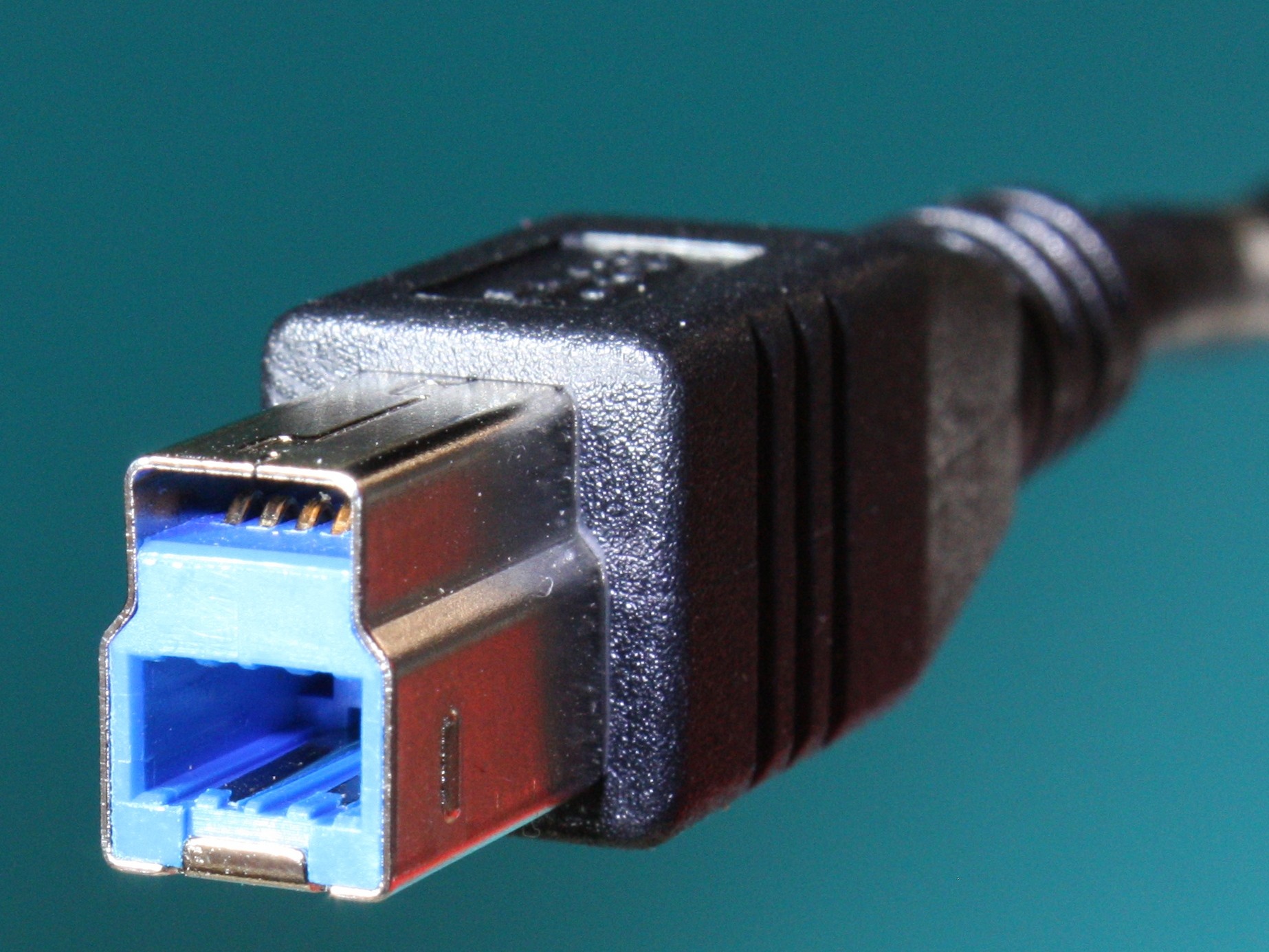
Yazıcının arkasındaki kareye yakın USB yuvası için kablo arıyorsanız önce cihazın hangi USB Type-B girişini kullandığını belirleyin. USB 2.0 Standard-B, klasik kare yazıcı kablosu ucudur. USB 3.0 Standard-B fişi ise ek temaslar için daha yüksek bir gövdeye sahiptir ve USB 2.0 Standard-B yuvasına girmez. Bilgisayar tarafındaki USB-A ya da USB-C seçimini de ayrı yapmanız gerekir. Bu iki ucu yazıcı modelinin kılavuzuyla eşleştirdiğinizde yanlış kablo alma ihtimali azalır.
Kapak fotoğrafı: Winfried Gaenssler, Wikimedia Commons, CC BY-SA 3.0.
Yazıcının arkasındaki USB girişini nasıl tanırsınız?
İlk olarak kasanın arkasındaki etikete ve modelin bağlantı çizimine bakın. Standart USB 2.0 Type-B girişinin gövdesi kareye yakındır ve üst köşeleri kesiktir. USB 3.0 Standard-B girişi daha yüksek görünür. Ek temaslar için üstte ikinci bir bölüm vardır. Kapağımızdaki fişte bu fark ön tarafta görülüyor. Mavi plastik bazı USB 3.x uçlarında bulunur, fakat rengi tek başına karar ölçütü olarak kullanmayın. Gövde şekli ve kılavuzdaki bağlantı adı daha sağlam bir kontroldür.
Bir yazıcıda kare girişin yanında dikdörtgen USB-A yuvası da bulunabilir. Bu ikinci port bazı modellerde USB bellek ya da başka bir çevre birimi için ayrılmıştır. Yazıcıyı bilgisayara bağlamak istediğinizde kılavuzda bilgisayar bağlantısı olarak gösterilen yuvayı kullanın. Kasanın arkasındaki Ethernet girişi de benzer bir yerde olabilir. Ağ kablosunun mandalı ve daha geniş ağ soketi, USB-B fişindeki metal gövdeden ayırt edilebilir. Bir fiş karşısındaki yuvaya rahatça hizalanmıyorsa zorlamadan kılavuza dönün.
USB 2.0 ve USB 3.0 Type-B uyumu
| Çevre biriminin yuvası | Kablo seçimi |
|---|---|
| USB 2.0 Standard-B | USB 2.0 Standard-B fişli veri kablosu. Daha yüksek USB 3.0 Standard-B fişi oturmaz. |
| USB 3.0 Standard-B | USB 3.x hızını kullanmak için uygun USB 3.x Standard-B kablo ve uyumlu bilgisayar portu. USB 2.0 Standard-B fiş fiziksel olarak sığar, bağlantı USB 2.0 ile sınırlanır. |
| Mini-B veya Micro-B | Tam yuva tipine uygun daha küçük fiş. Standard-B kablo kullanılamaz. |
USB 3.0 Standard-B girişli bir disk kutusuna geçici olarak USB 2.0 Standard-B kablosu bağladığınızda fiziksel uyum hız yükseltmez. Cihaz USB 2.0 üzerinden çalışıyorsa veri o bağlantının sınırlarında taşınır. USB 3.x hızını istiyorsanız çevre birimi, kablo ve bilgisayar bağlantısı birlikte bu hızı desteklemelidir. Kablonun bilgisayar tarafı mavi olsa bile diğer uç klasik USB 2.0 Standard-B ise ürünün veri hızı açıklamasını ayrıca okuyun.
USB 2.0 yazıcıya bağlanırken bilgisayardaki USB-A portunun daha yeni olması genellikle sorun oluşturmaz. Standart USB-A bağlantısı geriye uyumluysa USB 2.0 A–B kablosu kullanabilirsiniz. Böylece cihaz kendi desteklediği bağlantı hızında çalışır. Yazıcının kendi USB 2.0 bağlantısı, bilgisayarda USB 3.x portuna takınca yükselmez. Örneğin her gün birkaç belge yazdırıyorsanız sırf USB 3.0 yazdığı için cihazın arkasına uymayan bir B ucu almanın faydası yoktur.
Bilgisayarda yalnızca USB-C varsa
Yeni dizüstünde klasik dikdörtgen USB-A çıkışı bulunmayabilir. Yazıcıda USB 2.0 Standard-B varsa bir ucu USB-C, diğer ucu USB 2.0 Standard-B olan veri kablosu seçebilirsiniz. İkinci seçenek, çalıştığını bildiğiniz USB-A–B kablonuzu veri aktarımı destekleyen bir USB-C–USB-A adaptörle kullanmaktır. İki parçalı kurulumda bağlantı kesiliyorsa adaptörü aradan çıkarabileceğiniz doğrudan bir kabloyla karşılaştırmak hangi parçanın sorun çıkardığını anlamaya yardım eder.
Ürün adında yalnızca “USB-C yazıcı kablosu” yazıyorsa her iki ucun fotoğrafını açın ve açıklamadaki bağlantı tiplerine bakın. Bazı ilanlarda cihaz tarafındaki ucun yalnızca “B” olarak yazılması, bunun Standard-B mi Mini-B mi olduğunu açık bırakır. Örneğin USB-C dizüstü ile kare girişli tarayıcı bağlayacaksanız iki satır yazın: bilgisayar tarafı USB-C, tarayıcı tarafı USB 2.0 Standard-B. İlanın bunları açıkça karşılamasını bekleyin. Bir uç, cihazdaki yuvanın fotoğrafıyla eşleşmiyorsa satış başlığından yola çıkarak karar vermeyin.
İlk bağlantıda yazıcı görünmüyorsa
- Yazıcıyı açın. USB kablosu veri bağlantısı sağlar. Ayrı güç kablosu olan modelin kendi beslemesinin takılı ve cihazın hazır durumda olduğunu kontrol edin.
- Kabloyu doğrudan bağlayın. İlk denemede USB hub, uzatma ve mümkünse dönüştürücüyü aradan çıkarın. Masaüstünde erişebiliyorsanız bilgisayarın arkasındaki uygun USB portunu da deneyin.
- Kurulum sırasını kontrol edin. Bazı yazıcı kurulumları kabloyu yazılım sizden istediğinde takmanızı ister. İşletim sisteminiz ve tam modeliniz için üreticinin adımlarını izleyin.
- Sonucu ayırın. Bilgisayar bağlantıya hiçbir tepki vermiyorsa başka bir veri portu ve çalıştığı bilinen kabloyla karşılaştırın. Yazıcı listeleniyor ama iş çıkmıyorsa seçili yazıcıyı, durumunu ve yazdırma kuyruğunu kontrol edin.
Bağlantı sorununu denerken aynı belgeyle ilerleyin. Örneğin bir sayfalık bir metin belgesini seçip yazıcının listede görünüp görünmediğini ve işin kuyruğa düşüp düşmediğini not edin. Bir portta yazıcı algılanıyor ve diğerinde hiç görünmüyorsa aradaki farkı önce port veya adaptör üzerinde araştırın. Her iki durumda da listeleniyor fakat kuyruk ilerlemiyorsa yeni kablo almadan önce yazıcının ekrandaki hata durumuna, kâğıt tepsisine ve doğru yazıcı örneğinin seçili olup olmadığına bakın.
Wi-Fi ile daha önce kurulan yazıcıyı USB ile bağlarsanız bilgisayarda benzer ad taşıyan birden fazla yazıcı kaydı görebilirsiniz. Bir iş gönderdiğinizde doğru bağlantıya ait kaydı seçin. Bir deneme sayfası için USB kablosu takılıyken yalnızca USB kaydını kullanın. Ağ üzerinden yazdırma ve USB üzerinden yazdırma iki farklı bağlantıdır. Yazdırma işlemi başarılı olurken tarayıcı uygulaması cihazı görmüyorsa üreticinin tarama yazılımı ve işletim sistemi desteğini ayrıca kontrol edin.
Kablo uzunluğu ve masa düzeni
Yazıcı masanın yanında duruyorsa rahatça erişen, fişleri çekiştirmeyen bir uzunluk seçin. Kablonun sırf daha düzenli görünsün diye kasanın arkasında gergin kalması bağlantıyı zorlayabilir. Bir kitaplığın içinden dolaştıracaksanız düz çizgideki mesafeye ek olarak dönüşler ve servis payı bırakın. Yazıcının üreticisi azami kablo uzunluğu veriyorsa satın almadan önce ona bakın. Uzatma kablosu veya çok portlu bir hub ile yaşadığınız kesintiyi teşhis etmek için önce kısa ve doğrudan bir bağlantı kurun.
Örneğin yazıcı üç metre ötedeyse kablonun yazıcı hareket ettiğinde soketten çekilmemesi için fişin yanında küçük bir pay bırakın. Bilgisayarın önünde başka cihazlar sık sık takılıp çıkıyorsa sabit yazıcı kablosu için erişilebilir bir arka port seçebilirsiniz. Bağlantı yalnızca masa hareket ettiğinde kesiliyorsa sürücüyü yeniden yüklemeden önce fişin tam oturmasına ve kablonun ezilmediğine bakın. İki farklı kabloyla aynı sokette kesinti tekrarlanıyorsa soketi zorlamayı bırakıp cihazın bağlantı durumunu kontrol ettirin.
Kablonun mu, yazıcının mı sorun çıkardığını nasıl anlarsınız?
Yazıcı bilgisayarda arada bir kayboluyorsa önce bağlantının nerede kesildiğini gözleyin. Bir USB hub’a bağlı diğer aygıtlar da aynı anda kayboluyorsa tek başına yazıcının kablosunu değiştirmek sorunun kaynağını ayırmaz. Yazıcıyı hub’dan çıkarıp doğrudan bilgisayara bağlayın. Yazıcı bu şekilde çalışıyorsa aynı kabloyla, aynı belgeyi hub üzerinden tekrar deneyin. Aradaki farkı gördükten sonra hub bağlantısını, hub’ın güç gereksinimini veya kullandığınız adaptörü ayrı ayrı sınayabilirsiniz.
Yazıcı bir bilgisayarda hiç görünmüyor ama başka bir bilgisayarda aynı kabloyla hemen listeleniyorsa ilk bilgisayardaki USB portunu ve yazılım kurulumunu kontrol edin. İkinci bilgisayarın farklı bir işletim sistemi kullanması sonucu yorumlarken önemlidir. Yazıcıyı orada görmeniz kablonun veri taşıyabildiğini gösterir, ancak ilk bilgisayarda gerekli sürücünün kurulu olduğunu göstermez. İlk bilgisayarda başka bir USB veri aygıtının o portta çalıştığını doğrulayın ve yazıcıyı modeline uygun kurulum sırasıyla yeniden bağlayın.
Kablonun dışı sağlam görünebilir ve yine de bağlantı kesilebilir. Çalıştığını bildiğiniz eşdeğer bir kablo varsa yazıcının fişini ve bilgisayar portunu değiştirmeden yalnızca kabloyu değiştirin. İkinci kabloyla bir deneme sayfası yazdırın, ardından cihaz birkaç dakika bekledikten sonra işlemi tekrar edin. Sorun yalnızca ilk kabloyla görülüyorsa o kabloyu değiştirmenin somut bir gerekçesi vardır. İki kabloda aynı davranışı görüyorsanız sıradaki karşılaştırmayı farklı bir bilgisayar portunda yapın.
Mini-B, Micro-B ve USB-C neden ilanda karışıyor?
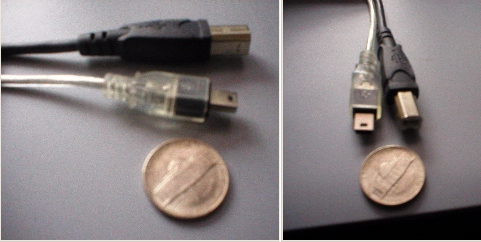
İlanlarda “Type-B” ifadesi bazen ailenin tamamı için kullanılır. Oysa tam boy Standard-B, Mini-B ve Micro-B farklı fiş biçimleridir. Mini-B, fotoğrafta klasik kare uçtan belirgin biçimde daha küçüktür. Micro-B daha yassı bir fiştir ve USB 3.0 Micro-B sürümünün ek bir bölümü vardır. Bu ayrım özellikle yazıcı dışındaki tarayıcı, ses arabirimi ve eski harici disk kutularında önem kazanır. Cihazın fotoğrafı küçükse tam model kodunu bulup üreticinin arka panel çizimiyle karşılaştırın. Alışverişi yalnızca “yazıcı kablosu” arama terimine bırakmayın.
Bir kabloyu birden fazla cihaz için kullanacaksanız her birinin girişini ayrı ayrı doğrulayın. Aynı masadaki yazıcı ve tarayıcı, ikisi de USB kullanmasına rağmen farklı fişler isteyebilir. Kılavuzda yalnızca “USB” yazıyorsa bağlantı şemasına, kutu içeriğindeki kablonun tanımına veya cihaz portunun yakından çekilmiş bir fotoğrafına bakın. Doğru fişleri belirledikten sonra veri hızı ve uzunluk seçimini yapın.
Üç alışveriş örneği
USB-A masaüstü ve klasik USB 2.0 yazıcı. Cihaz kılavuzu USB 2.0 Standard-B gösteriyorsa USB-A–USB 2.0 Standard-B veri kablosu arayın. İlanda kare ucun net fotoğrafı yoksa teknik çizime bakın. USB 3.0 Standard-B uç daha yüksek olduğu için bu yazıcıya uymaz.
USB-C dizüstü ve aynı yazıcı. USB-C–USB 2.0 Standard-B veri kablosu, dizüstüne doğrudan bağlanır. Elinizde uygun eski kablo varsa veri destekli USB-C–USB-A adaptör de iş görebilir. İki seçenekte de yazıcı tarafındaki fiş aynıdır.
USB 3.0 Standard-B girişli harici kutu. Dosya aktarımında USB 3.x hızını hedefliyorsanız bilgisayar portuna uygun USB 3.x Standard-B kablo seçin. Klasik B ucu fiziksel olarak sığsa bile USB 2.0 bağlantısıyla elde ettiğiniz hız daha düşük olacaktır. Kutunun ayrı güç ihtiyacı varsa veri kablosu seçimini cihazın besleme gereksiniminden ayrı değerlendirin.