3 Pin ve 4 Pin Fan Farkı: Anakartta PWM ve DC Ayarı
Kasaya yeni bir fan taktınız, fan dönüyor ama BIOS’taki hız ayarına tepki vermiyor. Fanı değiştirmeden önce fişte kaç pin olduğunu ve anakartta hangi…
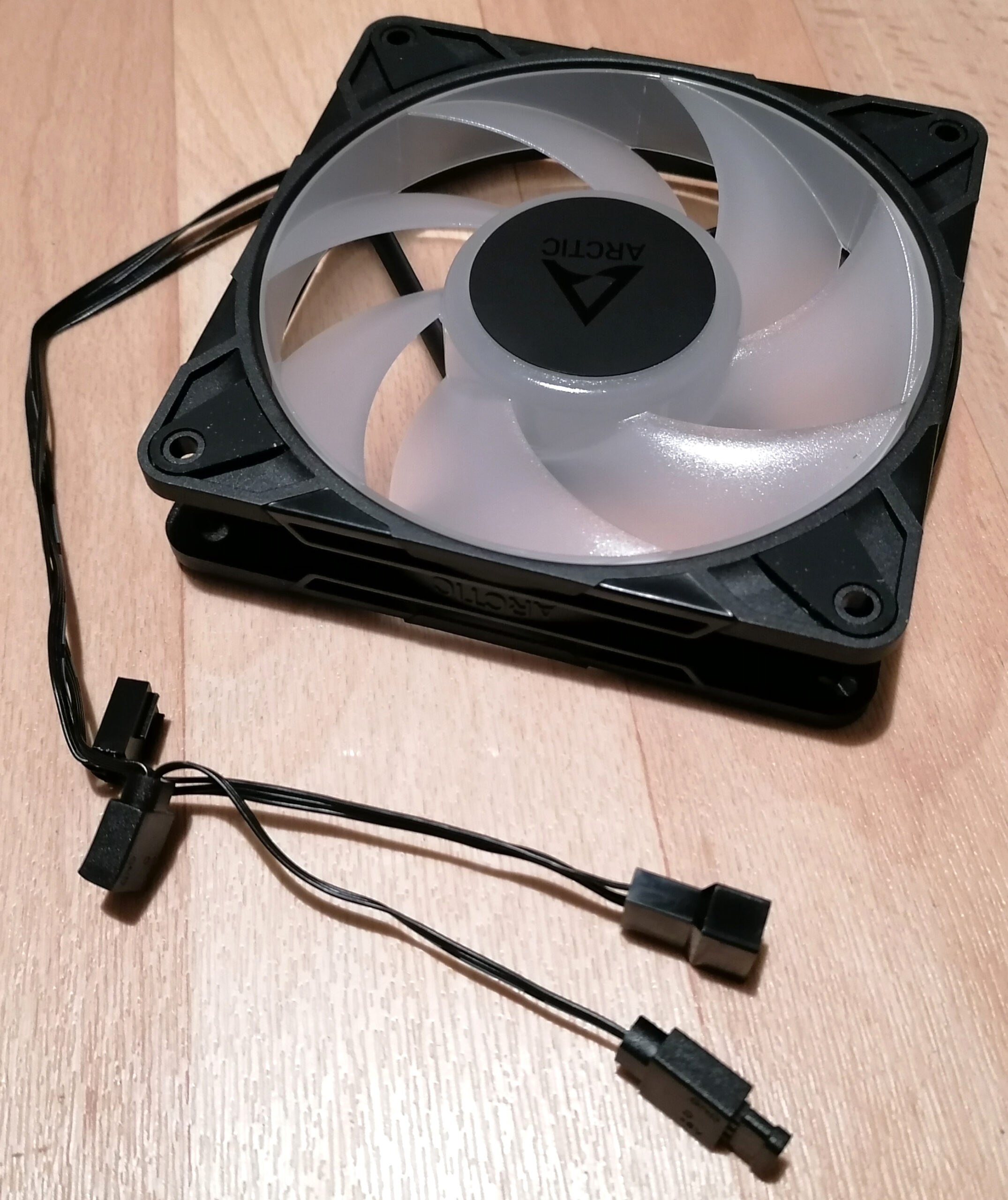
Kasaya yeni bir fan taktınız, fan dönüyor ama BIOS’taki hız ayarına tepki vermiyor. Fanı değiştirmeden önce fişte kaç pin olduğunu ve anakartta hangi kontrol modunun seçildiğini kontrol edin. Standart bir 3 pin kasa fanı hızını besleme voltajı değiştikçe ayarlar. 4 pin PWM fan ise uygun anakart bağlantısında hız komutunu dördüncü pin üzerinden alır. Fişin sokete oturması fanın dönebildiğini gösterebilir, ancak hız kontrolü için fan ile başlığın aynı yöntemi desteklemesi gerekir.
Kapak fotoğrafı: Chaddy, Wikimedia Commons, CC BY-SA 4.0.
3 pin ile 4 pin arasındaki fark
Standart 3 pin fan fişinde toprak, besleme ve devir bilgisini anakarta ileten takometre bağlantısı bulunur. Anakart DC modunda besleme voltajını değiştirerek fanın hızını ayarlar. Dördüncü pinli bir PWM fanda ilk üç bağlantıya ayrı bir hız kontrol hattı eklenir. Bu modda besleme nominal voltajında kalır ve kontrol hattındaki sinyal fan elektroniğine hangi hızda çalışacağını bildirir. Her iki yöntemde de fanın gösterdiği gerçek devir, BIOS’ta seçtiğiniz yüzdeyle bire bir aynı oranda değişmeyebilir.
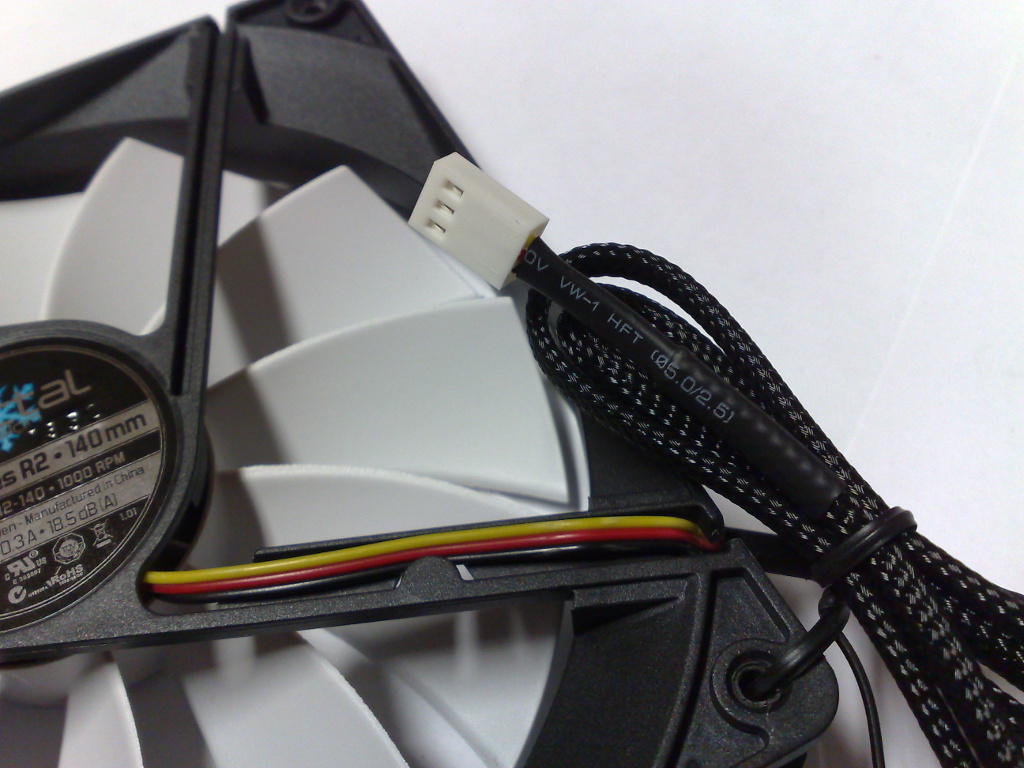
Fişi kablo renklerinden tanımaya çalışmayın. Aynı görevdeki teller farklı modellerde farklı renkte olabilir. Önce fişin temas yuvalarını ve üzerindeki kılavuzu inceleyin, sonra anakartın fan başlığını kılavuzundan doğrulayın. Bu rehber standart masaüstü anakart ve fan bağlantıları içindir. Hazır bilgisayarlarda veya özel kontrolcülerde farklı bir soketle karşılaşırsanız modelin bağlantı şemasını kullanın.
3 pin fan 4 pin sokete takılır mı?
Standart bir 3 pin fan, kılavuzuyla hizalandığında 4 pin anakart fan başlığına oturabilir. Dördüncü pin boşta kalır. Hızı ayarlamak için o başlığın BIOS’ta DC, Voltage veya voltaj kontrolü anlamına gelen eşdeğer bir seçeneğe sahip olması gerekir. Başlık yalnızca PWM kontrolü sunuyorsa 3 pin fan dördüncü pinden komut alamaz ve sabit besleme altında genellikle yüksek hızda çalışır. Bu durumda başlığın pin sayısından önce kılavuzdaki kontrol seçeneklerine bakın.
Standart bir 4 pin PWM fan da uyumlu bir 3 pin başlığa fiziksel olarak takılabilir. Bu bağlantıda PWM hattı kullanılmaz. Başlık voltajı sabit veriyorsa fan normalde tam hıza yakın çalışır. Voltaj kontrolü olan bir 3 pin başlıkta sonuç fanın DC altında nasıl çalıştığına bağlıdır. Özellikle düşük ayarda fanın soğuk açılışta dönmeye başlayıp başlamadığını gözleyin.
| Fan ve başlık | Hız kontrolü için bakılacak ayar |
|---|---|
| 3 pin fan, 4 pin başlık | Başlık destekliyorsa DC modu |
| 4 pin PWM fan, PWM destekli 4 pin başlık | PWM modu |
| 4 pin PWM fan, 3 pin başlık | PWM kontrolü yoktur. DC kontrolü başlığa ve fana bağlıdır. |
| 3 pin fan, yalnızca PWM sunan başlık | Fan dönebilir. Hızı değiştirmek için DC destekli başka bir başlık veya uygun kontrolcü gerekir. |
BIOS’ta doğru fan başlığını bulun
Bilgisayarı kapatın ve gücü kesin. İşlemci soğutucusunun fanı için genellikle CPU_FAN, kasa fanı için SYS_FAN veya CHA_FAN kullanılır. Kartta birden fazla kasa fanı başlığı varsa bağlı olduğunuz numarayı not edin. Sıvı soğutucuda pompa ve radyatör fanının bağlantısını soğutucu kılavuzundan kontrol edin. Bir pompayı sıradan kasa fanı gibi ayarlamak, modelin gerektirdiği çalışma düzenini bozabilir.
Bilgisayarı açıp BIOS veya UEFI’de fan kontrol ekranına girin. Menü adları üreticiye göre değişir. Fanın takılı olduğu başlığı seçin ve devir değerini kontrol edin. 3 pin model için DC, 4 pin model için PWM seçin. Otomatik mod varsa BIOS fan türünü kendisi belirlemeye çalışabilir. Hız ayarı tepki vermiyorsa modu elle seçmek ve sonucu aynı başlık üzerinden izlemek daha net bir deneme sağlar.
Örneğin arka egzoz fanı SYS_FAN2 üzerinde ve 3 pinliyse SYS_FAN1 eğrisini değiştirmek o fanı etkilemez. Önce SYS_FAN2 satırında RPM okumasını bulun. DC modunu seçtikten sonra kısa bir süre için yüksek ve orta ayar arasında geçiş yapıp ölçülen devrin değiştiğini kontrol edin. Tepki aldıysanız fan eğrisini düzenlemeye geçebilirsiniz. Devir okuması yoksa fanın fiziksel olarak dönüp dönmediğini kontrol edin. Çoğaltıcı kullanıyorsanız anakarta takometre verisi gönderen çıkışa bir fan takılması gerekebilir.
Fan eğrisi ayarlarken düşük hız sınırını bulun
Fan eğrisi, sıcaklık değiştikçe fanın hangi hızda çalışacağını belirler. İlk denemeyi hazır bir dengeli profille yapabilirsiniz. Sonra sessizlik istiyorsanız boşta kullanılan aralığı küçük adımlarla azaltın. Düşük ayarda dönen bir fanın aynı ayarda hareketsiz durumdan kalkması her zaman mümkün olmayabilir. Ayarı kaydettikten sonra sistemi tamamen kapatıp tekrar açın. Fanın açılışta dönmeye başladığını, sonra boşta ve yükte tutarlı çalıştığını gözlemleyin.
Bir kasa fanı kısa işlemci sıcaklığı sıçramalarında sürekli hızlanıp yavaşlıyorsa anakartın fan eğrisi seçeneklerine bakın. Kart destekliyorsa tepki süresini ayarlamak veya uygun başka bir sıcaklık kaynağı seçmek dalgalanmayı azaltabilir. Değişiklikten sonra normalde kullandığınız bir oyun veya işlemle sıcaklıkları karşılaştırın. Aynı anda hem eğriyi hem fan yerleşimini değiştirmek yerine önce tek ayarı deneyin. Sonucun size uygun olup olmadığını kendi kasanızdaki sıcaklık ve gürültü belirler.
Çoğaltıcı ve fan hub’ı kullanıyorsanız
Pasif bir Y kablosu kullanırken fanların toplam akım gereksinimini anakart başlığının kılavuzda verilen sınırıyla karşılaştırın. Örneğin iki fanın her biri en fazla 0,25 A istiyorsa toplam 0,50 A eder. Bu sayı yalnızca hesap örneğidir. Kendi fanlarınızın etiketi veya teknik sayfasındaki değeri ve anakartınızın ilgili başlığını esas alın. Fan başlıkları aynı kartta bile farklı sınırlar taşıyabilir. Aydınlatma kablosu ayrıysa LED beslemesinin sınırını kendi bağlantısı için kontrol edin.
SATA’dan güç alan bir fan hub’ı fan beslemesini ayrı alabilir, anakarttan gelen PWM komutunu birden fazla fana dağıtabilir. Hub’ın modeli hangi fan tiplerinin hızını kontrol edebildiğini belirler. PWM sinyalini dağıtan bir hub’a 3 pin fan bağladığınızda fanın dönmesi hızının da ayarlanabildiği anlamına gelmez. Bazı hub’lar yalnızca işaretli ilk bağlantının devir bilgisini anakarta aktarır. BIOS tek bir değer gösterirken diğer fanların döndüğünü ayrıca gözle kontrol edin.
Fan kablosu ve aydınlatma kablosunu ayırın
Aydınlatmalı bir modelde fan motoru için bir kablo, LED’ler için ikinci bir kablo bulunabilir. 3 pin adreslenebilir RGB fişi, üç temaslı bir fan motoru fişiyle aynı işlevi görmez. Anakart üzerindeki ARGB, ADD_GEN2 ya da benzeri ışık başlıkları ile SYS_FAN gibi motor başlıklarını kılavuzdan ayırın. Üzerinde aydınlatma kablosu da olan bir PWM fanın ışığı yanıp pervanesi dönmüyorsa motor bağlantısını, pervane dönüp ışık yanmıyorsa aydınlatma bağlantısını inceleyin. Ayrıca 5 V adreslenebilir aydınlatma ve 12 V RGB başlıklarını birbirine takmayın.
Fan tam hızda kalıyorsa hangi sırayı izlemeli?
- Bağlı olduğu başlığın etiketini ve fan fişinin pin sayısını doğrulayın.
- Hub veya çoğaltıcı kullanıyorsanız tek fanı doğrudan uyumlu başlıkta sınayın.
- Başlığın kontrol modunu fan tipine göre seçin ve BIOS’ta devir tepkisini gözleyin.
- Devir değişiyorsa fan eğrisini ayarlayın. Değişmiyorsa başlığın model kılavuzundaki kontrol seçeneklerine bakın ve varsa aynı türü destekleyen başka bir başlıkta deneyin.
Örneğin yeni 3 pin fan doğrudan anakartın DC başlığında yavaşlıyor ama kasanın PWM hub’ında tam hızda çalışıyorsa fanın davranışı bağlantı yöntemine göre değişiyor demektir. Uygun DC başlığını kullanmak veya hub’ın kabul ettiği bir PWM fan seçmek sorunu çözebilir. Ayrı denemelerde aynı fanın devrini ölçtüğünüzden emin olun. Birden fazla fanın sesi birbirine karışıyorsa RPM değeri doğru başlığı bulmanıza yardımcı olur.
Devir sıfır görünüyorsa fanı gözle kontrol edin
BIOS’ta 0 RPM görmek ile fanın gerçekten durması ayrı durumlardır. İlk olarak kasa kapağını güvenli biçimde açıp fana dokunmadan pervaneye bakın. Fan dönüyorsa, özellikle bir hub kullanırken, devri geri gönderen bağlantı boş kalmış olabilir. Fan motoru hiç dönmüyorsa BIOS’ta durdurma işlevinin etkin olup olmadığına ve minimum ayarın ne olduğuna bakın. Bir deneme için durdurma işlevini kapatıp fanı normal bir profilde çalıştırın. Sonra açılış sırasında ve sistem yük altındayken pervanenin düzenli döndüğünü gözleyin.
İşlemci fanı uyarısı görüyorsanız hangi başlığın denetlendiğini anakart kılavuzundan öğrenin. Örneğin fan SYS_FAN üzerinde dönüyorsa kart CPU_FAN başlığında devir görmediği için uyarı verebilir. Hava soğutucusunda doğru başlığı kullanmak genellikle ilk adımdır. Sıvı soğutucuda ise pompa, radyatör fanları ve devir bildiriminin hangi başlığa gideceği soğutucunun tasarımına bağlıdır. Uyarıyı kapatmadan önce soğutmanın çalıştığını ve izleme için gereken başlığın bağlı olduğunu doğrulayın.
Yeni fan seçerken hangi bilgileri yan yana koymalı?
Elinizde boş bir başlık varsa önce onun PWM ve DC seçeneklerini yazın. Ardından fanın besleme voltajına, fiş tipine ve boyutuna bakın. Örneğin kasada 120 mm montaj yeri ve yalnızca voltaj kontrolü olan boş bir başlık varsa standart 12 V, 3 pin bir fan hız kontrolünü doğrudan kullanabilir. PWM destekli boş başlığınız varsa 4 pin fan, PWM ayarlarından yararlanır. Birden fazla fan alıyorsanız her fanın toplam akıma katkısını ve kaç ayrı hız eğrisi istediğinizi de düşünün. Aynı hub üzerindeki fanlar çoğu zaman aynı kontrol komutunu alır, ancak farklı modeller aynı komutta aynı devirde dönmeyebilir.
Aydınlatma sizin için önemliyse motor ve LED uyumluluğunu iki ayrı satır olarak kontrol edin. Doğru pin sayısına ek olarak fanın kasadaki montaj yerinde kabloya ve diğer parçalara ne kadar alan kaldığını ölçün. İlk çalıştırmada önce motor kontrolünü doğrulamak, ardından LED kablosunu kendi başlığına bağlamak, iki bağlantıdan hangisinin sorun çıkardığını ayırmayı kolaylaştırır.