Firefox Sorun Giderme Modu Nasıl Açılır? Donma ve Eklenti Sorunlarını Bulma
Firefox bir video açınca donuyor, yeni sekmede beyaz ekran gösteriyor veya daha dün çalışan bir sayfada düğmelere basılmıyorsa işe Sorun giderme modu ile…
Firefox bir video açınca donuyor, yeni sekmede beyaz ekran gösteriyor veya daha dün çalışan bir sayfada düğmelere basılmıyorsa işe Sorun giderme modu ile başlayabilirsiniz. Bu mod, Firefox’u uzantılar ve özel tema devre dışıyken, donanım hızlandırma gibi bazı özellikler kapalıyken geçici olarak çalıştırır. Aynı sorunu bu oturumda tekrar denediğinizde hangi ayarlara odaklanmanız gerektiğini daha kolay anlarsınız.
Örneğin bir video normal Firefox oturumunda her seferinde siyah ekran veriyor ve sorun giderme modunda oynuyorsa tarayıcıyı kaldırıp yeniden kurmadan önce uzantıları ve grafik ayarlarını tek tek sınamak mantıklıdır. Sorun iki oturumda da görülüyorsa bir sonraki adım, hatanın tek bir siteye mi yoksa tarayıcının geneline mi yayıldığını belirlemektir. Aşağıdaki adımlar masaüstü Firefox içindir.
Firefox’ta Sorun giderme modu nasıl açılır?
- Açık formları ve yazdığınız metinleri kaydedin. Firefox yeniden başlayacağı için yarım kalan bir işlemi baştan yapmak zorunda kalabilirsiniz.
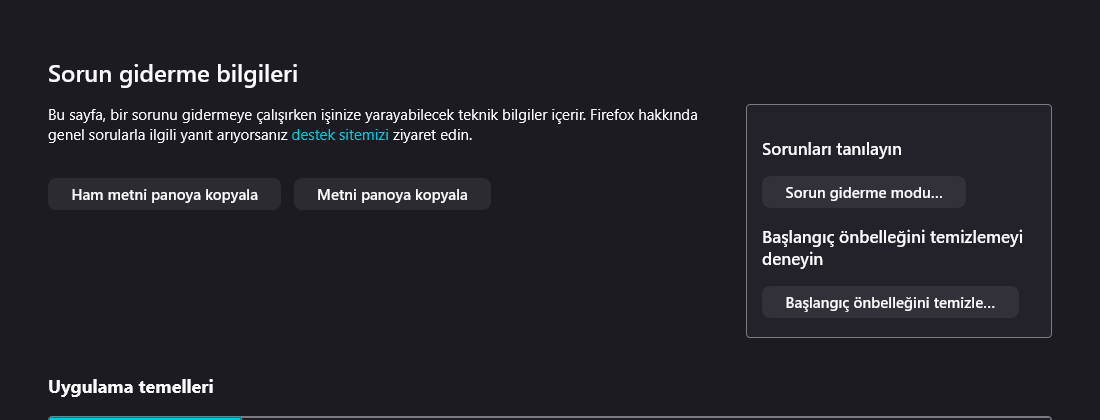
- Sağ üstteki Firefox menüsünü açın. Yardım bölümünden Sorun giderme modu seçeneğini seçin. Menüye ulaşabiliyorsanız adres çubuğuna
about:supportyazıp açılan sayfadaki Sorun giderme modu düğmesini de kullanabilirsiniz. - Yeniden başlatmayı onaylayın. Açılan pencerede Aç düğmesini kullanın. Aynı pencerede Firefox’u yenileme seçeneği de bulunabilir. Buradaki tanı işlemi için Aç düğmesi yeterlidir.
- Sorunu çıkaran sayfaya dönün ve aynı işlemi tekrarlayın. Örneğin görüntü videoyu tam ekrana alınca bozuluyorsa videonun yalnızca açıldığını kontrol etmekle kalmayın, aynı noktada tam ekrana geçin.
Firefox menüsü açılacak kadar bile çalışmıyorsa Windows’ta Firefox kapalıyken programı açarken Shift tuşunu basılı tutun. macOS’ta açılış sırasında Option tuşunu basılı tutabilirsiniz. Linux’ta Firefox tamamen kapalıyken terminalde firefox -safe-mode komutu aynı pencereyi açar. Kurulum şekline göre çalıştırılabilir dosyanın yolunu belirtmeniz gerekebilir. Eski anlatımlarda bu özelliği Güvenli Mod adıyla görebilirsiniz.
Sonucu nasıl yorumlamalı?
| Deneme sonucu | Bir sonraki adım |
|---|---|
| Normal oturumda sorun var, tanı oturumunda kayboluyor | Normal oturuma dönüp uzantıları, temayı ve donanım hızlandırmayı ayrı ayrı sınayın. |
| Her iki oturumda da yalnızca bir site etkileniyor | Aynı sayfayı başka tarayıcıda açın. Firefox’ta gerekirse yalnızca o sitenin verilerini temizleyin. |
| Her iki oturumda da birden fazla site etkileniyor | Belirtinin bağlantı hatası mı, uygulamanın donması mı olduğunu ayırın. Güncellemeyi ve gerekirse temiz profili kontrol edin. |
| Sorun hiçbir denemede tekrar etmedi | Sonucu kaydedin ve sorunun görüldüğü koşulu tekrar yakalamaya çalışın. |
Sağlıklı karşılaştırma için her denemede aynı işlemi yapın. Bir internet mağazasında sepete ekle düğmesi bozuluyorsa aynı ürün sayfasını ve aynı oturum durumunu kullanın. Video sorunu yalnızca harici ekranda çıkıyorsa iki testi de o ekranda yapın. Beş dakika sonra ortaya çıkan bir donma için tanı oturumunu açar açmaz sonuca varmayın. Sorun düzensizse deneme saati, açık sekmeler ve yaptığınız son işlem gibi birkaç ayrıntıyı not alın.
Sorun modda kaybolduysa uzantıları tek tek sınayın
Firefox’u menüden tamamen kapatıp normal şekilde açın. Adres çubuğuna about:addons yazın ve soldaki Uzantılar bölümüne girin. Bir sayfanın düzeni bozuluyorsa önce reklam engelleme, çeviri veya sayfanın görünümünü değiştirme işlevi olan uzantıları kontrol edin. Uzantıyı kaldırmadan düğmesiyle geçici olarak devre dışı bırakabilir, sayfayı yeniden yükleyip sonucu karşılaştırabilirsiniz.
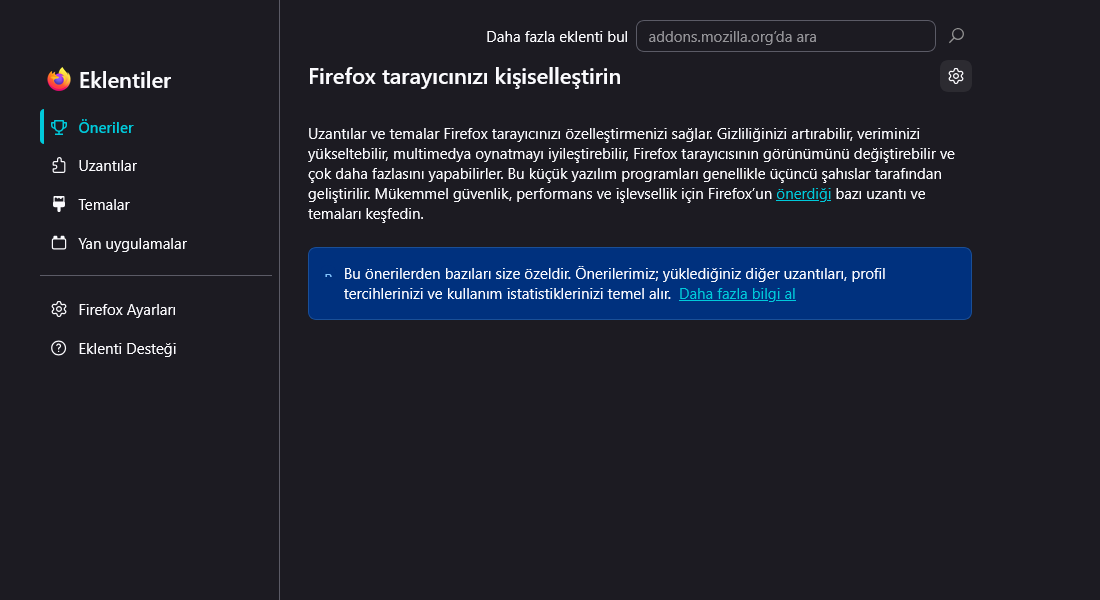
Çok sayıda uzantınız varsa önce açık olanları not edin, ardından hepsini devre dışı bırakın. Hata kaybolursa uzantıları tek tek açın ve her seferinde aynı denemeyi yapın. Örneğin çeviri uzantısını etkinleştirince düğme yeniden çalışmaz hâle geldiyse uzantıyı bir kez daha kapatıp sonucun tersine döndüğünü kontrol edin. Böylece sitenin o anda kendiliğinden düzelmiş olmasını uzantıya bağlamazsınız. İki uzantının birlikte sorun çıkardığı durumlarda ise her biri tek başına çalışabilir. Hatayı sadece belirli ikili açıkken görüyorsanız bu ikiliyi not edin.
Sorunlu uzantı için güncelleme varsa uygulayıp deneyi tekrar edin. Uzantının siteye özel istisna ayarı bulunuyorsa yalnızca sorunlu sitede kapsamını daraltabilirsiniz. Bu seçenek, örneğin video oynatıcıya müdahale eden bir uzantının diğer sitelerde çalışmaya devam etmesini sağlar. Son olarak, işe yarayan ayar değişikliğini koruyup deneme sırasında kapattığınız diğer uzantıları önceki durumlarına getirin.
Temayı ve donanım hızlandırmayı ayrı kontrol edin
Sorun menülerin renklerinde, başlık çubuğunda veya araç çubuğundaki simgelerde görünüyorsa Eklentiler yöneticisinde Temalar bölümüne geçin ve varsayılan temayla karşılaştırın. Özellikle sorun bir temayı etkinleştirdikten hemen sonra başladıysa hızlı bir denemedir. Tarayıcının üst kısmı düzgün görünürken yalnızca tek bir internet sayfasının renkleri değişiyorsa sayfanın kendi görünüm ayarını ve sayfayı değiştiren uzantıları da kontrol edin.
Video siyah ekran veriyor, kaydırırken görüntü bozuluyor veya Firefox pencereyi yeniden boyutlandırırken takılıyorsa donanım hızlandırmayı ayrı sınayın. Normal oturumda Ayarlar → Genel → Performans bölümüne gidin. Önerilen performans ayarlarını kullanma seçeneğinin işaretini kaldırınca donanım hızlandırma kutusu görünür. Mümkün olduğunda donanım hızlandırmayı kullan seçeneğini kapatın ve Firefox’u yeniden başlatın. Daha önce sorun çıkaran işlemi tekrarlayın. Değişiklik fark yaratmazsa ayarı eski hâline getirebilirsiniz.
Hızlandırma kapatılınca sorun düzeliyorsa aynı testi tarayıcı ve ekran kartı sürücüsü güncellemelerinden sonra yeniden yapabilirsiniz. Bu sonuç grafik tarafını işaret eder. Örneğin yalnızca belirli bir harici ekranda ortaya çıkan video sorunu için güncellemeden sonra hem dizüstü ekranını hem harici ekranı kullanarak karşılaştırma yapın.
Sorun giderme modunda da hata varsa
Önce kapsamı daraltın. Bir sitedeki sorun başka tarayıcıda da yaşanıyorsa aynı bağlantıda birkaç farklı site açıp hatanın genel olup olmadığını kontrol edin. Sadece Firefox’ta ve sadece tek sitede görülüyorsa o siteye ait çerezleri ve depolanan verileri temizlemek ayrı bir denemedir. Ayarlar’daki Gizlilik ve Güvenlik bölümünden çerez ve site verilerini yönetin, alan adını arayın ve yalnızca ilgili kaydı seçin. Çerezleri silmek sitedeki oturumunuzu kapatabilir. Yeniden giriş yapabileceğinizden emin olduktan sonra deneyin.
Firefox farklı sitelerde donuyor veya kapanıyorsa önce Yardım → Firefox hakkında ekranından tarayıcı güncellemesini kontrol edin. Daha sonra adres çubuğuna about:profiles yazarak ayrı bir profil oluşturabilirsiniz. Yeni profili açın ve ilk denemeyi Firefox hesabıyla eşitlemeden, uzantıları aktarmadan yapın. Eski profili silmeden bu karşılaştırmayı yapmanız yeterlidir. Yeni profilde aynı sorun tekrar etmiyorsa günlük profilinizdeki tercihleri ve site verilerini incelemek için daha dar bir alanınız olur.
Örneğin iş hesabınızın sayfası yeni profilde açılıyor ve normal profilinizde yükleme ekranında kalıyorsa eski profilde önce o sitenin verilerine bakabilirsiniz. Aynı hesap sayfası her profilde ve her tarayıcıda takılıyorsa sistemde değişiklik yapmadan önce farklı bir ağda veya cihazda durumu kontrol etmek sorunun nerede başladığını ayırmaya yardımcı olur. Bu karşılaştırmayı yaparken aynı hesap ve aynı sayfa kullanılmalı, hata mesajı varsa tam metni saklanmalıdır.
Üç belirti için örnek deneme sırası
Video oynatılıyor ama görüntü siyah
Sesi duymanız videonun görüntü tarafının da düzgün çalıştığı anlamına gelmez. Sorunun çıktığı videoyu aynı çözünürlükte ve aynı pencere boyutunda iki oturumda da deneyin. Özellikle yalnızca tam ekranda sorun yaşıyorsanız pencere boyutunu değiştirmeden önce sonucu kaydedin. Modda görüntü geliyorsa normal oturumda önce donanım hızlandırmayı ayrı sınayın. Ayar sonucu değiştirmiyorsa onu geri alın ve video oynatıcıyla etkileşen uzantıları deneyin. Video sadece bir platformda sorun çıkarıyorsa başka bir platformdaki karşılaştırma sorunun kapsamını anlamaya yardımcı olur.
Bir sayfanın giriş düğmesi yanıt vermiyor
Site açılıyor, ancak tıkladığınızda hiçbir şey olmuyorsa düğmenin açması gereken pencereye bakın. Sorun giderme modunda aynı adımı tekrarlayıp sonucun değişip değişmediğini kontrol edin. Sayfa bu modda çalışıyorsa normal oturumdaki içerik engelleyen, çeviri yapan veya form dolduran uzantılardan başlayabilirsiniz. İki oturumda da sonuç aynıysa özel pencereyi ek bir karşılaştırma olarak deneyin. Özel pencerede oturum ve bazı uzantı izinleri farklı olabileceğinden orada çalışması tek başına bir uzantıyı işaret etmez. Hatanın çıktığı koşulu kaydedip her seferinde tek bir ayarı değiştirin.
Firefox her açılışta birkaç saniye sonra donuyor
Bu durumda siteye girmeye çalışmadan önce boş bir sekmede ne olduğunu gözlemleyin. Sorun giderme modunda tarayıcı açılıyor ve boş sekmede çalışıyorsa normal oturuma dönerek uzantılarla başlayın. Normal oturuma ulaşamıyorsanız çalışır durumdaki tanı oturumunda yeni bir profil oluşturup ayrı bir pencere açabilirsiniz. Yeni profilde ilk deneme için önceki sekmeleri, uzantıları ve ayarları taşımadan yalnızca açılışı sınayın. Hata sürerse kapanma veya donmanın ne zaman başladığını, Firefox sürümünü ve işletim sistemini kaydedin. Kapanma yaşanıyorsa about:crashes sayfasında varsa çökme kayıtlarını görebilirsiniz. Başkalarıyla bilgi paylaşırken profil yolu, yerel dosya adı veya hesap bilgisi içeren ekranları olduğu gibi göndermeyin.
Sorun giderme modundan çıkma ve Firefox’u yenileme
Tanı oturumunu bitirmek için Firefox menüsünden çıkın ve tarayıcıyı normal şekilde açın. Uzantılarınız ve temanız normal oturumdaki durumlarına döner. Normal oturumda elle kapattığınız uzantılar veya değiştirdiğiniz performans ayarları ise siz geri alıncaya kadar geçerli kalır. Başlangıçta gördüğünüz Firefox’u yenile seçeneği ayrı bir işlemdir. Yenileme yer imleri ve kayıtlı parolalar gibi temel bilgileri koruyabilir, ancak kurduğunuz uzantıları ve bazı özelleştirmeleri kaldırır. Sadece tanı yapmak istiyorsanız geçici oturumla başlayın. Yenilemeyi düşünüyorsanız ihtiyaç duyduğunuz verileri ve ayarları önce gözden geçirin.