
DVI-D’den VGA’ya Görüntü Neden Gelmez? Aktif ve Pasif Adaptör Farkı
Eski monitörünüzün VGA kablosunu küçük bir DVI adaptörüyle bilgisayara bağladınız, fakat ekranda “Sinyal yok” yazıyor. İlk kontrol etmeniz gereken şey adaptörün bozuk olup…
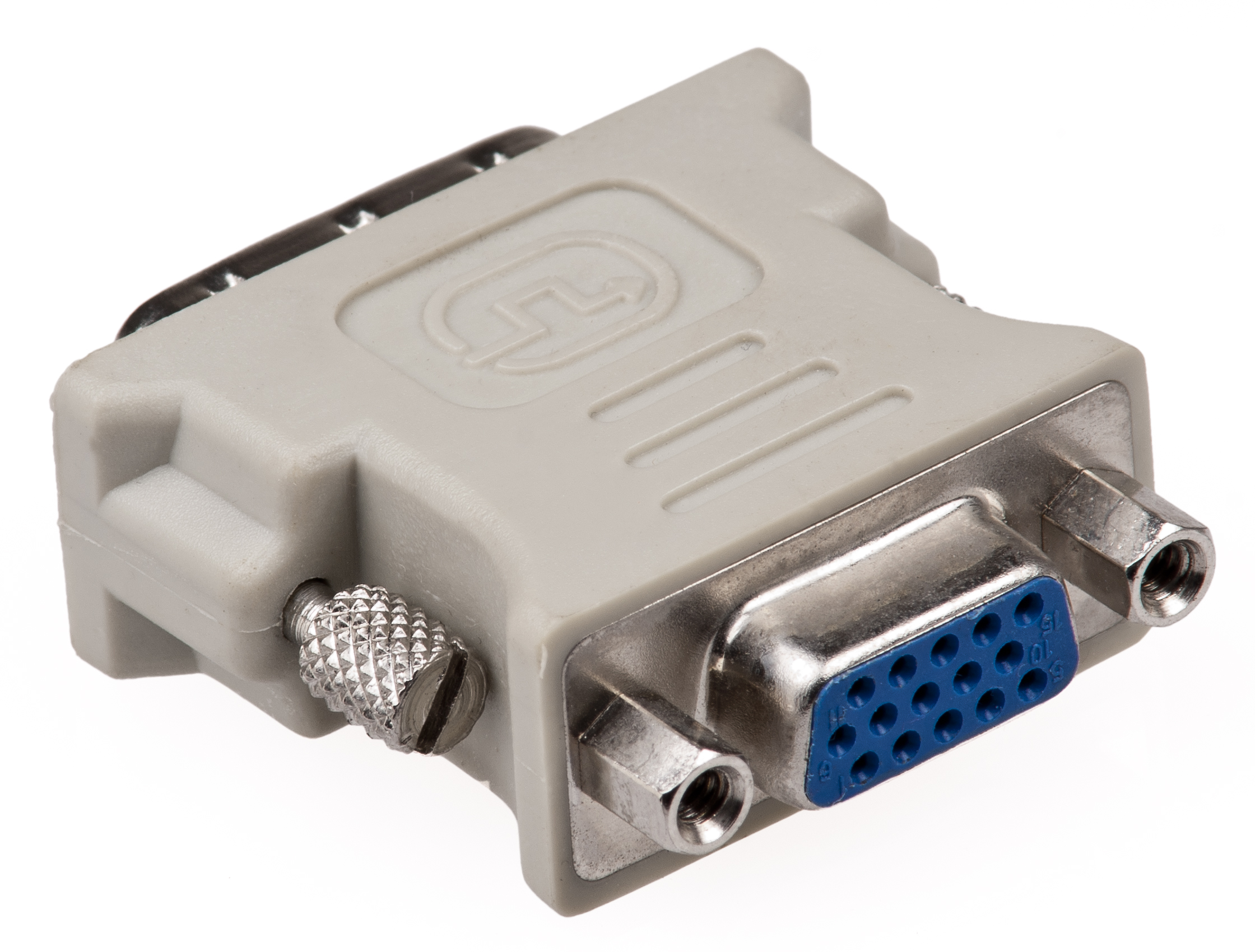
Eski monitörünüzün VGA kablosunu küçük bir DVI adaptörüyle bilgisayara bağladınız, fakat ekranda “Sinyal yok” yazıyor. İlk kontrol etmeniz gereken şey adaptörün bozuk olup olmadığı değil, bilgisayarın hangi sinyali verdiği. DVI-D yalnızca dijital görüntü taşır, VGA ise analog görüntü bekler. Bu bağlantı için aktif dönüştürücü gerekir. Pasif adaptör, analog çıkış verebilen bir DVI kaynağındaki sinyali VGA’ya yönlendirebilir. Elinizdeki parçaları değiştirmeden önce hangisine sahip olduğunuzu birkaç adımda anlayabilirsiniz.
DVI-D ile DVI-I arasındaki fark nerede?
DVI-D’nin adındaki D, dijital bağlantıyı ifade eder. Bilgisayarda bu çıkış varsa VGA monitörün beklediği analog sinyal porttan çıkmaz. DVI-I ise aynı bağlantı ailesinde hem dijital hem analog sinyal için pinler barındırabilir. Buradaki kritik ayrıntı, ekran kartının ya da bilgisayarın ilgili portta gerçekten analog çıkış verdiğini ürün belgelerinden doğrulamaktır. Sokette delik bulunması, her sistemde o pinlerin bağlı olduğunu kanıtlamaz.
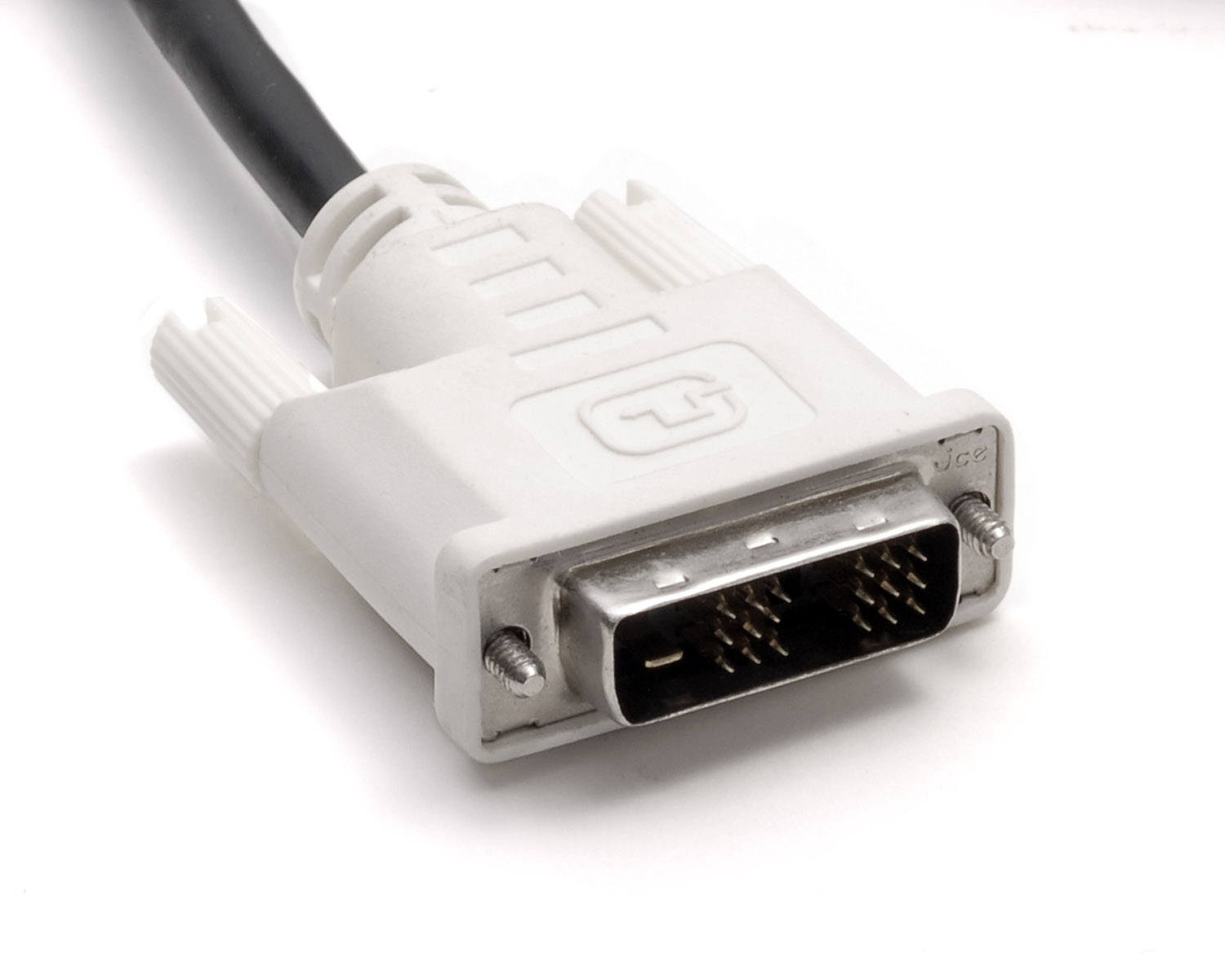
Fişe önden baktığınızda bir tarafta yassı metal ucu, diğer tarafta küçük pinlerin oluşturduğu grubu görürsünüz. Analog bağlantıya ayrılan dört pin, DVI-I fişinde yassı ucun etrafındadır. DVI-D fişinde bunlar yoktur. Ortadaki dijital pinlerin sayısı ise tek bağlantılı ve çift bağlantılı DVI ayrımıyla ilgilidir. Ürün ilanında “dual link” yazması analog çıkış anlamına gelmez. Fotoğraftan kontrol yaparken ortadaki pine değil, yassı ucun çevresine bakın.
Hangi bağlantı için hangi adaptör gerekir?
| Bilgisayar çıkışı | Monitör girişi | Gerekli bağlantı |
|---|---|---|
| DVI-D | VGA | Aktif DVI-D → VGA dönüştürücü |
| Analog çıkışı belgelenmiş DVI-I | VGA | Pasif DVI-I → VGA adaptörü kullanılabilir |
| DVI-D | Uyumlu DVI dijital girişi | Uygun DVI kablosu |
| HDMI veya DisplayPort | VGA | Çıkışa uygun aktif dönüştürücü |
Pasif adaptörün yaptığı iş bir tür pin eşleştirmesidir. Örneğin eski bir ekran kartı DVI-I üzerinden analog görüntü veriyorsa küçük adaptör o sinyali monitörün VGA kablosuna aktarabilir. Aynı adaptörü yalnızca dijital çıkış veren bir karta bağladığınızda ileteceği analog sinyal yoktur. Fiş uymuyorsa zorlamayın; pin sökmek veya eğmek sinyalin türünü değiştirmez ve bağlantıya hasar verebilir.
Aktif dönüştürücüde ise dijital görüntüyü analog görüntüye çeviren bir devre bulunur. Bazı modeller enerjiyi görüntü portundan alır; bazıları ürün tasarımına göre ayrı USB beslemesi ister. Cihazda güç girişi varsa ve kılavuz bunu gerektiriyorsa USB’yi de bağlayın. Adaptörün üzerinde USB kablosu bulunmaması tek başına pasif olduğu anlamına gelmez; fiziksel biçime güvenmek yerine teknik açıklamada aktif dijitalden analoğa dönüşümün yazdığını kontrol edin.
Adaptör almadan önce monitörün arkasına bakın
İkinci el bir monitörün yanında yalnızca VGA kablosu verilmiş olabilir. Arka panelde ayrıca DVI veya HDMI varsa, elinizdeki mavi kabloya göre karar vermek zorunda değilsiniz. Bilgisayarda HDMI, monitörde dijital DVI varsa HDMI çıkışını DVI monitöre bağlamak analog dönüşümü ortadan kaldırır. Örneğin iki cihazda da uyumlu DVI dijital bağlantı varsa ilk tercih uygun DVI kablosu olabilir. Girişlerin yerini bulamıyorsanız monitörün tam model koduyla bağlantı şemasına bakın.
Monitörde yalnızca VGA varsa bilgisayarın diğer çıkışlarını da hesaba katın. DVI-D çıkışı dolu bir masaüstünde, boş HDMI çıkışından VGA’ya uygun aktif adaptör daha kolay bir kurulum sağlayabilir. Yine de dönüştürücüyü bağlayacağınız portun gerçekten görüntü üreten donanıma ait olduğundan emin olun. Harici ekran kartı kullanılan bir kasada anakartın arkasındaki bağlantıların çalışması işlemci ve sistem yapılandırmasına bağlıdır. Yanlış porta takılan kablo, doğru adaptörle de görüntü vermez.
Satın alırken yönü ve görüntü modunu birlikte kontrol edin
İlan başlığında iki bağlantının adının geçmesi yeterli değildir. Bu senaryoda ürünün girişi DVI-D, çıkışı VGA olmalıdır. Ters yönde çalışan bir ürün, örneğin VGA çıkışlı eski bilgisayarı dijital ekrana bağlamak için tasarlanmış bir dönüştürücü, fişleri benzer görünse bile aynı işi yapmaz. İlanda ok yoksa teknik tabloda “input” ve “output” satırlarını arayın. VGA kablosunu ayrıca takmanız gerekip gerekmediğini de fotoğraftan ve kutu içeriğinden kontrol edin.
İkinci kontrol çözünürlük ve yenileme hızıdır. Örneğin monitörünüz 1920 × 1080 çözünürlükte 60 Hz destekliyorsa adaptörün de bu ikiliyi açıkça desteklemesi gerekir. Monitör 1280 × 1024 gibi başka bir mod kullanıyorsa yalnızca “1080p’ye kadar” ifadesiyle yetinmeyin; o modun listede olup olmadığına bakın. Görüntüyü daha düşük bir modda almak mümkündür ama panelin doğal çözünürlüğünden farklı bir ayar yazıları daha bulanık gösterebilir. VGA üzerinden ses taşınmadığı için monitör hoparlörüne ihtiyacınız varsa ayrı ses bağlantısı planlayın.
Doğru dönüştürücü var ama ekranda hâlâ sinyal yoksa
- Monitörde VGA girişini seçin. Bazı ekranlar bunu VGA, PC veya D-Sub olarak gösterir. Otomatik giriş seçimi önceki HDMI bağlantısında kalmış olabilir. Monitör menüsünün kendisi görünüyorsa panel en azından menüyü gösterecek kadar çalışıyordur.
- Fişleri ve güç bağlantısını kontrol edin. VGA kablosunun iki ucunu düz biçimde oturtun, vidaları elle hafifçe sıkın. Adaptör ayrı güç istiyorsa kılavuzdaki bağlantıyı yapın. Arada ek adaptör veya uzatma varsa ilk denemeyi daha kısa bir bağlantıyla yapın.
- Bilgisayarın diğer ekranından modu ayarlayın. Çalışan bir ikinci ekranınız varsa sorunlu monitörü algılatmayı deneyin. Algılanıyorsa monitör ile dönüştürücünün ortak desteklediği bir çözünürlük ve yenileme hızı seçin. Açılış logosu görünüp masaüstü kayboluyorsa işletim sisteminde seçilen görüntü modu ilk kontrol noktalarından biridir.
- Parçaları tek tek değiştirin. Mümkünse VGA monitörü çalıştığı bilinen bir VGA kaynakla, bilgisayar çıkışını da uyumlu bir dijital ekranla deneyin. İkisi de ayrı ayrı çalışıyorsa dönüştürücü, besleme ve VGA kablosu üzerinde durun. Her denemede yalnızca bir parçayı değiştirirseniz sonucu hangi adımın etkilediğini bilirsiniz.
Siyah ekran ile bulanık görüntüyü aynı sorun gibi ele almayın. Görüntü var fakat yazılar gölgeli görünüyorsa önce monitörü doğal çözünürlüğüne alın. Monitör menüsünde VGA için otomatik ayar bulunuyorsa çalıştırın ve uzun uzatma kablosu kullanıyorsanız doğrudan bir kabloyla karşılaştırın. Ekranda “Aralık dışında” uyarısı görüyorsanız monitör aldığı görüntü modunu kullanamıyor olabilir. Bu durumda çözünürlük ve yenileme hızı, bağlantı türü kadar önemlidir.
İki örnekte karar nasıl değişiyor?
İlk örnekte depodan çıkardığınız VGA monitörü ikinci ekran yapacaksınız. Ekran kartının kılavuzunda port DVI-D olarak geçiyor; elinizdeki küçük adaptör ise DVI-I için. Bu ikiliyi denemeye devam etmek yerine VGA monitör için doğru yönde aktif dönüştürücü seçin. Monitörün doğal görüntü modunu ilanla karşılaştırın. Alışverişten önce monitörü başka bir VGA kaynakla deneyebilirseniz çalışmayan bir ekran için adaptör alma ihtimalini azaltırsınız.
İkinci örnekte eski bilgisayarınızın kılavuzu DVI-I portundan analog görüntü verildiğini doğruluyor. Monitörün girişi VGA ve kablosu sağlam. Burada pasif adaptör yeterli olabilir; aktif model almanız için bağlantının kendisinden doğan bir zorunluluk yok. Pasif adaptöre rağmen ekranda sinyal yoksa önce monitör girişini ve kabloyu kontrol edin. Sorun tek bir adaptörle görülüyorsa bilinen çalışan bir örnekle karşılaştırmak, birkaç ayarı birden değiştirmekten daha iyi bir teşhistir.
Görüntü açılışta var, Windows yüklenince gidiyorsa
Bilgisayarın açılış logosunu görmek, zincirin en azından açılışta seçilen görüntü modunda çalıştığını gösterir. Masaüstü açılırken görüntü kayboluyorsa iki olasılığı ayrı ayrı kontrol edin: Windows görüntüyü başka bir ekrana yönlendiriyor olabilir ya da VGA monitörün kabul etmediği bir mod seçilmiş olabilir. Çalışan bir ekran bağlayabiliyorsanız Ayarlar > Sistem > Ekran bölümünde ikinci monitörün listelenip listelenmediğine bakın. Masaüstünü genişletmeyi seçin ve çözünürlük ile yenileme hızını ikinci ekran seçiliyken ayarlayın. İki ekrana aynı görüntüyü verme seçeneğiyle yapılan ilk denemede ekranların ortak desteklediği bir mod kullanılır; her ekrana kendi doğal çözünürlüğünü vermek için genişletme daha uygun olabilir.
Arıza yalnızca uyku modundan döndükten sonra çıkıyorsa şu ayrıntıyı not edin: monitörün girişini yeniden seçmek mi, dönüştürücünün güç bağlantısını yeniden takmak mı görüntüyü geri getiriyor? Kısa süreli bir geri dönüş parçanın arızalı olduğunu kanıtlamaz. Yine de aynı sorunun tekrarlanması, farklı kablo veya dönüştürücüyle yapacağınız karşılaştırmayı daha anlamlı kılar. İlk kurulumda kabloyu bağladıktan sonra bilgisayarı normal biçimde yeniden başlatmak da sorunun sadece ekranın sonradan takılmasıyla mı ortaya çıktığını görmenizi sağlar.
Belirtileri birbirinden ayırın
- Monitör hiç açılmıyor: Önce güç kablosu ve monitörün menüsünü kontrol edin. Ekran menüsü bile görünmüyorsa adaptörle ilgili teşhise başlamadan önce monitörün çalıştığını doğrulayın.
- Renklerden biri eksik: Görüntünün tamamı yeşilimsi veya pembemsi görünüyorsa VGA fişinin tam oturup oturmadığına ve pinlerin durumuna bakın. Eğilmiş pine kuvvet uygulamayın. Başka bir VGA kablosu aynı belirtiyi göstermiyorsa ilk kabloyu denklemden çıkarabilirsiniz.
- Tek bir uygulamada görüntü kayboluyor: Tam ekran oyun veya uygulama farklı bir görüntü modu seçebilir. Uygulamayı pencere modunda açıp monitörün desteklediği çözünürlük ve yenileme hızını seçerek karşılaştırın.
İkinci el monitörü kullanmaya değer mi?
Belge, mesajlaşma ya da donanım izleme pencereleri için elinizde çalışır bir VGA ekran varsa doğru dönüştürücü mevcut monitörü değerlendirmeyi sağlar. Öte yandan adaptör ve kabloyu da satın almanız gerekiyorsa toplam maliyeti uyumlu dijital girişli bir ikinci el ekranla karşılaştırın. Özellikle küçük yazılarla uzun süre çalışıyorsanız dijital bağlantı seçeneği olan bir monitör, analog görüntünün kabloya ve ayara bağlı sorunlarını uğraşmadan önler. Eski monitörü kısa süreli teşhis için kullanacaksanız, bağlantının gerekli modu açabilmesi çoğu zaman yeterlidir.
Kararı verirken üç bilgiyi yan yana yazın: bilgisayarın tam çıkışı, monitörün tam girişi ve kullanacağınız çözünürlük ile yenileme hızı. Kaynak DVI-D, ekran yalnızca VGA ise aradığınız parça aktif dijitalden analoğa dönüştürücüdür. Pasif adaptör ancak kaynak uygun analog sinyali zaten sağlıyorsa iş görür.




