Windows 11 Dosya Geçmişi ile Yedek Alma ve Eski Sürümü Geri Yükleme
Windows 11 Dosya Geçmişi’ni açın, harici diske yedek alın ve silinen dosyayı veya eski bir sürümü ayrı klasöre geri getirin.
Bir Word belgesini kaydettikten sonra yanlış satırları sildiğinizi fark edebilirsiniz. Bazen de bir fotoğraf klasörü Geri Dönüşüm Kutusu boşaltıldıktan sonra akla gelir. Windows 11’in Dosya Geçmişi özelliği önceden etkinleştirildiyse, yedekteki eski kopyayı bulup geri getirebilirsiniz. Özelliği açmak için Denetim Masası’nı, hangi dosyaların korunduğunu anlamak için de bir deneme dosyasını kullanın.
Kurulumu yaparken üç noktayı doğrulayın. Windows doğru hedefe kopya yazıyor mu? Çalıştığınız klasör yedek kapsamına giriyor mu? Bir dosyayı başka bir klasöre geri getirebiliyor musunuz? Bunları ilk gün kontrol etmek, bir dosya kaybolduğunda boş bir yedek listesiyle karşılaşma ihtimalini azaltır.
Dosya Geçmişi hangi dosyaları yedekler?
Dosya Geçmişi, Windows kitaplıklarındaki kişisel dosyaların kopyalarını harici bir sürücüye veya seçtiğiniz ağ konumuna kaydeder. Belgeler, Resimler, Müzik ve Videolar gibi varsayılan kitaplıkların yanında özel kitaplıklar da kapsama girebilir. Microsoft, Masaüstü gibi yaygın konumların da kapsandığını belirtiyor. D sürücüsündeki bir iş klasörü gibi başka bir konumu korumak istiyorsanız klasörü bir kitaplığa ekleyip ilk yedekte gerçekten göründüğünü doğrulayın. Microsoft’un Dosya Geçmişi kılavuzu
Örneğin belgelerinizi genellikle D:\Projeler altında tutuyorsanız Belgeler klasöründe deneme yapmak yeterli olmaz. Bir test dosyasını günlük işlerinizi yaptığınız klasöre koyun. Yedek arayüzünde o dosyayı gördüğünüzde kapsamı kendi düzeninize göre doğrulamış olursunuz. İndirilenler gibi geçici dosya biriktiren yerler için de aynı soruyu sorun. Oradaki bir dosyaya ihtiyacınız varsa onu kitaplığa ekleyin veya zaten yedeklenen bir klasöre taşıyın.
Dosya Geçmişi’ni kişisel dosyaların sürümlerini saklamak için kullanın. Bilgisayarı sıfırladıktan sonra Windows’u ve bütün uygulamalarınızı eski hâliyle kurmak istiyorsanız ayrı bir sistem yedekleme planı gerekir. İş belgeleri ve aile fotoğrafları gibi tekrar oluşturulamayacak dosyalarda ise tek bir yedek sürücüsüne bağlı kalmadan bağımsız bir kopya daha saklamak, sürücünün kendisi arızalandığında da işe yarar.
Windows 11’de Dosya Geçmişi nasıl açılır?
- Harici diski takın. Dosya Gezgini’nde sürücünün adını, harfini ve boş alanını kontrol edin. Birden çok harici disk bağlıysa ayırt etmek için etikete de bakın.
- Başlat menüsünde Denetim Masası yazıp açın. Kategori görünümünde Sistem ve Güvenlik → Dosya Geçmişi bölümüne gidin. İsterseniz Denetim Masası aramasına doğrudan Dosya Geçmişi yazın.
- Sürücü seç seçeneğiyle harici diski veya kullanabildiğiniz bir ağ konumunu belirleyin. Sürücü adını bir kez daha okuyun.
- Aç seçeneğini kullanın. İlk kopyanın tamamlanmasını bekleyin ve ekranda gösterilen son kopyalama zamanını kontrol edin.
Harici disk Dosya Gezgini’nde görünmüyorsa önce USB bağlantısını ve Disk Yönetimi’ndeki durumunu inceleyin. Özellikle diskte önceden kaydettiğiniz dosyalar varsa Windows biçimlendirme önerdiğinde işlemi durdurup diskin durumunu kontrol edin. Bağlantıyı ve disk harfini nasıl ayıracağınızı harici disk görünmüyor rehberinde bulabilirsiniz.
Ağ konumu seçtiyseniz ilk yedekten önce aynı konuma Dosya Gezgini’nden erişebildiğinizi ve orada kendi hesabınızla dosya yazabildiğinizi doğrulayın. Paylaşıma yalnızca başka bir hesaptan ulaşabiliyorsanız veya dizüstü sık sık ofis ağından ayrılıyorsa yedek ekranındaki son kopyalama zamanına özellikle bakın. Bir hedefin listede görünmesi, kopyanın bugün oraya yazıldığı anlamına gelmez.
Başka bir klasörü kapsama alın ve ilk kopyayı deneyin
Dosya Gezgini’nde korumak istediğiniz klasöre sağ tıklayın. Windows 11’de gerekirse Daha fazla seçenek göster → Kitaplığa ekle yolunu kullanın ve uygun kitaplığı seçin. Benzer adla iki klasörünüz varsa adres çubuğundaki tam yolu kontrol edin. Özellikle eski diskte kalan arşivle yeni diskte aktif kullandığınız klasörü karıştırmak kolaydır.
İlk deneme için gerçek bir belgeyi riske atmanız gerekmez. Yedeklenen klasörde yedek-deneme.txt adında bir dosya oluşturup içine “birinci sürüm” yazın. Bir kopya alındığını doğruladıktan sonra içeriği “ikinci sürüm” olarak değiştirin ve sonraki kopyayı bekleyin. Denetim Masası’nda elle çalıştırma seçeneği görünüyorsa beklemek yerine onu kullanabilirsiniz. Ardından iki kopyayı geri yükleme arayüzünde tarihe göre açın. Arada ayrı bir yedek alınmadan iki kez kaydettiğinizde iki ayrı sürüm görmeyi beklemeyin.
Ofis dosyalarında da aynı yöntem geçerlidir. Örneğin LibreOffice’te düzenlediğiniz bir hesap tablosunun haftalık durumunu saklamak istiyorsanız önce dosyanın hangi klasöre kaydedildiğini doğrulayın. Uygulamanın son kullanılan belgeler listesi dosyanın konumunu bulmaya yardımcı olabilir. Belgeleri yerelde düzenleyenler için uygulama ve dosya biçimi farklarını LibreOffice değerlendirmemizde ele aldık.
Silinen dosya veya eski sürüm nasıl geri yüklenir?
Dosya silindiyse Dosya Gezgini’nde daha önce bulunduğu üst klasörü açın. Örneğin Belgeler\Bütçe\Nisan.xlsx silindiyse Bütçe klasörünün önceki sürümlerine bakın. Klasöre sağ tıklayıp Önceki sürümleri geri yükle seçeneğini açın. Listenin tarihlerini karşılaştırın. Açma seçeneği sunuluyorsa geri yüklemeden önce klasörün içini görün ve aradığınız dosyayı doğrulayın. Denetim Masası’ndaki Dosya Geçmişi sayfasından kişisel dosyaları geri yükleme görünümüne de ulaşabilirsiniz.
Mevcut dosyayı korumak istiyorsanız geri yükleme menüsünden farklı bir konum seçin. Örneğin Masaüstü’nde Yedekten-Gelenler adında bir klasör oluşturup eski sürümü oraya geri getirebilirsiniz. Sonra iki belgeyi yan yana açın. Yalnızca sildiğiniz satırları geri almak istiyorsanız eski sürümden gereken bölümü kopyalayın. Bu yöntem, eski sürümü bulurken yeni düzenlemeleri de korumanızı sağlar. Microsoft, özgün konuma geri yüklemenin mevcut dosyanın üzerine yazabileceğini belirtiyor. Microsoft’un önceki sürümü geri yükleme adımları
Geri yüklenen dosyanın adını, boyutunu ve içeriğini kontrol edin. Yalnızca dosya simgesinin görünmesi yeterli olmayabilir. Bir fotoğrafı açıp görüntülendiğini, bir hesap tablosunda beklediğiniz sayfanın bulunduğunu veya bir arşivin içeriğinin listelendiğini doğrulayın. Yanlış tarihi seçtiyseniz mevcut dosyayı değiştirmeden başka bir sürümü aynı deneme klasörüne farklı adla alabilirsiniz.
Önceki sürüm listesi boşsa neye bakılır?
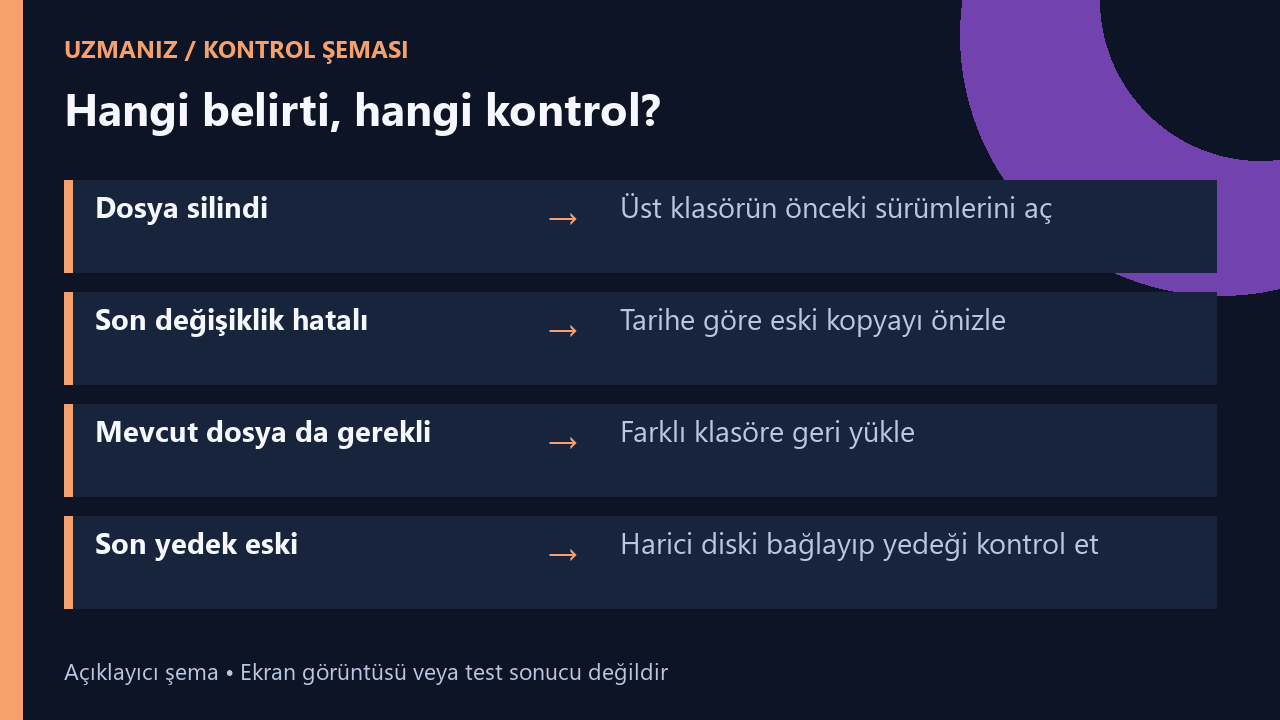
| Belirti | Kontrol |
|---|---|
| Yeni klasörde hiçbir sürüm görünmüyor | Kitaplığa eklendiğini ve bundan sonra yedek alındığını doğrulayın. |
| Son yedek tarihi eski | Doğru harici sürücüyü bağlayın veya ağ konumuna yeniden erişin. |
| Dosyanın güncel kopyası da gerekli | Eski sürümü ayrı bir klasöre geri getirin. |
| Dosya yedekleme etkinleşmeden önce silindi | Geri Dönüşüm Kutusu, uygulama sürümleri veya daha eski ayrı yedeklere bakın. |
Önce yedek sürücüsünü bağlayıp arayüzü yeniden açın. Ardından son yedek tarihini silme veya değişiklik zamanı ile karşılaştırın. Dosya sabah oluşturulup ilk kopyadan önce silindiyse o yedekte yer almaz. Aynı şekilde dosyayı sonradan kitaplığa eklediyseniz daha eski sürümler kendiliğinden oluşmaz. Kurulumdan sonra deneme dosyasıyla kopya almak bu iki durumu ayırt etmeyi kolaylaştırır.
Dosya Geçmişi’nde bulunmayan bir belge bulutla eşitleniyorsa kullandığınız hizmetin sürüm geçmişine ve çöp kutusuna da bakın. Örneğin yerelde dosyanın en yeni kopyası dursa bile bulut tarafında başka tarihler görünebilir. Önce hangi kopyayı açtığınızı doğrulayın, sonra ihtiyacınız olan sürümü ayrı bir konuma indirin veya geri yükleyin.
Yedek aralığı ve disk alanı nasıl takip edilir?
Denetim Masası’ndaki gelişmiş ayarlarda kopyalama sıklığını ve saklama süresini inceleyin. Gün içinde sık değişen belgelerde kopya aralığı kısaldıkça iki yedek arasında kaybolabilecek çalışma süresi azalır. Büyük video ve proje dosyalarında ise farklı sürümler hedef diski daha hızlı doldurabilir. Hedefte ne kadar boş yer kaldığını ilk hafta tekrar kontrol edin. Önemli klasörleri yalnızca yer kazanmak için kapsam dışına çıkarmadan önce ayrı kopyalarının nerede olduğunu belirleyin.
Harici diski sürekli bağlı tutmuyorsanız, düzenli olarak bağlayıp son kopyalama zamanına bakın. Örneğin her cuma bağladığınız bir diskte pazartesi hazırlanan belgenin salı günü alınmış kopyasını bulmayı beklemeyin. Dosya Geçmişi’ni kurduktan sonraki ilk kontrolde bir dosyayı ayrı klasöre geri yükleyin ve açın. Daha sonra çalışma klasörünüzü, ağ paylaşımınızı veya harici diskinizi değiştirdiğinizde aynı denemeyi tekrarlayın.