Ekran Kartı Fanı Dönmüyor mu? Zero RPM ve Arıza Kontrolü
Ekran kartı fanı boşta veya oyun sırasında dönmüyorsa Zero RPM, fan profili, sıcaklık ve fiziksel engel kontrollerini doğru sırayla uygulayın.
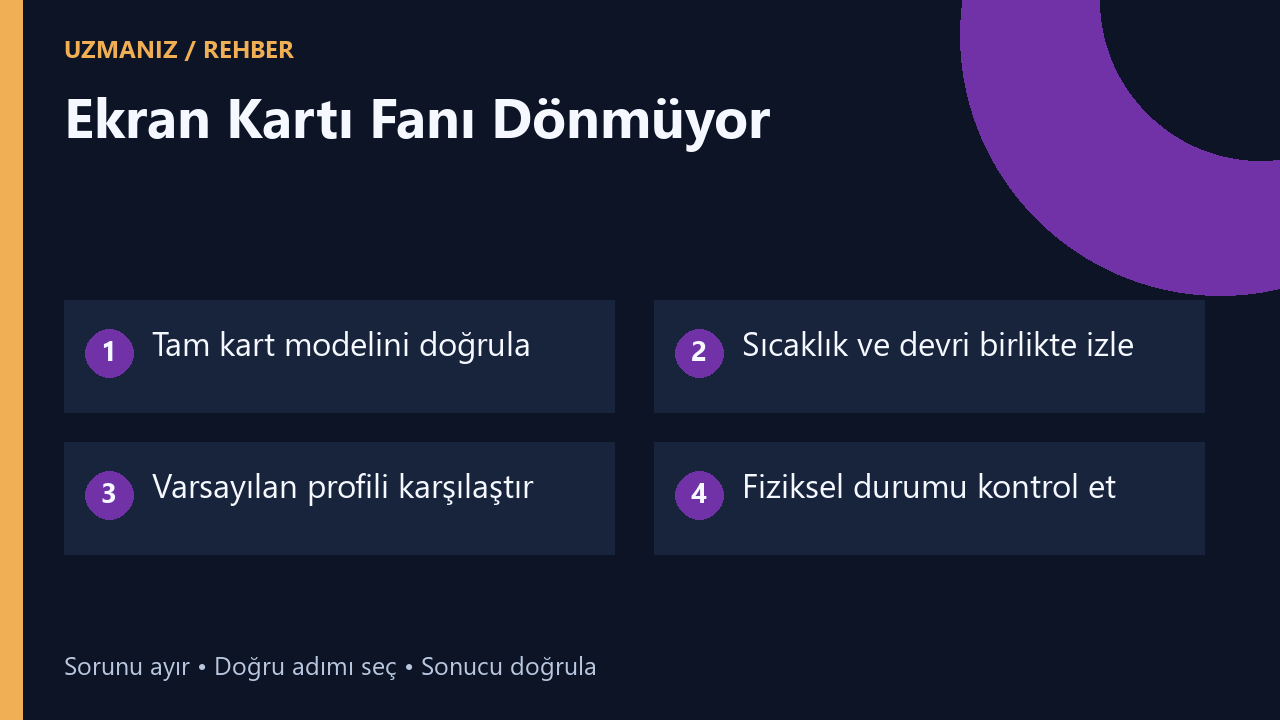
Ekran kartı fanı masaüstünde duruyor, oyuna girince çalışıyorsa önce kartın 0 dB veya Zero RPM özelliğini kontrol edin. Bu özellik bulunan modeller, soğutma ihtiyacı düşükken fanları durdurabilir. Fanların başlaması gereken koşullar oluştuğunda hâlâ dönmüyorlarsa, yalnızca bir fan çalışmıyorsa veya sürtme sesi duyuluyorsa kontrolü bağlantı, profil ve fiziksel durum üzerinden sürdürün.
Bu rehber masaüstü ekran kartının üzerindeki fanlar için hazırlandı. Kasa fanları ve dizüstü bilgisayarın ortak soğutma sistemi farklı denetimlere sahip olabilir. Başlamadan önce ekran kartınızın tam modelini yazın. Aynı grafik işlemcisini kullanan iki kartın fan tasarımı ve çalışmaya başlama koşulları farklı olabilir. Boşta gördüğünüz tek bir sıcaklığı veya RPM değerini başka bir kartın sonucuyla kıyaslamak yerine kendi modelinizin davranışını izleyin.
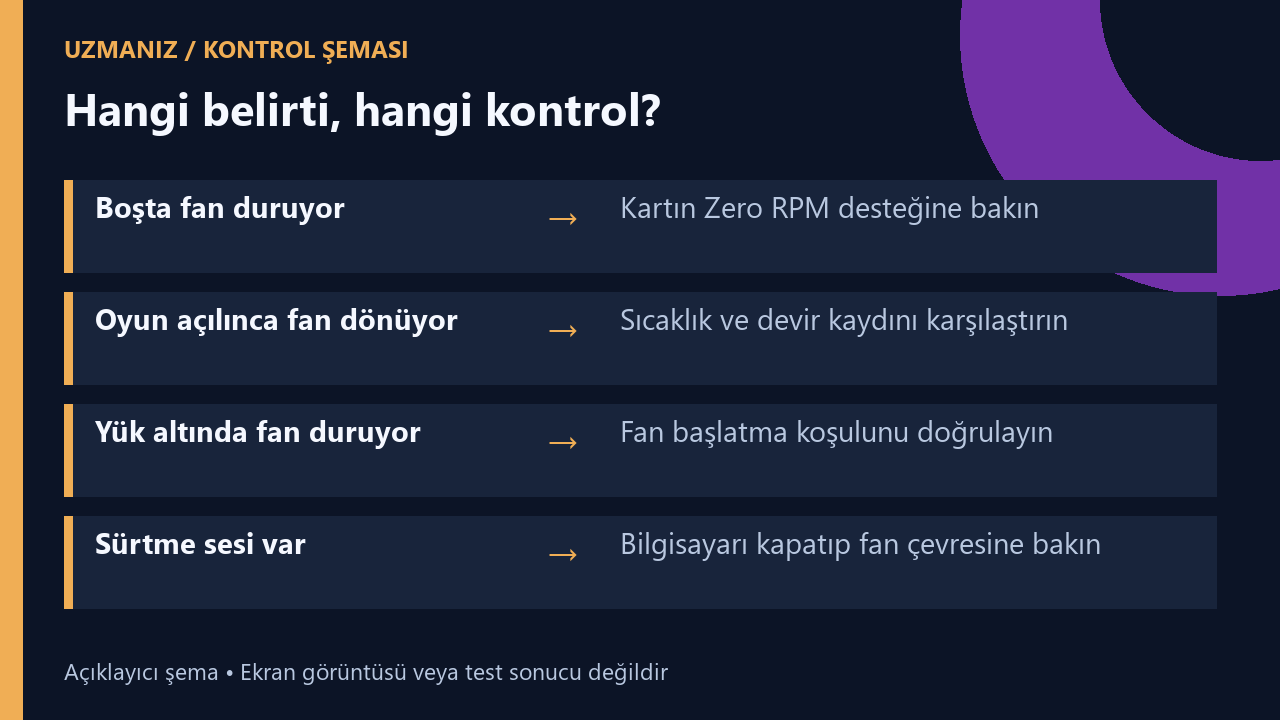
Gördüğünüz belirtiye göre ilk kontrol
| Belirti | İlk kontrol |
|---|---|
| Fanlar masaüstünde duruyor | Modelin fan durdurma özelliğini ve o anki sıcaklığı kontrol edin. |
| Oyun açılınca fanlar çalışmaya başlıyor | Sıcaklık ile fan devrini aynı anda izleyin. |
| Yük artıyor, fanlar hâlâ duruyor | Modelin fan başlatma koşulunu doğrulayın ve sıcaklık yükselmeye devam ederse yükü sonlandırın. |
| Sadece bir fan dönmüyor | Fanların modelde birlikte mi ayrı mı yönetildiğini öğrenin. |
| Tıkırtı veya sürtme sesi geliyor | Bilgisayarı kapatıp fan çevresini görsel olarak inceleyin. |
1. Zero RPM davranışını modelinizden doğrulayın
Fan durdurma özelliği düşük yükte gürültüyü azaltmak için kullanılır. Bazı kartlarda fanlar açılışta kısa süre hareket edip masaüstüne ulaştığınızda durabilir. Bu gözlemin anlamını kartın ürün sayfası veya destek belgesiyle karşılaştırın. Örneğin ASUS, bazı modellerde 0 dB özelliğinin koşullar sağlandığında fanları durdurduğunu ve başlama koşulunun modelden modele değiştiğini açıklıyor. ASUS fan durması desteği
AMD Adrenalin yazılımında desteklenen kartlarda fan ayarı ve Zero RPM seçeneği bulunabilir. Seçeneğin görünmesi, uygulanan profil ve kart desteğiyle ilişkilidir. Menüde gördüğünüz ayarın hangi ekran kartına uygulandığını kontrol edin. Birden fazla grafik aygıtı bulunan bilgisayarda entegre grafik birimini izlerken ayrı kartın fan durumunu yanlış yorumlayabilirsiniz. AMD Adrenalin performans ayarları
Fanların başlaması için internette verilen tek bir dereceyi bütün kartlara uygulamayın. Kartın fan kontrolü, modeline göre sıcaklığın yanı sıra başka koşulları da dikkate alabilir. Fanların durduğu değerle çalışmaya başladığı değer farklı olabilir. Bu nedenle bir oyun kapandıktan sonra fanın bir süre daha dönmesi de kayıt altına alınacak davranışlardan biridir.
2. Doğru kartın sıcaklığına ve devrine birlikte bakın
Üreticinin izleme yazılımını veya kartınızın sensörlerini okuyabilen bir aracı açın. Aynı ekranda GPU yükünü, sıcaklığını ve mümkünse fan devrini görün. Bir değer yüzde olarak gösteriliyorsa etiketi okuyun. Fan hedefi veya kontrol yüzdesi, sensörün ölçtüğü devirle aynı bilgi değildir. Ölçülen devir genellikle RPM olarak belirtilir. İkisini birlikte görebiliyorsanız ikisini de not edin.
Önce masaüstünde kısa bir gözlem yapın. Ardından kartın soğutmasıyla ilgili fiziksel bir engel ya da sürtme belirtisi yoksa, daha önce sorunsuz açtığınız bir oyunda kısa bir karşılaştırma yapın. Oyun boyunca yük ve sıcaklığın arttığını görüp fanın başlayıp başlamadığını izleyin. Kartın sıcaklığı hızla yükseliyor ve fanların başlaması beklenen koşullar oluşmasına rağmen hareket görünmüyorsa oyunu kapatın. Uzun stres testiyle aynı durumu tekrar etmeye çalışmayın.
GPU sıcaklığı ve hotspot gibi ölçümlerin adlarını karıştırırsanız karşılaştırma da yanıltıcı olur. Üreticinin fan koşulunda hangi sensörü kastettiğini okuyun ve kayıt aldığınız değerle eşleştirin. Ölçümleri yorumlarken ekran kartı sıcaklığı rehberindeki sensör farklarından yararlanabilirsiniz. Burada asıl soru, fanın beklenen koşullarda hareket edip etmediği ve yük bittiğinde davranışın nasıl değiştiğidir.
3. Oyun ve masaüstü profillerini karşılaştırın
Sorun bir fan ayarı değişikliğinden sonra başladıysa hangi uygulamanın kartı yönettiğini belirleyin. Bir kart üreticisi aracı ve ayrı bir performans aracı aynı anda çalışıyorsa ayarların hangisinden uygulandığını anlamak zorlaşabilir. Mevcut ayarların bir kaydını alın ve kullandığınız resmî araçta varsayılan fan profiliyle davranışı karşılaştırın. Bu sırada güç limiti veya hız aşırtma gibi başka değerleri de değiştirirseniz farkın kaynağını ayırmak güçleşir.
Yalnızca bir oyunda sorun görüyorsanız genel profil ile o oyuna uygulanan profili ayrı kontrol edin. Radeon kullanıcıları ayarların kapsamını anlamak için Adrenalin oyun profili rehberine bakabilir. Örneğin varsayılan profil altında fanlar beklenen şekilde başlayıp belirli bir oyun profilinde duruyorsa, o profile ait ayarları incelemek fiziksel arıza araştırmasından önce gelir.
Fan durdurmayı kapatıp karşılaştırma yapacaksanız kartınızın desteklediği resmî seçeneği kullanın ve eski değeri not edin. Bir değişiklikten sonra önce fanı, ardından sıcaklığı gözlemleyin. Ayarın uygulanmaması kartta veya yazılımda seçenek desteğiyle ilgili olabilir. Sonucu değerlendirirken profil adını, gözlemlediğiniz aygıtı ve ayarın değişiklikten sonra ekranda nasıl göründüğünü kaydedin.
4. Üç fanlı kartta tek fan duruyorsa
Önce üreticinin o model için fanların nasıl kontrol edildiğini açıklayıp açıklamadığına bakın. Kart üzerinde birden fazla fan bulunması, yazılımın her biri için ayrı RPM göstereceği anlamına gelmez. Tek bir devir değeri görüyorsanız ekrandaki sayıdan tek tek bütün fanların durumunu çıkarmayın. Kasa penceresinden veya güvenli görüş açısından, hiçbir bileşene dokunmadan hareketi gözlemleyin.
Bir fan her denemede aynı noktada duruyor, diğerleri çalışıyor ve model belgesi bu davranışı açıklamıyorsa kaydı üretici desteğine iletin. Hangi fan olduğunu tarif edin. Örneğin “bağlantı yuvalarına en yakın fan, oyunda diğerleri dönerken duruyor” ifadesi, yalnızca “GPU fanı bozuk” yazmaktan daha açıklayıcıdır. Sürtme sesi, sallanma veya kanat hasarı görüyorsanız tekrar tekrar çalıştırarak deneme yapmayın. ASUS ROG ekran kartı soğutma desteği
5. Fiziksel kontrolü bilgisayar kapalıyken yapın
Bilgisayarı kapatın ve güç bağlantısını kesin. Fanın çevresinde kasanın içinden geçen bir kablo, gevşek bir bağ veya başka bir engel olup olmadığına bakın. Özellikle kart takıldıktan ya da kasa içinde kablo düzeni değiştirildikten sonra başlayan sorunlarda bu gözlem önemlidir. Fan kanatlarına ulaşmak için soğutucuyu sökmeniz gerekiyorsa önce üreticinin bakım ve garanti yönergesini okuyun.
Fanı elle döndürmek, çalışırken itmek veya motor bağlantısına müdahale etmek yerine gördüğünüz fiziksel durumu kaydedin. Kasa kablosu fana temas ediyorsa bilgisayar kapalıyken kablonun güvenli konumda tutulması ve kartın üzerindeki bağlantılara baskı uygulanmaması gerekir. Kartı sökme veya soğutucuya müdahale konusunda deneyiminiz yoksa üretici desteği, özellikle garanti kapsamındaki ürünlerde daha uygun bir sonraki adımdır.
İki örnek kayıt
Masaüstünde 0 RPM, oyunda fanlar çalışıyor. Kartın 0 dB özelliği ürün sayfasında bulunuyor. Masaüstünde sıcaklık kararlı. Oyun açıldığında yük artıyor, fanlar devreye giriyor ve oyun kapandıktan sonra sıcaklık düşüyor. Bu gözlemleri aynı profile ait olduklarını belirterek yazın. Bu örnekte öncelik fan değişimi değil, modelin normal çalışma davranışını belgelemektir.
Yük artıyor, devir görünmüyor ve sıcaklık yükseliyor. Doğru grafik aygıtı seçili, üreticinin fan başlatma koşulu karşılanıyor, ama görsel kontrolde fanlar hareket etmiyor. Bu durumda yükü sonlandırıp varsayılan profil ve fiziksel engel kontrolüne geçin. Durum aynıysa kart modeli, yazılım sürümü, gözlemlediğiniz sıcaklık ve fan davranışıyla destek isteyin. Tekrar tekrar oyuna girerek sorunu uzatmanız teşhise yeni bilgi katmayabilir.
Oyun açık ama ayrı ekran kartı yük almıyor olabilir
Bir oyunun penceresini görmek, ayrı ekran kartının fan başlatacak kadar çalıştığını tek başına göstermez. Bazı oyunların menüsü hafif bir sahne kullanır. Bazı sistemlerde uygulama başka bir grafik aygıtında açılmış olabilir. İzleme ekranında doğru GPU’nun adını ve yükünü kontrol edin. Örneğin ayrı kartın yükü düşük kalırken entegre grafik biriminin kullanımı yükseliyorsa önce oyunun hangi aygıtta çalıştığını netleştirin.
Karşılaştırma yaparken aynı oyunda benzer bir sahneye, benzer kare hızı sınırına ve aynı grafik profiline bakın. Dünkü oyun içi gözlemle bugünkü ana menüyü kıyaslamak fan davranışının değişip değişmediğini anlamayı zorlaştırır. Fanın çalıştığı ve durduğu anı kaydetmek için kısa bir not yeterlidir. Masaüstünde fanın durduğunu, oyunda yük artınca başladığını ve oyundan çıkınca sıcaklığın nasıl değiştiğini sırayla yazın.
Fan bir çalışıp bir duruyorsa
Yük değişkenken kartın soğutma ihtiyacı da değişir. Hafif bir oyun, video veya tarayıcı işi sırasında fanın kısa süre çalışıp sonra durması tek başına arıza teşhisi için yeterli bilgi vermez. Önce bunun hangi uygulamada ve hangi fan profiliyle tekrarlandığını belirleyin. Kartın çalışma sınırına yakın bir noktada kalıp kalmadığını anlamak için birden çok ölçümü aynı ekrandan takip edin.
Kesik kesik dönüşle birlikte mekanik ses de varsa sesin ekran kartından geldiğini doğrulayın. Kasada işlemci ve kasa fanları da hız değiştirebilir. Bilgisayar çalışırken fanları elinizle durdurarak ses kaynağını aramayın. Pencereli bir kasada dışarıdan gözlem yapabilir ve ses başladığı anda hangi devir göstergesinin değiştiğini not edebilirsiniz.
Yeni takılan kartta görüntü de yoksa
Bu durumda fanın dönüp dönmemesi, bilgisayarın kartı algıladığını tek başına açıklamaz. Monitörün doğru girişini ve görüntü kablosunun hangi porta bağlı olduğunu kontrol edin. Ardından bilgisayarı kapatıp enerjisini kesin ve kartın kurulum kılavuzundaki güç bağlantısı ile yuva adımlarını gözden geçirin. Kartın yakınında gevşek kablo ya da fan yolunu kapatan bir parça görürseniz bunu da kaydedin. ASUS ROG ekran kartı sorun giderme bilgileri
Görüntü sorunu çözülene kadar fan profili üzerinden teşhis yapmak sınırlı kalır. Destek isterken açılıştaki belirtileri ayrı ayrı yazın. Monitör sinyal alıyor mu, kart yeni mi takıldı, fanlar hiç hareket etti mi ve sistemde başka değişiklik yapıldı mı? Bu kayıt, bilgisayarı sökmeden önce hangi kontrolün anlamlı olduğunu belirlemeye yardımcı olur.
Ne zaman destek almalı?
Varsayılan ayarda ve beklenen koşullarda fanlar hiç çalışmıyorsa, tek fan sürekli duruyorsa veya fiziksel ses ve hasar belirtileri varsa üreticiye başvurun. Kartın tam modeliyle birlikte sorunun ne zaman başladığını, hangi profilin seçili olduğunu ve masaüstü ile yük altındaki kısa gözlemi paylaşın. Bir izleme ekranındaki RPM değeriyle gözle görülen fan hareketini ayrı ayrı yazmanız, sensör okuması ile fiziksel davranışın değerlendirilmesini kolaylaştırır.