Windows 11 Güncellemesi Takılıyor mu? İndirme ve Kurulum Rehberi
Windows 11 güncellemesi aynı yüzdeyi gösteriyorsa indirme ve kurulum aşamasını ayırın. Hata kodu, boş alan, sorun giderici ve onarım seçeneklerini kontrol edin.
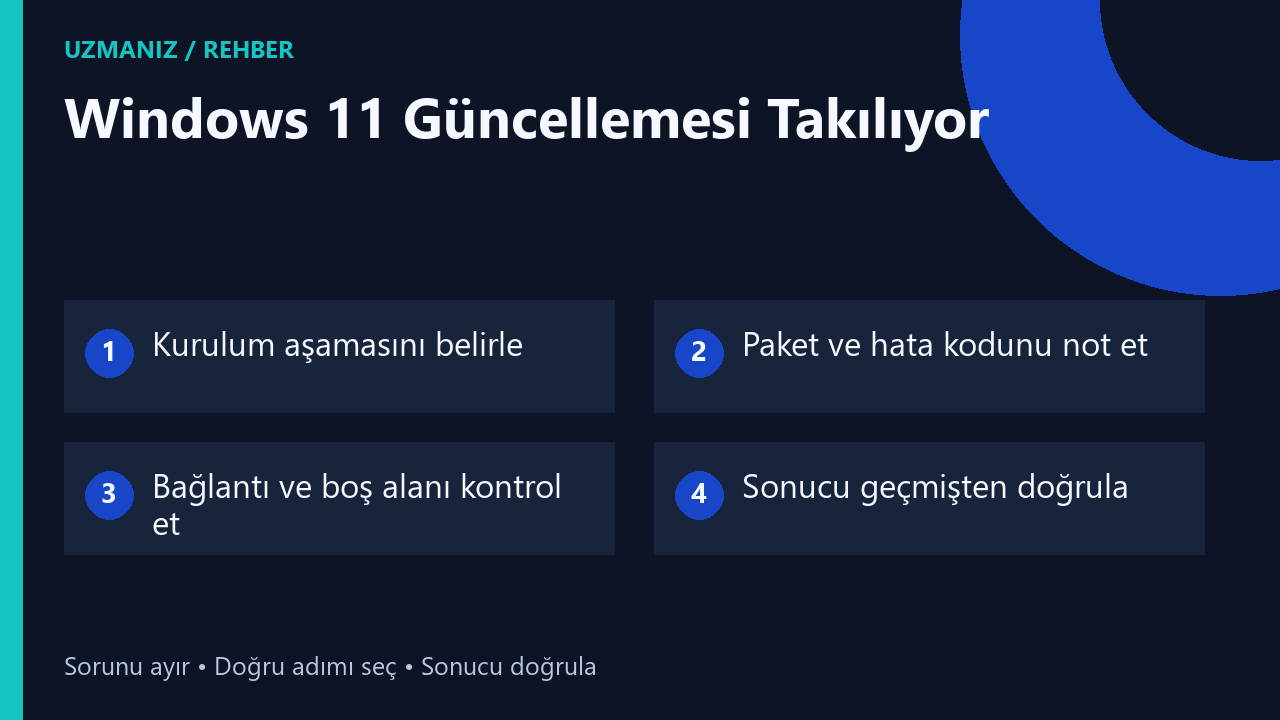
Windows 11 güncellemesi uzun süre aynı yüzdeyi gösteriyorsa önce ekrandaki durum metnini okuyun. İndirme sırasında bağlantı ve depolama alanı önem kazanır. Ayarlar’da yeniden başlatma bekleniyorsa açık dosyaları kaydedip Windows’un sunduğu düğmeyi kullanmak gerekir. Bilgisayar yeniden başladıktan sonra tam ekran kurulum mesajı gösteriyorsa güç bağlantısını koruyun ve kurulumun tamamlanmasını bekleyin.
Aynı yüzde, farklı bilgisayarlarda farklı bir aşamaya denk gelebilir. Özellikle yüzde 100’de görülen bir duraklama, dosyaların hazırlanması veya yeniden başlatma beklenmesiyle ilgili olabilir. İlerlemenin gerçekten durup durmadığını anlamak için yalnızca sayıya bakmak yerine durumu, hata kodunu ve güncelleme geçmişini birlikte inceleyin.
Hangi aşamada takıldı?
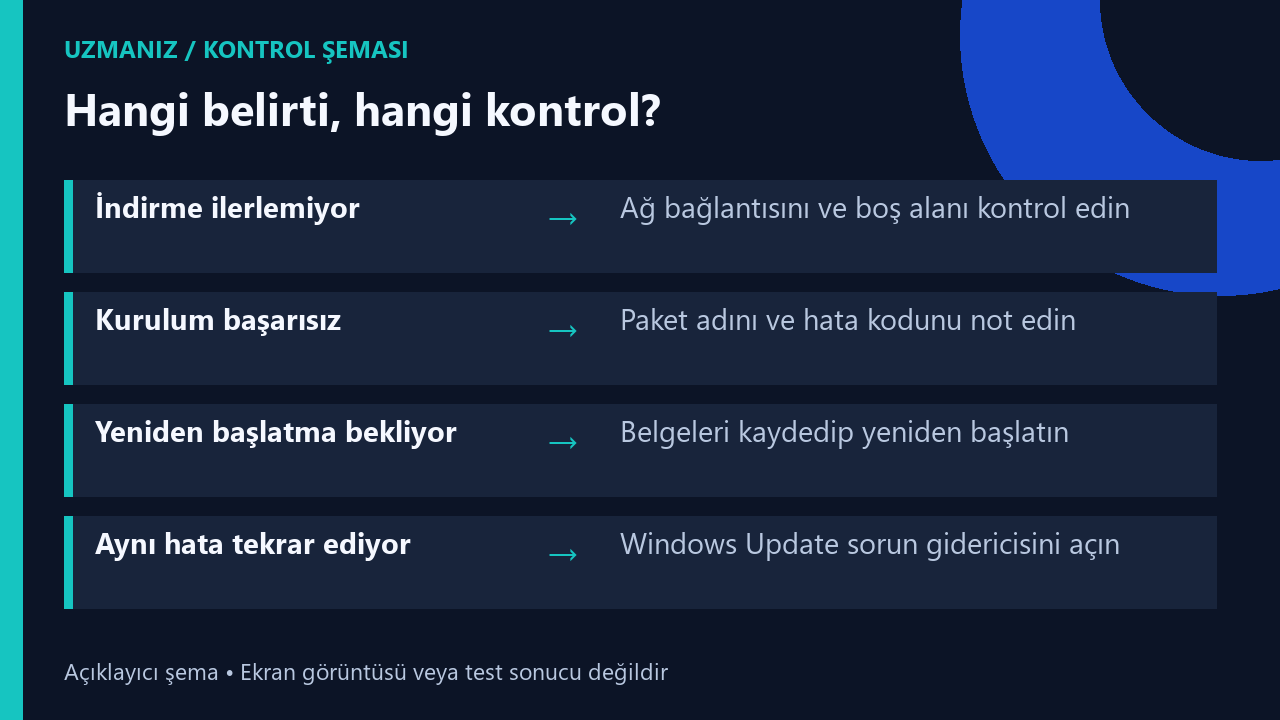
| Ekranda gördüğünüz durum | İlk adım |
|---|---|
| Ayarlar’da indirme yüzdesi ilerlemiyor | Bağlantıyı ve sistem sürücüsündeki boş alanı kontrol edin. |
| Ayarlar’da yükleme başarısız oldu | Güncelleme adını, KB numarasını ve hata kodunu not edin. |
| Yeniden başlatma gerekiyor | Dosyaları kaydedip Windows’un yeniden başlatma seçeneğini kullanın. |
| Açılışta güncelleme ekranı görünüyor | Bilgisayarı güce bağlı bırakın ve kurulum ekranındaki yönergeleri izleyin. |
| Kurulum her denemede geri alınıyor | Güncelleme geçmişine bakın ve sorun gidericiyi çalıştırın. |
1. Yüzdenin yanında yazan durumu okuyun
Masaüstüne ulaşabiliyorsanız Ayarlar → Windows Update ekranına gidin. İndiriliyor, yükleniyor, yeniden başlatma gerekiyor veya başarısız oldu gibi ifadeler, denenecek adımı belirler. Örneğin yüzde 100’de beklerken yeniden başlatma düğmesi görünüyorsa indirme hızınızı ölçmek yerine açık belgelerinizi kaydedip yeniden başlatmayı planlayın. İndirme ve kurulum süreleri paket büyüklüğüne, ağ koşullarına ve bilgisayara göre değişir. Microsoft Windows Update sorun giderme rehberi
Güncelleme yeniden başlatma sonrasında tam ekran olarak sürüyorsa dizüstünü adaptöre bağlayın. Normal Windows oturumunda yapılan yeniden başlatmayla, kurulum ekranında güç düğmesini basılı tutmak farklı sonuçlara yol açabilir. Kurulum ekranı hata verirse metni aynen not edin. Masaüstüne dönüş olduğunda geçmişi kontrol edin. Bilgisayar sürekli açılış döngüsünde kalıyorsa cihaz üreticisinin ve Microsoft’un kurtarma seçenekleriyle ilerleyin. Windows kurtarma seçenekleri
2. Güncellemenin kimliğini ve hata kodunu kaydedin
Windows Update içindeki Güncelleştirme geçmişi bölümünü açın. En üstteki paketin adına, tarihine ve durumuna bakın. Aynı gün içinde bir güvenlik paketi başarılı olmuş, ayrı bir sürücü paketi başarısız olmuş olabilir. Sorunlu paketin KB numarası görünüyorsa bunu hata koduyla birlikte yazın. “Windows güncellenmiyor” ifadesi yerine “şu paket indirme tamamlandıktan sonra şu kodla duruyor” diyebilmek teşhisi daraltır.
Arama yaparken kodu gördüğünüz aşamayı da ekleyin. Örneğin Microsoft, 0x80240034 kodunu tamamlanmamış güncelleme veya bağlantı sorunu olasılığıyla ilişkilendiriyor. Bu bilgi bağlantıyı ve indirme durumunu kontrol etmek için bir başlangıç sağlar. Aynı kodun her bilgisayarda tek bir nedene dayandığını varsaymadan, bilgisayarda gerçekten hangi koşulun değiştiğine bakın. Microsoft’un güncelleme hata kodları tablosu
3. Bağlantı ile sistem sürücüsünü ayrı kontrol edin
Windows Update indirmesi ilerlemiyorsa normal internet kullanımını sınayın. Tarayıcıda bir sayfanın açılması temel bağlantının çalıştığını gösterir. Büyük indirmeler kopuyorsa mümkünse bilgisayarı yönlendiriciye yaklaştırın veya güvenilir kablolu ağla karşılaştırın. İş cihazında VPN ve ağ ayarları kurum tarafından yönetiliyorsa, bağlantı seçenekleri için destek ekibinin yönergelerini izleyin. Aynı güncellemenin başka bir ağda farklı davranması bağlantı tarafına bakmanız için bir ipucudur.
Dosya Gezgini’nde Windows’un kurulu olduğu sürücünün boş alanına bakın. Harici diskte veya ikinci bölümde çok yer olması, sistem bölümünde geçici çalışma alanı bulunduğunu göstermez. İndirme dosyasıyla kurulumun ihtiyaç duyacağı alan aynı olmayabilir. Örneğin birkaç gigabaytlık paketi indirebilmeniz, açma ve yükleme aşamasını tamamlamak için yeterli alan bulunduğunu kanıtlamaz. Windows Update alan eksikliği bildiriyorsa önce Windows 11’de depolama alanı açma rehberine bakın.
Alan açtıktan sonra önce gerçekten ne kadar boş alan oluştuğunu kontrol edin. Ardından yeniden başlatma bekleniyorsa tamamlayıp Windows Update ekranını yeniden açın. Hata kodu değişirse yeni kodu kaydedin. Bu sıra, aynı hata devam ederken yapılan gereksiz temizlikleri azaltır ve paketin artık indirme mi yoksa yükleme aşamasında mı durduğunu gösterir.
4. Windows Update sorun gidericisini çalıştırın
Windows 11’de Microsoft, Yardım Al uygulamasındaki Windows Update sorun gidericisiyle başlamayı öneriyor. Ayarlar → Sistem → Sorun gider → Diğer sorun gidericiler bölümünde Windows Update için çalıştırma seçeneğini de arayabilirsiniz. Ekrandaki adımları tamamlayın ve sonuç mesajını kaydedin. Araç yeniden başlatma isterse önce açık belgeleri kapatın. Ardından Windows Update’te güncellemeleri yeniden denetleyin. Microsoft Windows Update sorun gidericisi
Sorun gidericinin tamamlanmasıyla paketin kurulması iki ayrı kontroldür. Bir bileşenin düzeltildiğini bildiren ekrandan sonra aynı güncellemenin geçmişte başarılı görünmesini bekleyin. Farklı bir hata ortaya çıkarsa önceki ve sonraki kodu ayrı not edin. Destek ekibi bu ayrımı gördüğünde, örneğin ağ bağlantısı düzeldikten sonra ortaya çıkan alan yetersizliğini ilk sorunla karıştırmaz.
5. İsteğe bağlı paket ile sürüm yükseltmesini ayırın
Windows Update ekranında görünen her satır aynı türde değildir. Birikimli güncelleme, isteğe bağlı sürücü ve Windows sürüm yükseltmesi farklı davranabilir. Bir paketin durmasıyla bütün güncellemelerin başarısız olduğu sonucuna varmadan önce geçmişte başka paketlerin kurulup kurulmadığına bakın. Özellikle bir sürüm yükseltmesinde uyumluluk uyarısı görüyorsanız mesajı ve sürüm adını not edin. Microsoft’un ilgili sürüm için verdiği yönergeyi izleyin. Microsoft Windows Update hakkında sık sorulan sorular
Bir sürücü paketi sorun çıkarıyorsa bilgisayarın veya aygıtın tam modelini belirleyin. Genel bir marka adıyla indirilen paket modelinizle uyumlu olmayabilir. Güncellemeden sonra bilgisayar çalışıyor ama sadece mikrofon gibi belirli bir işlev bozulduysa önce Windows 11 mikrofon rehberindeki aygıt seçimi ve test adımlarını uygulayın. Böylece sistem güncellemesinin başarısıyla uygulama düzeyindeki ayrı bir arızayı birbirinden ayırabilirsiniz.
6. Mevcut Windows sürümünü onarmak ne zaman işe yarar?
Birden fazla güncelleme aynı bilgisayarda tekrarlayan biçimde başarısız oluyor ve temel kontroller tamamlandıysa sistem bileşenlerinin onarımı gündeme gelebilir. Windows 11’de Ayarlar → Sistem → Kurtarma altında Windows Update kullanarak sorunları düzeltmeye yönelik bir seçenek bulunabilir. Microsoft bu işlemin mevcut Windows sürümünü yeniden kurduğunu, sistem bileşenlerini onardığını ve uygulamaları, dosyaları ve ayarları koruduğunu belirtiyor. İşlem boyunca internet ve güç bağlantısını koruyun. Microsoft’un mevcut Windows sürümünü yeniden kurma kılavuzu
Bu seçenek, bazı yönetilen bilgisayarlarda veya belirli Windows yapılandırmalarında görünmeyebilir. Menüde yoksa rastgele kayıt defteri değişiklikleriyle görünür hâle getirmeye çalışmak yerine resmî yönergelerdeki kullanılabilirlik koşullarını kontrol edin. Büyük onarım işlemlerinden önce önemli dosyalarınızın güncel yedeğine erişebildiğinizden emin olun. İş bilgisayarında onarımın kurum prosedürüne uygunluğunu destek ekibiyle değerlendirin.
Kurulumun tamamlandığını doğrulama
Yeniden başlatmanın ardından Windows Update sayfasını ve güncelleme geçmişini açın. Sorunlu paketin adını önceki notunuzla karşılaştırın. Başarılı durum görülüyorsa Windows’un yeniden başlatma beklemediğini kontrol edin. Sürüm yükseltmesi yaptıysanız Ayarlar → Sistem → Hakkında bölümündeki Windows özelliklerine bakıp sürüm bilgisini doğrulayın. Bilgisayarın olağan işlerinizi yürüttüğünü de kısa bir denemeyle kontrol edin.
Güncelleme aynı hatayla duruyorsa destek için bilgisayar modeli, Windows sürümü, paket adı, hata kodu ve sorunun aşamasını hazırlayın. Ağ değişimi, boş alan kontrolü ve sorun giderici denemesinin sonuçlarını da ekleyin. Bu bilgiler, bağlantı kopması, kurulum uyumsuzluğu ve onarım gerektiren sistem sorunlarının ayrı ayrı incelenmesini sağlar.
İki örnek üzerinden doğru sırayı seçin
İndirme yüzde 0’da ve başka indirmeler de kopuyor. Önce güncelleme ekranında paket adını not edin. Ardından tarayıcıda veya güvendiğiniz bir uygulamada normal bağlantıyı sınayın. Sorun yalnızca kablosuz ağda görülüyorsa aynı bilgisayarı daha güçlü sinyal alan bir yerde deneyin. Bağlantı kararlı hâle geldikten sonra Windows Update’e dönün. Yüzde ilerlemeye başladıysa kurulum aşamasını da izleyin. İndirme düzelmiş olsa bile Windows yeniden başlatma bekleyebilir veya ayrı bir kurulum uyarısı verebilir.
İndirme bitiyor, yeniden başlatmadan sonra aynı paket geri alınıyor. Windows’a döndüğünüzde güncelleme geçmişini açın ve o paketin kodunu kaydedin. Normal internet kullanımı kararlıysa bütün ağ ayarlarını değiştirmeden önce kurulum hatasına odaklanın. Boş alanı ve bekleyen yeniden başlatmayı kontrol edin, ardından sorun gidericiyi çalıştırın. Bir sonraki denemede aynı hata kodu geri gelirse ekranda gördüğünüz ayrıntılarla birlikte paket ve Windows sürümüne ait resmî destek bilgilerini inceleyin.
İki örnekte de amaç, her denemede bir değişiklik yapıp sonucu kaydetmek. Aynı anda farklı bir ağa geçmek, geçici dosyaları temizlemek ve sürücü değiştirmek, hangi adımın sonucu etkilediğini görmeyi zorlaştırır. Küçük bir not yeterli olur. Örneğin “sistem sürücüsünde alan açıldı, aynı paket yeniden denendi, indirme tamamlandı ama kurulum aynı kodla durdu” cümlesi bir sonraki adımı seçmek için yararlı bilgi verir.
Birden fazla bilgisayar aynı anda etkileniyorsa
Aynı ofisteki birkaç cihaz aynı pakette takılıyorsa ortak koşulları karşılaştırın. Cihazlar aynı ağa mı bağlı, aynı Windows sürümünde mi ve aynı güncelleme politikasıyla mı yönetiliyor? Bir bilgisayarda gözlenen hata kodunu diğerlerinde de doğrulamadan hepsinde aynı işlem listesini uygulamayın. Biri ağda beklerken diğeri kurulum aşamasına ulaşmış olabilir. Kurum destek ekibine paket numarasını ve etkilenen cihazların ortak özelliklerini iletmek, sorunu her bilgisayarda ayrı ayrı onarmaya çalışmaktan daha hızlı bir inceleme sağlayabilir.
Sık sorulan sorular
Yüzde 100’de ne kadar beklemeliyim?
Bütün güncellemeler için geçerli tek bir süre yok. Ayarlar ekranındaki durum metnini ve yeniden başlatma isteğini kontrol edin. Tam ekran kurulum devam ediyorsa güç bağlantısını koruyun. Windows masaüstüne dönüp bir hata gösterirse yüzdeyi değil, o hatayı ve paketin adını temel alın. Böylece normal hazırlık süresiyle tekrarlayan başarısızlığı ayırabilirsiniz.
Güncelleme indiriliyor ama tekrar başa dönüyor. Önce neye bakmalıyım?
İndirme sırasında bağlantının kesilip kesilmediğini ve Windows sürücüsünde yeterli alan olup olmadığını kontrol edin. Hata kodu varsa kaydedin ve sorun gidericiyi çalıştırın. Yüzdenin başa dönmesi, farklı pakete geçildiği bir ekranda da görülebilir. Aynı paket adını ve aynı hatayı tekrar görmeniz, sorunun tekrarlanabildiğini göstermek için daha değerlidir.