Windows 11 Mikrofon Çalışmıyor mu? Giriş ve İzinleri Kontrol Edin
Windows 11 mikrofonu görmüyor veya görüşmede ses gitmiyorsa doğru girişi seçin, test kaydı alın ve uygulama izinlerini adım adım kontrol edin.
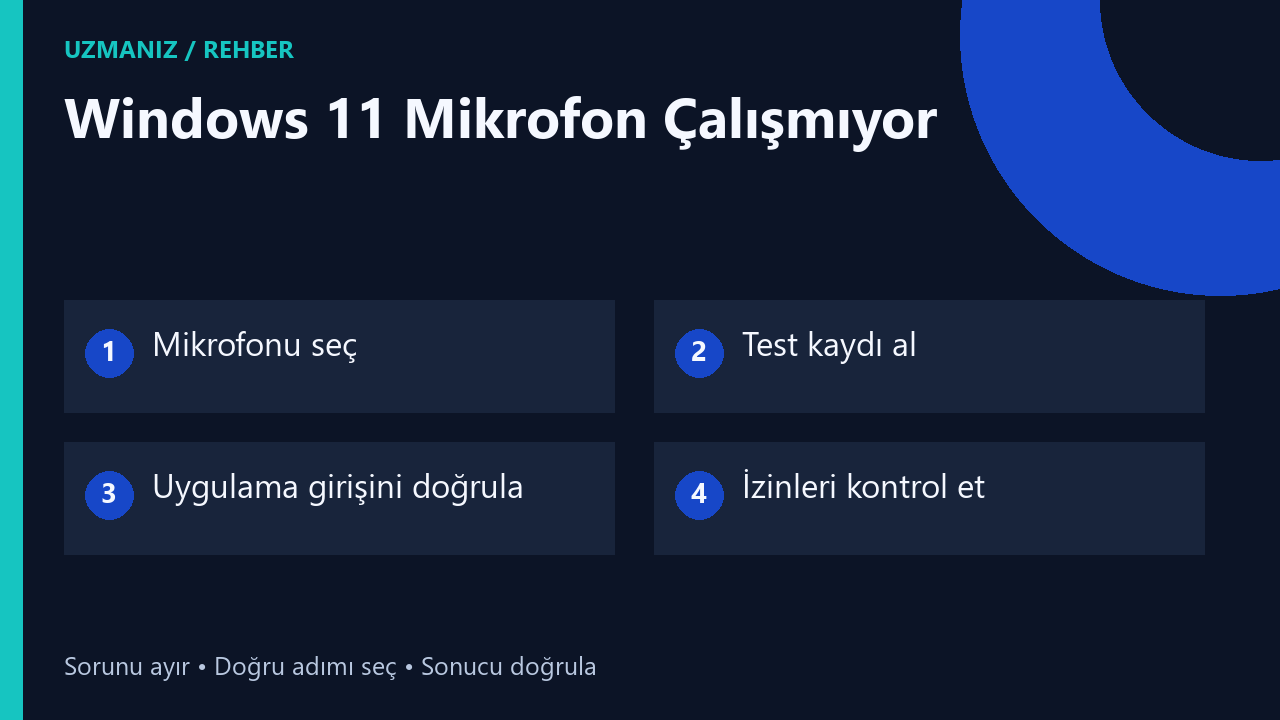
Windows 11’de mikrofon çalışmıyorsa ilk kontrolü görüşme uygulamasında değil, Windows’un ses ayarlarında yapın. Ayarlar → Sistem → Ses → Giriş bölümünde kullanmak istediğiniz mikrofonu seçip kısa bir test kaydı alın. Kendi sesinizi duyabiliyorsanız o giriş Windows’ta çalışıyordur. Bundan sonra uygulamanın seçtiği mikrofonu, sessize alma düğmesini ve erişim izinlerini inceleyin. Aygıt giriş listesinde görünmüyorsa bağlantı ve aygıt tanıma adımlarından başlayın.
Bu ayrım, özellikle kulaklık takınca ortaya çıkan sorunlarda zaman kazandırır. Kulaklıktan toplantıyı duyabiliyor olmanız, bilgisayarın kulaklığın mikrofonunu kullandığını göstermez. Dizüstü bilgisayarın dahili mikrofonu, web kamerası ve kulaklık aynı listede yer alabilir. Testi yaparken hangi aygıtın seçili olduğunu not edin. Karşı tarafı duyamıyorsanız önce Windows 11 ses çıkışı rehberindeki hoparlör ve kulaklık kontrollerini uygulayın.
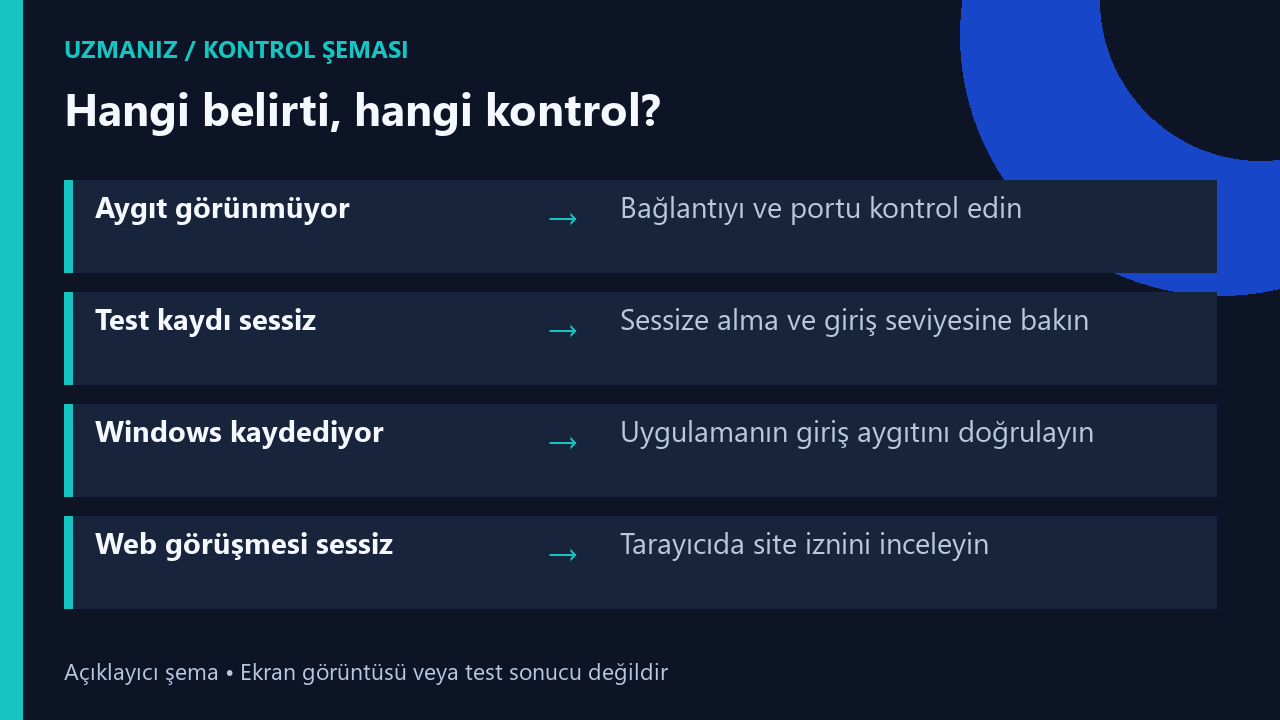
Belirtiye göre ilk kontrol
| Belirti | İlk kontrol | Sonraki adım |
|---|---|---|
| Giriş listesi boş | Kablo, USB portu veya Bluetooth bağlantısı | Aygıt Yöneticisi’nde tanıma durumuna bakın |
| Mikrofon listede ama kayıt sessiz | Fiziksel sessize alma ve giriş seviyesi | Windows’ta aynı aygıtla tekrar test edin |
| Windows kaydediyor, toplantı sessiz | Uygulamanın giriş seçimi ve izinleri | Uygulamanın kendi testini kullanın |
| Sadece web görüşmesinde çalışmıyor | Tarayıcıdaki site izni | Görüşme sayfasında doğru aygıtı seçin |
| Ses duyuluyor ama çok kısık | Mikrofonun yönü, uzaklığı ve giriş seviyesi | Tek değişiklikle yeni bir örnek kaydedin |
1. Windows’un hangi mikrofonu kullandığını doğrulayın
Ses ayarlarında Giriş altında konuşmak veya kayıt yapmak için kullanılacak aygıtı seçin. Aygıtın özelliklerini açıp mikrofon testi bölümünde testi başlatın. Normal konuşma mesafenizden kısa bir cümle söyleyin, testi durdurun ve kayıt örneğini dinleyin. Microsoft, giriş sesini de bu ekrandan ayarlamayı öneriyor. Microsoft’un mikrofon kurulum ve test adımları
Örneğin bilgisayarda hem kamera hem USB kulaklık bağlıysa testte konuşmanız duyulabilir ama ses web kamerasından geliyor olabilir. Giriş listesinde her aygıtı adıyla seçip ayrı örnek alın. Kayıt örneği ortam sesini çok uzaktan alıyorsa seçiminizi yeniden kontrol edin. Masaüstü mikrofonlarının bazılarında konuşulacak yüzey üstte, bazılarında öndedir. Modelin kullanım kılavuzu bu noktada, giriş seviyesini sonuna kadar açmaktan daha çok işe yarayabilir.
Ses aygıtının adı anlaşılır görünmüyorsa kablolu USB mikrofonu, kayıt ve görüşme kapalıyken çıkarıp listede neyin değiştiğine bakabilirsiniz. Sonra yeniden takın ve geri gelen adı not edin. Birden fazla benzer aygıt varsa bu yöntem, üretici adına veya “USB Audio” gibi genel bir etikete göre tahminde bulunmanızı önler.
2. Mikrofon listede görünmüyorsa bağlantıyı inceleyin
USB mikrofonu önce doğrudan bilgisayara bağlayın. Bir monitörün USB hub’ı veya masa üstü çoklayıcısı üzerinden takılıysa doğrudan portta karşılaştırma yapın. Çıkarılabilir kabloda, aygıt için uygun bir veri kablosu kullanın. Güç ışığı yanıyorsa mikrofon besleniyor olabilir. Ses ayarlarında aygıtın görünmesi ise veri bağlantısını doğrulamak için ayrı bir kontroldür.
3,5 mm jaklı kulaklıkta bilgisayarın port türüne bakın. Bazı modeller kulaklık ve mikrofon için ortak giriş kullanır. Bazı masaüstü bilgisayarlarda iki ayrı jak bulunur. Tek fişli kulaklık mikrofonunu ayrı girişli bir bilgisayarda kullanacaksanız uygun bir kulaklık ve mikrofon ayırıcı gerekebilir. İki kulaklığı aynı çıkıştan beslemek için satılan bir çoğaltıcı bu işlevi yerine getirmeyebilir. Dönüştürücü almadan önce hem kulaklığın fişini hem bilgisayarın kılavuzundaki port açıklamasını kontrol edin.
Bluetooth kulaklıkta aygıtın eşleşmiş ve bağlı olduğunu kontrol edin, ardından Windows’un Giriş listesine tekrar bakın. Daha önce telefona da eşleştirdiyseniz deneme sırasında telefon bağlantısını ayırarak sonucu karşılaştırabilirsiniz. Bilgisayarda Bluetooth seçeneğinin kendisi görünmüyorsa Windows 11 Bluetooth rehberi ayrı bir başlangıç noktası sunuyor.
3. Giriş algılanıyor ama ses alınmıyorsa
Kulaklığın kablosundaki, mikrofon gövdesindeki veya klavyedeki sessize alma denetimini kontrol edin. Mikrofon kolu yukarı kaldırıldığında sesi kapanan kulaklıklar da vardır. Kendi modelinizin durum ışığının anlamına bakın. Ardından Windows’ta seçili girişin ses seviyesini kontrol edin ve birkaç kısa kayıtla ayarı değiştirin. Microsoft’un mikrofon sorun giderme rehberi
Kayıt seviyesi çok düşükse önce mikrofonun konumunu düzeltin. Giriş sesini artırmak klavye, fan ve oda sesini de belirginleştirebilir. Tek bir cümleyi aynı uzaklıktan kaydedip önceki kayıtla dinleyerek karar verin. Özellikle mikrofona yaklaşınca ses çatlıyor veya rahatsız edici biçimde yükseliyorsa ayarı düşürüp yeniden örnek alın. Görüşme uygulamasının kendi otomatik seviye ayarı varsa bunu Windows seviyesinden ayrı değerlendirin.
4. Windows testi başarılıysa uygulamayı kontrol edin
Görüşme uygulamasının ses ayarlarında mikrofon girişini adıyla seçin. Bazı uygulamalarda varsayılan aygıt tercihi, USB kulaklığı çıkarıp takınca veya bir web kamerası ekleyince beklediğiniz girişi kullanmayabilir. Toplantıya bağlanmadan önce uygulamanın kendi giriş göstergesine bakın. Windows’ta kaydettiğiniz kısa cümleyi burada da aynı mesafeden söyleyin.
Giriş göstergesi hareket ediyorsa ama toplantıda karşı taraf sizi duymuyorsa toplantının sessize alma durumuna ve o anda kullanılan ses bağlantısına bakın. Örneğin uygulamada doğru kulaklık seçili olsa da toplantıdaki mikrofon düğmesi kapalı kalabilir. Teams kullanıyorsanız desteklenen istemcilerde deneme aramasıyla ses girişini görüşmeden önce sınayabilirsiniz. Microsoft Teams mikrofon yardımı
Tarayıcı üzerinden katıldığınız toplantıda erişimi hem Windows hem site düzeyinde kontrol edin. Tarayıcının adres çubuğundaki site izinlerine bakın ve görüşmeyi yaptığınız sitenin mikrofon erişimini inceleyin. Doğru giriş seçildikten sonra gerekirse sayfayı yeniden yükleyip test edin. İzin değişikliğini güvendiğiniz ve kullanmak istediğiniz siteyle sınırlı tutun. Başka bir web sitesinde kayıt çalışıyor diye toplantı sayfasının da aynı izne sahip olduğunu varsaymayın.
5. Windows’un gizlilik ayarlarını okuyun
Ayarlar → Gizlilik ve güvenlik → Mikrofon bölümünde mikrofon erişiminin ve uygulama erişiminin durumunu kontrol edin. Microsoft Store uygulamalarının izinleri listeden ayrı ayrı yönetilebilir. Masaüstü uygulamaları için ayrı bir genel anahtar bulunur. Bir masaüstü uygulamasının tek tek izin verilen uygulamalar arasında görünmemesi bu nedenle beklenen bir durum olabilir. Microsoft’un mikrofon izinleri açıklaması
İş veya okul bilgisayarında ayar kilitliyse kurumun cihaz politikası devrede olabilir. Destek ekibine Windows testinin çalışıp çalışmadığını ve sorunun hangi uygulamada çıktığını iletin. Örneğin “USB kulaklık Windows testinde kayıt alıyor, tarayıcıdaki görüşmede giriş görünmüyor” açıklaması, destek ekibinin aygıt sürücüsü yerine uygulama ve izin tarafına bakmasını kolaylaştırır.
6. Sürücüye hangi durumda bakmalı?
Mikrofon doğrudan bağlantıda da görünmüyorsa Aygıt Yöneticisi’ni açın. Ses girişleri ve çıkışları ile ses, video ve oyun denetleyicileri bölümlerinde ilgili aygıtı arayın. Bir uyarı simgesi varsa aygıt özelliklerini açıp hata kodunu not edin. Ses çıkışı ve giriş aynı anda kaybolduysa bilgisayarın ses bileşenine ait sürücüyü araştırmak, yalnızca bir toplantı uygulaması sessiz kaldığında olduğundan daha anlamlıdır.
Sorunun bir güncelleme sonrasında başladığını düşünüyorsanız tarihini ve o sırada bağlantıda neyin değiştiğini kaydedin. Önce bilgisayarı normal şekilde yeniden başlatıp aynı aygıtla yeniden test edin. Sürücü gerektiğinde bilgisayarın, anakartın veya USB mikrofonun tam modeline ait resmî destek sayfasını kullanın. Yerleşik ses kartının sürücüsü ile ayrı USB mikrofonun yazılımı farklı aygıtlar için hazırlanmış olabilir.
Aygıtı kaldırıp yeniden algılatmak daha ileri bir adımdır. Microsoft, Windows mikrofonu algılamıyorsa sürücüyü yeniden kurmayı sorun giderme seçenekleri arasında gösteriyor. Bu adıma geçmeden önce doğru aygıtı tanımlayın ve gerektiğinde üretici sürücüsüne erişebileceğinizden emin olun. Toplantıya dakikalar kalmışsa çalışan bir dahili mikrofonla katılmak, bağlantı ve sürücü araştırmasını sonraya bırakmanızı sağlar.
Görüşmede ses arada kesiliyorsa iki kayıt alın
Kesilme her zaman mikrofonun bağlantıyı kaybettiği anlamına gelmez. Önce Windows’un test kaydında normal hızda birkaç cümle söyleyin. Cümlelerin başında ve sonunda biraz durun. Ardından aynı cümleleri görüşme uygulamasının testinde kullanın. Windows kaydında kelimeler tam, görüşme testinde ilk heceler kayıpsa uygulamadaki ses algılama ve gürültü azaltma ayarlarına bakın. Özellikle çok kısık sesle konuştuğunuzda veya mikrofon uzakta kaldığında bu karşılaştırma işe yarar.
Bir seçeneği değiştirdikten sonra önceki sonucu dinlemeden sonraki ayara geçmeyin. Örneğin hem giriş sesini artırır hem gürültü azaltmayı değiştirirseniz iyileşmenin kaynağını bulmak zorlaşır. Kesilme Windows kaydında da duyuluyorsa aygıtın bağlantısına dönün. USB aygıtı doğrudan porta takarak veya Bluetooth kulaklığı bilgisayara daha yakın kullanarak yeniden deneyin. Sadece canlı görüşmede kesilme varsa görüşmenin bağlantı durumu ve uygulama ayarları da incelemeye değer.
Uzaktan masaüstünde hangi bilgisayar mikrofonu görüyor?
İş bilgisayarına uzaktan bağlanıyorsanız iki ayrı ses ayarıyla karşılaşabilirsiniz. Fiziksel mikrofon kendi bilgisayarınıza bağlıdır, toplantı uygulaması ise uzaktaki Windows oturumunda çalışıyor olabilir. Önce uygulamanın hangi oturumda açık olduğunu belirleyin. Kendi bilgisayarınızda ses kaydı çalışıyor ama uzak oturumda giriş görünmüyorsa aynı sürücüyü tekrar kurmadan önce kullandığınız uzak bağlantı istemcisinin ses yönlendirme seçeneklerini kontrol edin. Kurumsal erişimde bu seçenekler yönetici tarafından sınırlandırılabilir.
Bir toplantıyı tarayıcı sekmesinden yerel bilgisayarda açıp diğer uygulamaları uzak oturumda kullanmak mümkünse, test için bu iki ortamı karşılaştırabilirsiniz. Toplantıya nereden katılabileceğinizi kurumunuzun çalışma düzeni belirler. Desteğe başvururken “yerel kayıtta çalışıyor, uzaktaki oturumda giriş yok” diye belirtmeniz, fiziksel mikrofon arızası araştırmasıyla ses yönlendirme kontrolünü ayırır. Microsoft Teams’in uzak masaüstü için mikrofon notu
Çözümü nasıl doğrularsınız?
Önce Windows’ta doğru mikrofonla bir kayıt dinleyin. Ardından sorunun çıktığı uygulamada aynı aygıtı seçerek uygulamanın testini veya kısa bir görüşmeyi tamamlayın. Sorun yeniden bağlandıktan sonra ortaya çıkıyorsa kabloyu tekrar taktığınızda uygulamanın hangi aygıtı seçtiğine bakın. Tek bir başarılı kayıt yerine, günlük kullandığınız bağlantı düzeninde tekrar edebildiğiniz bir sonuç arayın.
Sonuç hâlâ değişmediyse mikrofonun modelini, bağlantı türünü, Windows’un aygıtı görüp görmediğini ve varsa hata kodunu yazın. Uyumlu başka bir bilgisayarda deneme yaptıysanız sonucu da ekleyin. Bu bilgilerle, örneğin yalnızca bir USB portunda tekrarlanan kopmayı tüm bilgisayarlarda sessiz kayıt veren bir mikrofondan ayırmak daha kolay olur.