Harici Disk Görünmüyor: Biçimlendirmeden Önce Yapılacak Kontroller
Harici disk Dosya Gezgini’nde görünmüyorsa USB bağlantısı, Disk Yönetimi durumu ve sürücü harfini kontrol ederken veriyi koruyun.
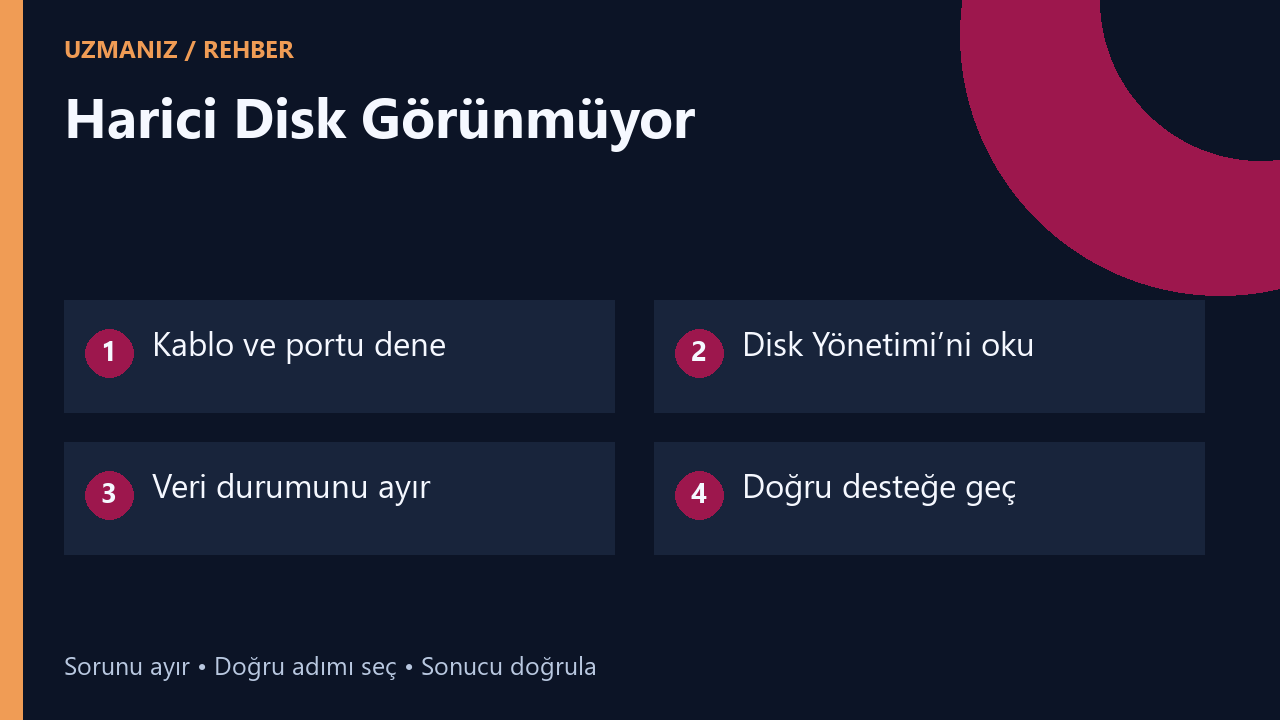
Harici diski bağladığınızda ışık yanıyor ama Bu Bilgisayar içinde yeni bir sürücü belirmiyor. Bu durum her zaman diskin tamamen bozulduğu anlamına gelmez. Dosya Gezgini’nde görünmemek ile Windows’un aygıtı hiç algılamaması farklı aşamalardır. İlk hedef bu farkı anlamak olmalı.
Diskte önemli dosyalar varsa biçimlendir, başlat veya bölüm sil seçeneklerini çözüm diye uygulamayın. Bu rehberin odağı veri kaybetmeden ön kontrol yapmak. Boş olduğu kesinleşmiş yeni bir diskin kurulumu ile eski arşivin kurtarılması aynı işlem listesine sahip değildir.
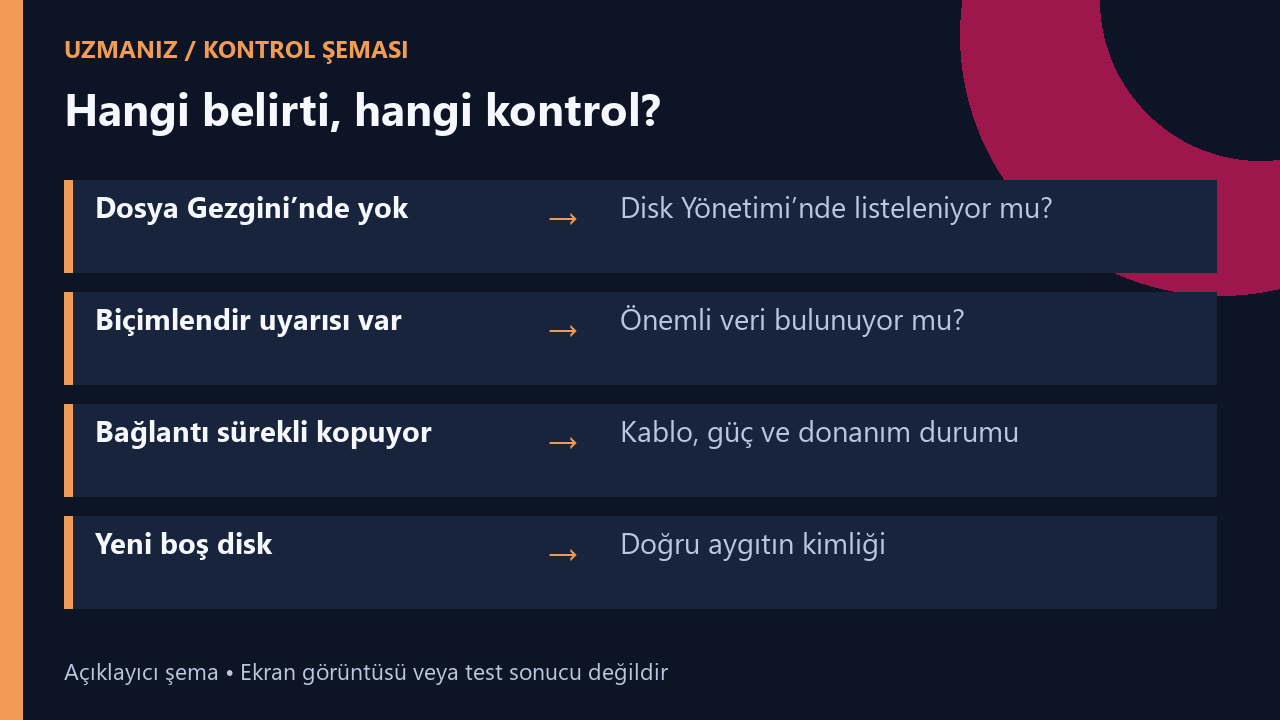
Hızlı değerlendirme tablosu
| Durum | Önce bakılacak nokta |
|---|---|
| Dosya Gezgini’nde yok | Disk Yönetimi’nde listeleniyor mu? |
| Biçimlendir uyarısı var | Önemli veri bulunuyor mu? |
| Bağlantı sürekli kopuyor | Kablo, güç ve donanım durumu |
| Yeni boş disk | Doğru aygıtın kimliği |
Bağlantı yolunu sadeleştirin
Mümkünse diski USB çoklayıcı veya dock yerine doğrudan bilgisayara bağlayın. Kabloyu ve portu ayrı ayrı karşılaştırın. Şarj veya durum ışığının yanması, veri bağlantısının bütün aşamalarının sorunsuz olduğunu tek başına göstermez. Aygıtın kendi güç adaptörü varsa üretici koşullarını kontrol edin.
Kabloyu değiştirirken uyumlu ve veri aktarımı destekleyen bir ürün kullanın. Birden fazla değişiklik yapmak yerine tek adımla ilerleyin. Deneme sırasında kopyalama sürüyorsa aygıtı çekmeyin; bağlantı işlemlerini cihazın güvenli çıkarma ve kullanım talimatlarına göre yapın.
Disk Yönetimi’nde ne görünüyor?
Başlat menüsüne sağ tıklayıp Disk Yönetimi’ni açabilirsiniz. Microsoft’un yerleşik araç açıklaması, bu ekranın diskleri ve birimleri yönetmek için kullanıldığını belirtiyor. İlk aşamada yalnızca aygıtın kapasitesini ve durumunu okuyun.
Doğru diski seçtiğinizden emin olmak için kapasiteyi ve aygıt bilgisini birlikte değerlendirin. Sadece Disk 1 gibi bir sıra numarasına güvenmeyin; bağlantı düzenine göre numaralar farklı olabilir. Yanlış disk üzerinde işlem yapmak, başlangıçtaki sorundan çok daha ciddi bir sonuç doğurabilir.
Sürücü harfi yoksa nasıl eklenir?
Bu adımlar yalnızca doğru diskteki sağlıklı veri biriminin harfi eksik olduğunda uygulanır. Windows, uygulama, kurtarma veya EFI bölümlerinde kullanmayın.
- Windows + R tuşlarına basın,
diskmgmt.mscyazıp Disk Yönetimi’ni açın. - Harici aygıtı kapasitesiyle doğrulayın; birimin durumunu ve dosya sistemi bilgisini okuyun.
- Doğru veri birimine sağ tıklayın; Sürücü Harfi ve Yolu Değiştir → Ekle yolunu izleyin.
- Kullanılmayan bir harf seçin. Onaydan sonra Dosya Gezgini’nde dosyalarınızı açabildiğinizi kontrol edin.
Seçenek kullanılamıyorsa ya da birim RAW, ayrılmamış veya başlatılmamış görünüyorsa bu adımlar uygun değildir. Harf atamayı açmak için bölüm silmeyin. Microsoft, Windows veya uygulama içeren birimlerin harfini değiştirmenin yazılımları etkileyebileceğini belirtiyor.
Kaynak: Microsoft: sürücü harfi atama ve değiştirme.
RAW veya başlatılmamış durumu
Eski dosyalarınız bulunan disk beklenmedik biçimde okunamayan bir dosya sistemiyle görünüyorsa durup verinin önemini değerlendirin. Biçimlendirme önerisi, dosyaların gereksiz olduğu anlamına gelmez. Otomatik onarım araçlarını art arda denemek de her senaryoda doğru yaklaşım değildir.
Yeni olduğu kesinleşmiş boş bir disk için bölüm kurulumu ayrı değerlendirilebilir. Bu durumda bile aygıt kimliğini doğrulayın ve üretici talimatını izleyin. Başka bir cihazın yedek diskiyle yeni alınmış diski karıştırmamak için fiziksel etiket kullanmak basit ama yararlı bir önlemdir.
Başka bilgisayarda karşılaştırma
Güvendiğiniz başka bir bilgisayarda yalnızca algılama durumunu kontrol etmek, sorunu daraltabilir. Ancak orada da biçimlendirme veya başlatma istemini hemen kabul etmeyin. Diskin okunması mümkünse önemli dosyaların yedeğini planlayın; bir kez açılması uzun vadeli güvenilirlik kanıtı değildir.
Başka sistemde de bağlantı kopuyorsa kablo, kutu elektroniği, güç ve disk donanımı araştırılabilir. Bu gözlem tek başına hangi parçanın arızalı olduğunu belirlemez. Garanti koşulları ve veri kurtarma ihtiyacı, sonraki adımı etkileyebilir.
Veri kurtarma programı ilk adım mı?
Önce diskin kararlı şekilde algılanıp algılanmadığını öğrenin. Sürekli kopan aygıtta ağır taramaya başlamak farklı sonuçlar doğurabilir. Kurtarılacak veri değerliyse uzman desteği seçeneğini değerlendirin. Kullanılan araca güvenmeden bütün dosyaları aynı sorunlu diske geri yazmayın.
Kurtarma ile normal kullanıma hazırlama farklı amaçlardır. Bir yazılımın diski gördüğünü söylemesi, işlemin güvenle tamamlanacağı anlamına gelmez. İşlem yapmadan önce aracın neyi okuyacağını ve neyi değiştireceğini anlamak gerekir.
Son kontrol
Disk görünür olduğunda önce küçük bir test dosyasıyla okuma ve kopyalama davranışını değerlendirin. Asıl verinin erişilebilir olduğunu doğrulayın ve ayrı bir yedek oluşturun. Bağlantı tekrar kopuyorsa sorunu çözülmüş saymayın; kayıt altına aldığınız bilgilerle üretici desteğine geçin.
Algılanan diskte hız sorunu varsa SSD rehberine göz atabilirsiniz.
Disk düzeldikten sonra farklı aktarım yöntemi için LocalSend incelemesine göz atabilirsiniz.
İlgili rehber: SSD BIOS’ta da görünmüyorsa bağlantı ve uyumluluk kontrolü.