SSD BIOS’ta Görünmüyor: Bağlantı ve Uyumluluk Kontrolü
SSD BIOS’ta görünmüyorsa fiziksel bağlantı, doğru yuva, arabirim uyumu ve önyükleme listesi ayrımını veri silmeden kontrol edin.
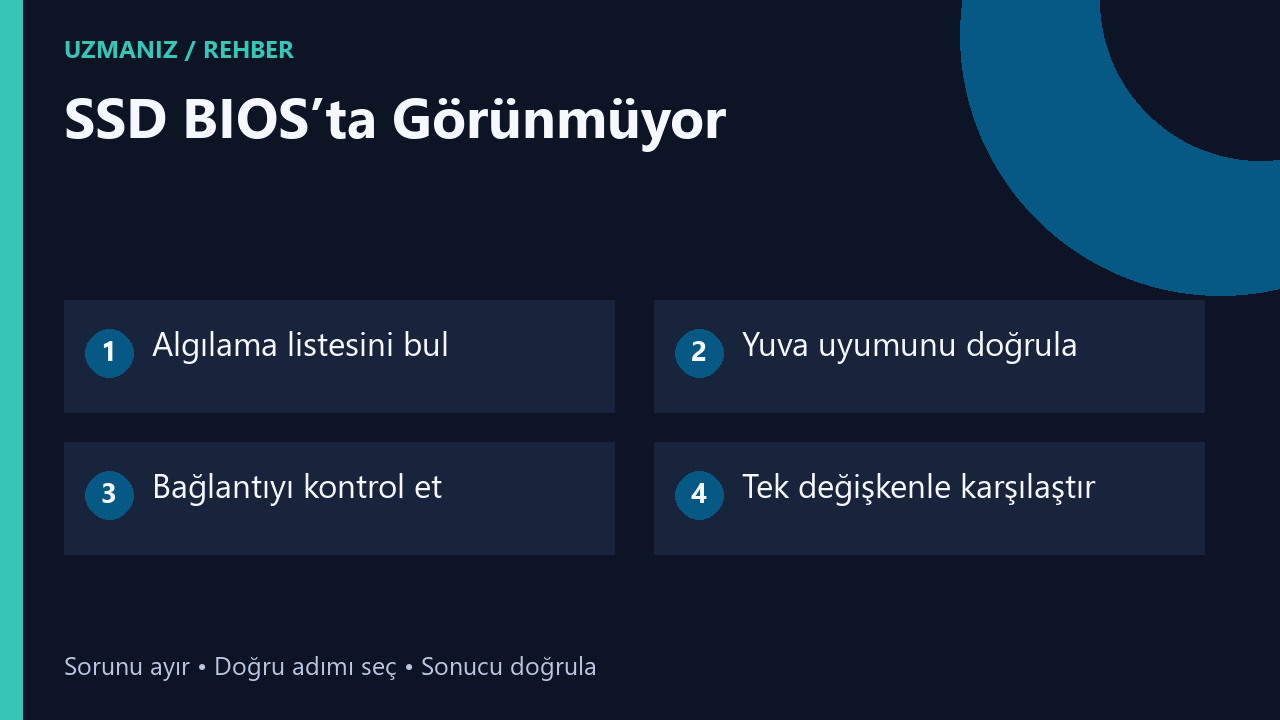
Yeni SSD’yi taktınız fakat BIOS içinde adını bulamıyorsunuz. Bu durumda Windows’ta bölüm oluşturmak veya diski biçimlendirmek ilk çözüm değildir. Önce bilgisayarın depolama aygıtını gerçekten algılayıp algılamadığını ve hangi ekranı kontrol ettiğinizi anlamak gerekiyor.
Önyükleme listesi ile bağlı aygıt listesi aynı şey değildir. Üzerinde açılabilir sistem bulunmayan yeni bir disk, önyükleme seçeneklerinde beklediğiniz adla görünmeyebilir. Buna karşılık depolama bilgileri içinde model adının bulunması ayrı bir veridir. Sorunu tarif ederken hangi listede görünmediğini belirtin.
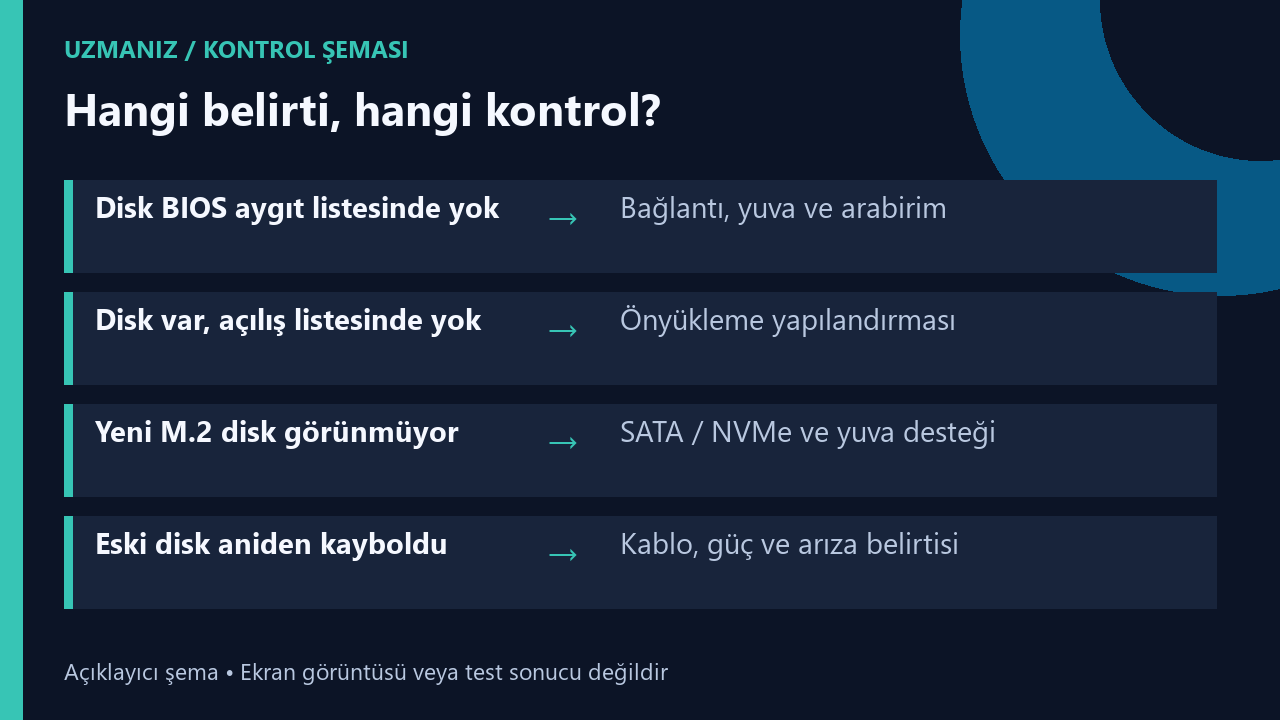
Hızlı değerlendirme tablosu
| Durum | Önce bakılacak nokta |
|---|---|
| Disk BIOS aygıt listesinde yok | Bağlantı, yuva ve arabirim |
| Disk var, açılış listesinde yok | Önyükleme yapılandırması |
| Yeni M.2 disk görünmüyor | SATA / NVMe ve yuva desteği |
| Eski disk aniden kayboldu | Kablo, güç ve arıza belirtisi |
Tam model ve bağlantı türü
SSD’nin modelini, anakartın modelini ve kullandığınız yuvayı not edin. M.2 biçimi tek başına arabirim uyumluluğu sağlamaz. SATA ve NVMe desteği, yuva ve işlemci yapılandırmasına göre değişebilir. Bir diskin fiziksel olarak yerine oturması, anakartın o arabirimi desteklediğini kanıtlamaz.
Anakart kılavuzunda ilgili yuvanın açıklamasını okuyun. Bazı bağlantıların paylaşılması veya belirli yapılandırmalarda devre dışı kalması mümkün olabilir; bunu kendi modelinizin tablosundan doğrulayın. Başka bir anakart için yazılmış port numarasını kendi sisteminize uygulamayın.
BIOS içindeki doğru bölüme bakın
Depolama bilgileri, NVMe bilgileri ve önyükleme sırası farklı menülerde bulunabilir. Üreticinin kılavuzundaki menü adlarını izleyin. BIOS ekranında bir ayarı değiştirmeniz gerekmiyorsa yalnızca model adını ve bağlantı durumunu okuyun. Her görünmeyen aygıt için depolama denetleyici modunu değiştirmek doğru başlangıç değildir.
Özellikle kurulu Windows bulunan sistemde denetleyici modunu rastgele değiştirmek açılış davranışını etkileyebilir. Mevcut ayarların kaydını almadan deneme yapmayın. Bir menüde disk görünmemesini BIOS’un hiçbir yerde diski algılamadığı şeklinde yorumlamadan önce ilgili bilgi sayfalarını karşılaştırın.
Fiziksel kontrolü güvenli yapın
Bilgisayarı kapatıp güç bağlantısını ayırın. İç donanıma müdahale için anakart ve SSD montaj kılavuzunu izleyin. M.2 aygıtta doğru destek noktası ve sabitleme parçasını kullanın; diski eğerek veya vidayı aşırı sıkarak takmayın. SATA aygıtta veri ve güç bağlantısını ayrı kontrol edin.
Intel’in SSD algılama açıklaması, doğru port veya kablo kullanımı ile sistem uyumluluğunun denetlenmesini öneriyor. Bu belge belirli Intel ürünleri için hazırlanmıştır; kendi SSD’nizin üretici yönlendirmesini de kontrol edin. Genel yaklaşım, bağlantıyı ve desteği doğrulamadan disk arızası sonucuna gitmemektir.
Kablo veya yuva karşılaştırması
Desteklenen başka bir bağlantıyla deneme imkânınız varsa her seferinde tek değişiklik yapın. Aynı anda SSD’yi, kabloyu ve güç kaynağını değiştirmek hangi noktanın etkili olduğunu belirsiz bırakır. Deneme öncesi ve sonrası BIOS içindeki model listesini not edin.
Diskte önemli veri varsa sürekli yeniden takıp çıkarma yerine veri koruma önceliğini değerlendirin. Fiziksel hasar, beklenmeyen ses veya bağlantı kararsızlığı gibi belirtilerde profesyonel destek gerekebilir. Başka sisteme bağlamak, diskin içeriğinin otomatik olarak yedeklendiği anlamına gelmez.
BIOS güncellemesi tek çözüm değil
Üretici kendi modeliniz için bir uyumluluk düzeltmesi yayımlamış olabilir. Sürüm notlarını incelemek anlamlıdır; ancak sırf disk görünmedi diye her sistemi hemen güncellemek gerekmez. Önce mevcut bağlantı ve yuva desteğini netleştirin. Yanlış modele ait dosya kullanılmamalı.
Güncelleme gerekiyorsa üreticinin resmî yöntemi ve güç koşulları izlenmeli. Sistem kararsız biçimde kapanıyorsa bu durumu çözmeden güncelleme işlemine girişmeyin. BIOS ayarları, disk tanıma ve işletim sistemi açılışı aynı araştırmada farklı aşamalardır.
Disk göründükten sonra
BIOS içinde model adı görünmeye başladıysa önce bunu kaydedin. Sonra Windows’un diski nasıl gördüğünü inceleyin. Diskin algılanması, içindeki bölümün okunabildiğini veya sistemin açılabilir olduğunu otomatik olarak göstermez. Her aşamayı ayrı doğrulayın.
Eski verili diskte biçimlendirme veya başlatma uyarısını gelişigüzel kabul etmeyin. Yeni ve boş olduğu kesinleşmiş aygıtla veri kurtarılacak aygıt aynı şekilde ele alınmamalı. Sorunu çözmenin başarı ölçütü yalnızca bir listede isim görmek değil, amaçlanan kullanımın veri korunarak çalışmasıdır.
Desteğe hangi bilgiler gönderilmeli?
Anakart ve SSD tam modeli, kullanılan yuva, BIOS sürümü ve denediğiniz bağlantıları hazırlayın. Diskin yeni mi olduğu, daha önce aynı sistemde çalışıp çalışmadığı ve başka yerde algılanıp algılanmadığı da önemlidir. Bu bilgiler, belirsiz bir görünmüyor şikâyetinden daha hızlı bir araştırma sağlar.
Satın alma öncesi yuva desteği için M.2 uyum rehberine göz atabilirsiniz.
BIOS ekranına dahi ulaşılamıyorsa görüntü kontrol rehberine göz atabilirsiniz.