Epic Games Dosya Doğrulama Nasıl Yapılır? Eksik Dosya Rehberi
Epic Games Launcher’da dosya doğrulamanın ne yaptığını, eski ve yeni arayüzde nerede bulunduğunu ve işlem sonrası hangi kontrollerin gerektiğini öğrenin.
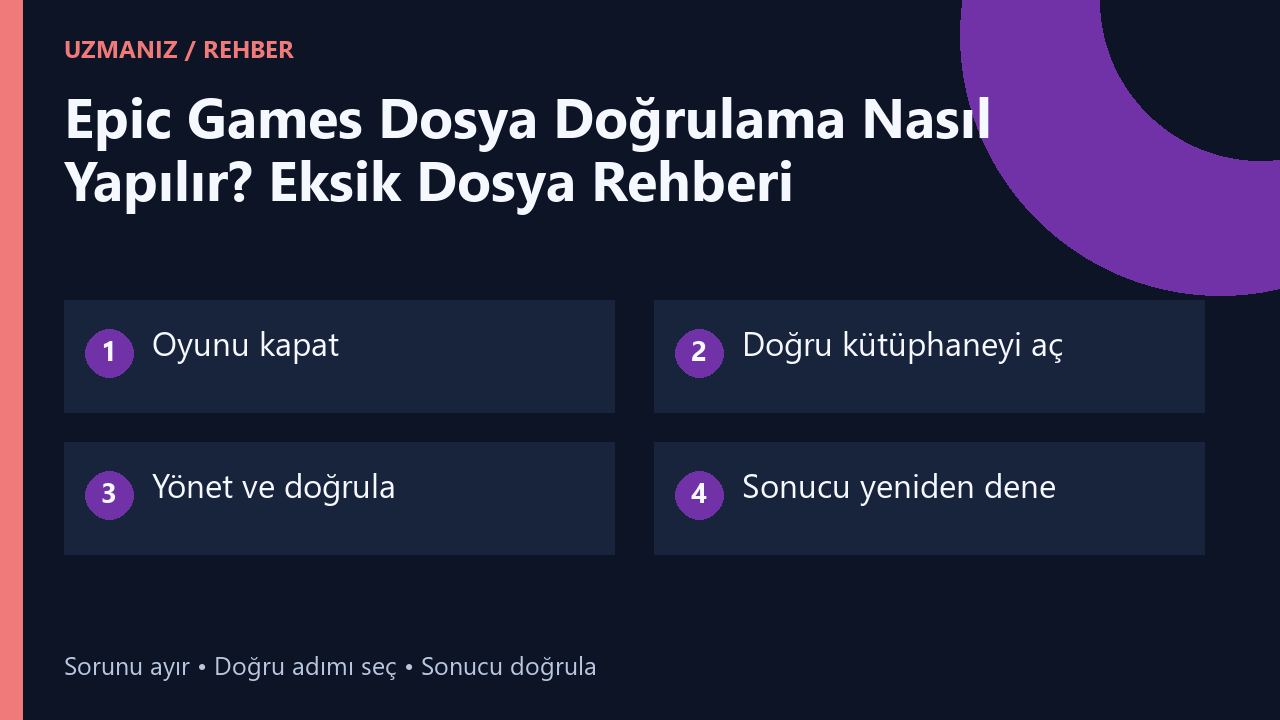
Epic Games üzerinden kurulu bir oyunda eksik dosya uyarısı alıyorsanız bütün oyunu silmeden önce doğrulama seçeneğini değerlendirebilirsiniz. Bu işlem, kurulu dosyaların kontrol edilmesini sağlar. Ancak hesapta görünmeyen bir oyunu geri getirmez ve her açılış hatasını otomatik olarak çözmez.
İlk iş oyunun gerçekten Epic Games kaynağından kurulduğunu doğrulamak. Aynı oyunun başka mağazadan alınmış sürümü farklı klasörde bulunabilir. Yanlış istemcide doğru klasörü aramak, sorunun dosyalarda olduğu izlenimini yaratabilir. Hesap ve kurulum yolunu baştan netleştirin.
Hızlı değerlendirme tablosu
| Durum | Önce bakılacak nokta |
|---|---|
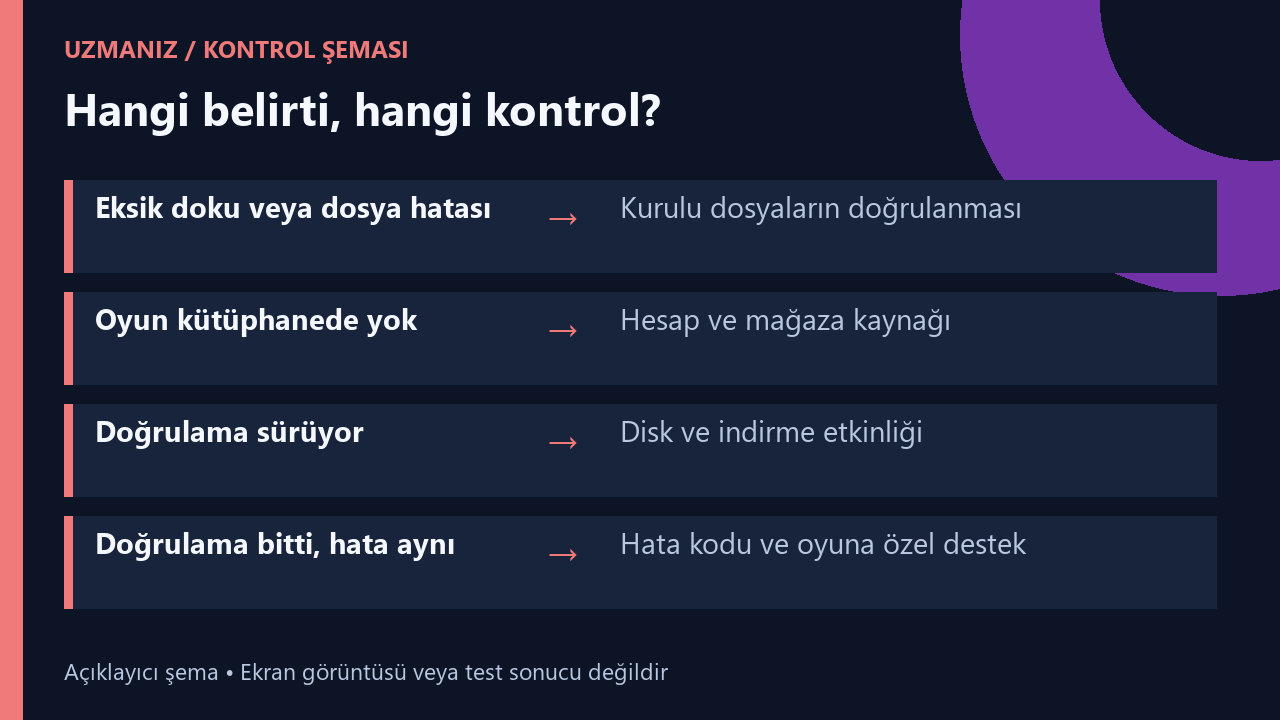
| Eksik doku veya dosya hatası | Kurulu dosyaların doğrulanması |
| Oyun kütüphanede yok | Hesap ve mağaza kaynağı |
| Doğrulama sürüyor | Disk ve indirme etkinliği |
| Doğrulama bitti, hata aynı | Hata kodu ve oyuna özel destek |
Doğrulama neyi değiştirir?
Epic’in resmî açıklamasına göre işlem dosyalarda bozulma veya farklılık olup olmadığını kontrol eder; gerekli dosyalar onarılabilir veya değiştirilebilir. Açıklama kayıt verisinin etkilenmediğini belirtiyor. Buna rağmen kendi modlarınızı ve kişisel dosyalarınızı kurulumun standart parçası gibi düşünmeyin.
Özellikle elle değiştirilmiş dosyalarınız varsa önce oyunun modlama ve yedekleme açıklamasını inceleyin. Doğrulama, yaptığınız değişikliğin korunacağına dair garanti değildir. Sorunu araştırırken özgün düzeninize geri dönebilmek için neyin değiştirildiğini bilmek önemlidir.
Klasik başlatıcıda adımlar
Oyunun mağazadaki tanıtım sayfasını değil, hesabınızın Kütüphane bölümünü açın.
Oyunu kapatın ve Epic Games Launcher kütüphanesini açın. İlgili oyunun satırındaki üç noktalı menüden Yönet seçeneğine girin. Doğrula komutunu seçip işlemin tamamlanmasını bekleyin. Menü dili İngilizceyse karşılıkları Manage ve Verify olabilir.
Doğru oyunu seçtiğinizden emin olun. Benzer isimli test sürümleri veya ayrı kurulumlar bulunabilir. İşlem başladıktan sonra aynı klasörde başka bir bakım işlemi çalıştırmayın; birden fazla ağır disk işi, neyin ilerlediğini anlamayı zorlaştırabilir.
Preview arayüzünde fark ne?
Epic’in güncel destek sayfası Preview arayüzü için ayrı bir yol da veriyor. Üst bölümden kütüphaneyi açıp ilgili oyuna girin. Oyna düğmesi yanındaki üç noktalı menüden Yönet, ardından Doğrula yolunu izleyin. Tamamlanma bildirimini görmeden işlemi bitmiş kabul etmeyin.
Kendi ekranınızda bu yol yoksa kullandığınız başlatıcı arayüzünü kontrol edin. İnternetteki eski bir ekran görüntüsüyle aynı düğmeyi bulamamak, oyunun doğrulama özelliğinin kaldırıldığı anlamına gelmez. Resmî sayfadaki arayüz ayrımını izleyin.
Doğrulama uzun sürerse
Dosya sayısı, depolama aygıtı ve yapılması gereken onarım miktarı süreyi etkileyebilir. Her oyun için sabit bir dakika vermek doğru olmaz. Yüzdenin kısa süre değişmemesiyle işlemin bütünüyle takılması aynı şey değildir. Başlatıcının durum mesajını ve disk etkinliğini gözlemleyin.
Diskte yer uyarısı görüyorsanız bunu not edin. İndirilecek eksik dosyalar için alan gerekebilir. Yer açarken rastgele oyun klasörlerini silmeyin; kendi dosyalarınızı ve kayıtlarınızı ayırarak ilerleyin. Büyük bir oyunu yeniden indirmek, her zaman en kısa çözüm değildir.
Hata devam ediyorsa
Doğrulama tamamlandıktan sonra oyunu bir kez normal biçimde açın. Aynı hata metni geri geliyorsa tam kodu kaydedin. Hata başlatıcıda mı, ek bir hesap penceresinde mi yoksa oyun açıldıktan sonra mı görünüyor? Bu ayrım bir sonraki destek adımını belirler.
Dosyaların doğrulanmış olması donanım uyumunu, sürücüyü veya çevrim içi hizmetin durumunu doğrulamaz. Örneğin sunucuya bağlanılamıyor hatası için yerel dosya denetimini tekrar tekrar çalıştırmak gereksiz olabilir. Oyunun resmî destek sayfasında aynı belirtiyi arayın.
Güvenlik yazılımını rastgele kapatmayın
Eksik dosyanın karantinaya alındığına dair bildirim varsa önce dosyanın kaynağını ve uyarıyı inceleyin. Bütün güvenlik korumalarını kapatmak dar kapsamlı bir tanı yöntemi değildir. Tanımadığınız bir dosyayı yalnızca oyun klasöründe bulunduğu için güvenli kabul etmeyin.
Başlatıcının resmî kanaldan kurulduğunu doğrulayın. Sorun şüpheli bir mod veya dışarıdan eklenmiş dosyadan sonra başladıysa bu bilgiyi desteğe iletin. Orijinal kurulumla yapılan karşılaştırma, belirsiz bir istisna listesi oluşturmaktan daha anlaşılır sonuç verir.
İşlem sonrası kısa test
Ana menüye ulaşın, normalde kullandığınız kayıtla kısa bir deneme yapın ve oyunu olağan biçimde kapatın. Sonra yeniden açarak belirtinin dönmediğini kontrol edin. Sonuç notuna doğrulamanın tamamlandığını ve hangi hata için denendiğini yazmak, aynı işlemi farkında olmadan tekrarlamanızı önler.
Steam sürümü için ayrı açılış rehberine göz atabilirsiniz.
Oyun açıldıktan sonraki akıcılık sorunları için performans rehberine göz atabilirsiniz.
İlgili rehber: Steam’de indirme yavaşsa ağ ve disk etkinliğini ayırın.