Yazıcı Kuyrukta Kalıyor: Bekleyen Belgeler Nasıl Kontrol Edilir?
Yazdırma işi kuyrukta kalıyorsa doğru yazıcı, bağlantı, cihaz ekranı ve bekleyen belgeleri sırayla kontrol ederek sorunun yerini bulun.
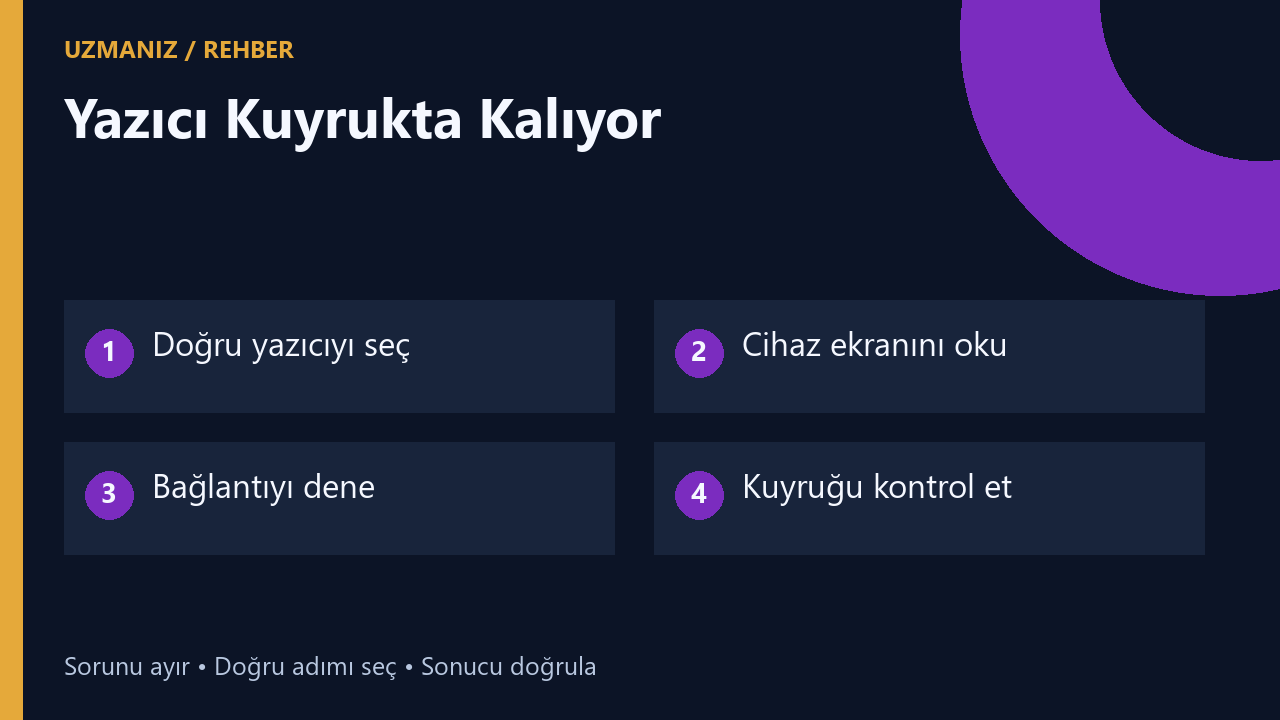
Yazdır düğmesine basıyorsunuz, belge kuyruğa ekleniyor ama yazıcıdan ses gelmiyor. Aynı düğmeye birkaç kez daha basmak genellikle yalnızca bekleyen iş sayısını artırır. İlk adım, belgenin hangi kuyruğa gönderildiğini ve yazıcının gerçekten hazır olup olmadığını görmek olmalı.
Bu rehber Windows 11’de kuyrukta bekleyen yazdırma işlerine odaklanıyor. Boş sayfa, çizgili baskı veya renk bozukluğu farklı bir kontrol gerektirir. Burada önce bilgisayar ile yazıcı arasındaki iş akışını inceleyeceğiz; cihazın mekanik bakımını rastgele uygulamayacağız.
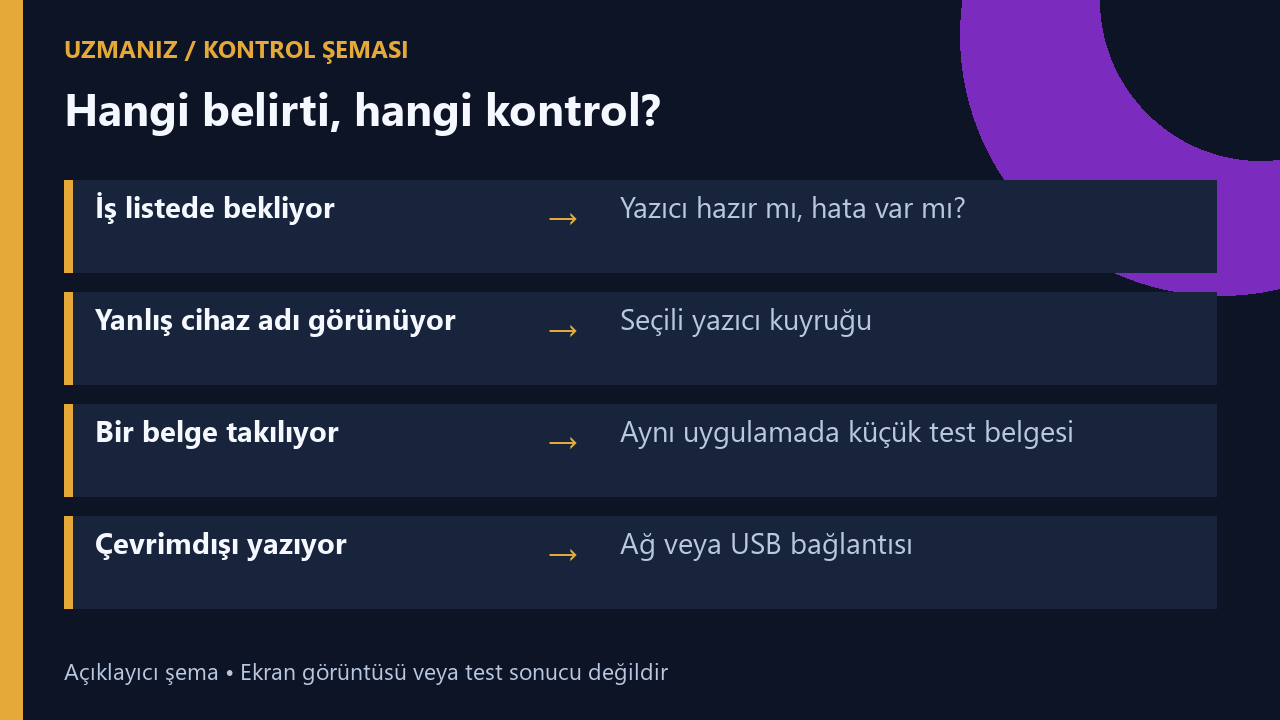
Hızlı değerlendirme tablosu
| Durum | Önce bakılacak nokta |
|---|---|
| İş listede bekliyor | Yazıcı hazır mı, hata var mı? |
| Yanlış cihaz adı görünüyor | Seçili yazıcı kuyruğu |
| Bir belge takılıyor | Aynı uygulamada küçük test belgesi |
| Çevrimdışı yazıyor | Ağ veya USB bağlantısı |
Seçili yazıcıyı doğrulayın
Yazdırma penceresindeki cihaz adını okuyun. Aynı yazıcının eski kurulumu, ağ kurulumu ve farklı bağlantısı ayrı adlarla bulunabilir. Bir PDF yazıcısının seçili olması da mümkündür. Doğru cihazı seçmeden sürücü değiştirmek, yanlış kuyruğa gönderilen belgeyi çözmez.
Ayarlar içinde Bluetooth ve cihazlar, Yazıcılar ve tarayıcılar bölümünden ilgili aygıtı açın. Kuyruktaki belge adını ve durumunu not edin. Ofiste paylaşılan yazıcı kullanıyorsanız diğer kişilerin işleri de bulunabilir; yalnızca size ait deneme işini takip edin.
Yazıcının kendi ekranını okuyun
Kâğıt bitti, kapak açık veya başka bir cihaz uyarısı varken bilgisayar yalnızca bekliyor mesajı gösterebilir. Önce yazıcının ekranına ve durum ışıklarına bakın. Uyarının tam metni, bilgisayardaki genel çevrimdışı ifadesinden daha açıklayıcı olabilir.
Kâğıt sıkışması gibi bir durumda kendi modelinizin kılavuzunu izleyin. İçerideki parçaları zorlayarak çekmek veya kapakları gelişigüzel açmak doğru bir teşhis yöntemi değildir. Cihaz hazır durumuna dönmeden Windows tarafında yaptığınız denemeler anlamlı bir karşılaştırma sunmaz.
Bağlantı türünü belirleyin
USB ile bağlı yazıcıda kabloyu ve doğrudan bağlantıyı kontrol edin. Ağ yazıcısında bilgisayarın ve yazıcının kullanılan ağa erişimi olduğunu doğrulayın. Misafir ağları veya farklı ağ bölümleri, iki cihazın birbirine ulaşmasını etkileyebilir. Wi-Fi simgesinin açık olması tek başına iletişim kurulduğunu kanıtlamaz.
Yakın zamanda modem değiştiyse veya yazıcı başka ağa taşındıysa eski kurulum bilgileri artık geçerli olmayabilir. Önce yazıcının ağ durumunu kendi menüsünden inceleyin. Varsayılan adreslere ya da başka bir cihaz için yazılmış talimatlara göre ayar değiştirmeyin.
Takılan işi iptal etme ve biriktiriciyi yeniden başlatma
- Ayarlar → Bluetooth ve cihazlar → Yazıcılar ve tarayıcılar yolundan doğru yazıcıyı seçin.
- Yazdırma kuyruğunu aç seçeneğine girin. Size ait takılmış işi seçip iptal edin; sonucu bekleyin.
- İş kalıyorsa Windows + R ile
services.mscaçın. Yazdırma Biriktiricisi / Print Spooler hizmetine sağ tıklayıp Yeniden başlat seçeneğini değerlendirin. - Kuyruğu yeniden açın; bir küçük test belgesini yalnızca bir kez gönderin ve fiziksel çıktıyı kontrol edin.
Hizmet işlemi yönetici yetkisi isteyebilir ve o bilgisayardaki başka yazdırma işlerini de etkileyebilir. Paylaşılan ofis bilgisayarında veya sunucudan yönetilen kuyrukta önce sorumlu kişiyle ilerleyin. Bu işlem, yazıcıdaki kâğıt sıkışmasını veya cihazın ekrandaki hata kodunu gidermez.
İptal hâlâ tamamlanmıyorsa sistem klasörlerini rastgele silmeyin. Microsoft’un aşağıdaki yönergesindeki biriktirici temizliği, temel denemeler başarısız olduğunda ayrıca değerlendirilecek bir adımdır.
Kaynak: Microsoft: kuyrukta takılan yazdırma işlerini giderme.
Yazdırma işini iptal etmek bilgisayardaki asıl belgeyi silmez. Yalnızca doğru deneme işini iptal edin.
Sorun yalnızca bir dosyadaysa
Basit bir metin belgesi çıkıyor ama büyük bir PDF bekliyorsa bağlantı tamamen kopmuş olmayabilir. Dosyayı başka bir uygulamada açıp görüntülenebildiğini kontrol edin. İçeriğin kaynağı ve uygulama davranışı da araştırılmalıdır. Büyük dosya olması tek başına bozuk dosya kanıtı değildir.
Deneme sırasında özgün belgeyi koruyun. İçeriği yeniden kaydetmeniz gerekiyorsa farklı bir dosya adı kullanın. Böylece baskı sorununu araştırırken belge üzerinde geri dönülemeyen değişiklik yapmamış olursunuz. Sonuçları aynı yazıcı ve aynı bağlantıyla karşılaştırın.
Sürücüye ne zaman bakmalı?
Doğru cihaz hazır ve erişilebilir olduğu halde farklı belgeler takılıyorsa üreticinin modelinize ait destek sayfasına geçin. Kurulu sürücünün cihazla uyumunu kontrol edin. Sürücü kaldırıp kurmak ilk adım olmamalı; bunu yapacaksanız yeniden kurulum bilgilerinizi önceden hazırlayın.
Kurumsal yazıcıda kuyruk bir sunucu üzerinden yönetiliyor olabilir. Böyle bir durumda yerel bilgisayarda yapılan değişiklik, ortak kuyruktaki sorunu çözmeyebilir. Bilgi işlem desteğine yazıcı adını, belge zamanını ve hata metnini iletmek daha yararlıdır.
Son deneme
Tek bir küçük belge gönderin, kuyruktaki durumunu izleyin ve fiziksel çıktının geldiğini doğrulayın. Sonrasında asıl dosyayı deneyin. Çıktı geldikten sonra kuyrukta eski denemelerin kalmadığından emin olun; aksi halde bağlantı düzelince aynı belge birden fazla kez basılabilir.
Belgenin PDF çıktısını karşılaştırmak için PDF rehberine göz atabilirsiniz.
Yazılım kaldırma gerekiyorsa Windows uygulama rehberine göz atabilirsiniz.
İlgili rehber: Yazıcı hata mesajını destek için ekran görüntüsüyle kaydedin.