USB-C Kablo Nasıl Seçilir? Şarj, Veri ve Monitör Rehberi
Telefon, dizüstü, harici SSD ve monitör için USB-C kablo seçerken şarj gücü, veri hızı ve görüntü desteğini ayrı ayrı kontrol edin.
Telefonu şarj eden bir USB-C kablosu, harici SSD’nizi beklediğiniz hızda çalıştırmayabilir. SSD’de hızlı olan kablo da dizüstünüzle monitörünüz arasında görüntü vereceğini tek başına garanti etmez. USB-C fişin şeklini anlatır. Kablo seçerken güç, veri ve görüntü desteğini ayrı ayrı kontrol edin. Üçünü birlikte kullanacaksanız bilgisayarın portu, kablo ve bağlı aygıtın aynı özellikleri desteklemesi gerekir.
En kolay başlangıç, kabloyu hangi iki cihaz arasında kullanacağınızı yazmak. Örneğin “65 W adaptörle dizüstünü şarj edeceğim” ile “4K monitöre görüntü verirken dizüstünü de şarj edeceğim” farklı alışverişlerdir. İlkinde güç kapasitesi öne çıkar. İkincisinde bilgisayarın görüntü çıkışı, monitörün USB-C girişi ve kablonun özellikleri de devreye girer. Ürün başlığındaki “hızlı şarj” veya “4K” ifadesi yerine teknik satırları karşılaştırın.
Hızlı seçim tablosu
| İhtiyaç | Satın almadan önce bakılacak bilgi |
|---|---|
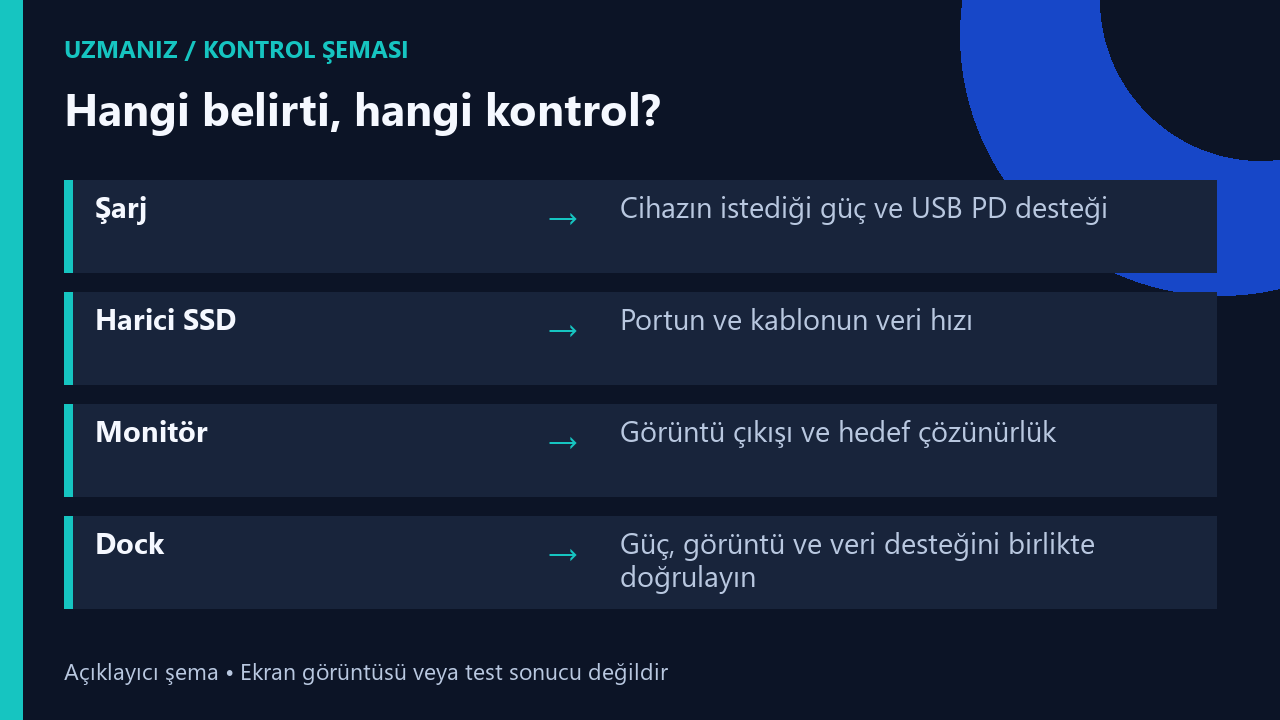
| Telefon şarjı | Telefon ve adaptörün ortak şarj desteği, kablonun güç kapasitesi |
| Dizüstü şarjı | Bilgisayarın USB-C üzerinden şarj olup olmadığı ve istediği güç |
| Harici SSD | SSD, kablo ve bilgisayar portunun ortak veri hızı |
| USB-C monitör | Bilgisayarda görüntü çıkışı, monitörde görüntü girişi ve uygun kablo |
| Dock ile tek kablo | Güç, görüntü ve verinin aynı bağlantıda hangi koşullarda çalıştığı |
Şarj için kablo üzerindeki watt değeri nasıl okunur?
Bir kablonun üzerinde yazan watt değeri, uygun cihaz ve adaptörle taşıyabileceği güç kapasitesini ifade eder. Kablo kendi başına bu gücü üretmez. Örneğin 100 W kapasiteli bir kabloyu 30 W adaptöre takarsanız adaptör 100 W vermeye başlamaz. 65 W USB-C şarj isteyen bir dizüstü için de yalnızca 65 W yazan adaptörü görmek yeterli değildir. Kablo bu seviyeyi taşımalı ve bilgisayar, adaptörün sunduğu uyumlu güç profilini kabul etmelidir.
Dizüstünün kutusundan çıkan adaptör veya üreticinin teknik kılavuzu başlangıç için daha güvenilir bir referanstır. Aynı kasada birden fazla USB-C portu bulunabilir ve hepsi şarj girişi olmayabilir. Kılavuzdan doğru portu bulun. “Yavaş şarj oluyor” uyarısı varsa ilk denemeyi arada dock olmadan, uygun adaptör ve bilinen bir kabloyla yapın. Bilgisayar boşta şarj olurken yoğun yük altında pilin azalması da mümkün olabilir. Bu durumda ilk gözlem, dizüstüne ulaşan gücün kullanımınıza yetip yetmediğidir.
Telefonlarda ise aynı watt değerini yazan iki adaptör farklı şarj protokolleri sunabilir. Kullandığınız cihazın desteklediği yönteme bakın. Bir kabloyla telefonun şarj olması, en yüksek şarj hızına ulaştığını göstermez. Öte yandan pil doldukça şarj hızının değişmesi olağandır. Karşılaştırma yapacaksanız benzer pil yüzdesi ve sıcaklıkta başlayın. Bir telefonu yüzde 20’de, diğerini yüzde 85’te ölçüp kablo hakkında kesin sonuca varmayın.
Harici SSD için watt değil veri hızına bakın
Harici SSD’nin kutusunda 10 Gbps yazıyorsa bu hızı hedeflemek için bilgisayar portu ve kablonun da aynı seviyeyi desteklemesi gerekir. Yüksek güç taşıyan bir kablo, yalnızca temel veri aktarımı sunabilir. Satıcı ürün adında sadece “100 W” yazıyorsa SSD için gereken veri hızını ayrıca arayın. Özellikle ürün sayfasında farklı uzunluklar veya sürümler satılıyorsa seçtiğiniz varyantın teknik satırını açın.
Gbps ile dosya kopyalama ekranındaki MB/s aynı birim değildir. Örneğin 10 Gbps, protokol yükü hesaba katılmadan saniyede 1.250 MB’a karşılık gelir. Gerçek aktarım daha düşük olabilir. Dosya sayısı, SSD’nin çalışma koşulları ve kaynak diskin hızı da sonucu değiştirir. Bu nedenle tek dosya kopyalama ölçümünü doğrudan portun teknik sınırı gibi okumayın. Ancak aynı SSD, aynı dosya ve aynı portla yalnızca kablo değişince sonuç belirgin biçimde değişiyorsa kabloyu incelemek için somut bir nedeniniz olur.
Örneğin telefonla gelen kablo SSD’yi tanıtıyor ama kopyalama yavaş ilerliyorsa önce SSD’nin kendi kablosuyla aynı portta deneyin. Sonra gerekiyorsa farklı bir portla karşılaştırın. Hem kabloyu hem portu aynı anda değiştirirseniz farkın nereden geldiğini ayıramazsınız. Dosyayı taşımak yerine bir deneme kopyası kullanmak, aktarım yarıda kesildiğinde asıl dosyanızı korur. Kopya bittiğinde dosyanın açıldığını da doğrulayın.
USB-C kablosu monitöre görüntü verir mi?
Doğrudan USB-C ile monitör bağlayacaksanız bilgisayarın kullandığınız portundan görüntü çıkışı alabilmesi gerekir. Cihaz kılavuzunda DisplayPort Alt Mode, USB4 veya Thunderbolt ile ilgili açıklamaları okuyun ve monitörün hangi giriş türünü beklediğini doğrulayın. Aynı bilgisayarda bir USB-C portu görüntü verirken diğeri yalnızca veri sunabilir. Kasanın üstündeki şekil tek başına karar vermek için yeterli değildir.
Hedefinizi çözünürlük ve yenileme hızıyla birlikte yazın. 4K 60 Hz bir ofis monitörü ile 4K yüksek yenilemeli bir oyun ekranı aynı bağlantı koşullarını istemeyebilir. Kablo veya adaptörün sayfasında yalnızca “4K” yazıyorsa hangi yenileme hızında ve hangi kaynakla çalıştığını kontrol edin. Görüntü geldikten sonra da işletim sisteminde aktif çözünürlüğü ve yenileme hızını okuyun. Görüntünün açılması, hedeflenen modun seçildiğini göstermez.
Monitör aynı kabloyla dizüstünü şarj edecekse ekranın bilgisayara verebildiği güce de bakın. Bu değer, monitörün kendi prizden çektiği güçle aynı değildir. Örneğin monitör görüntü veriyor ama dizüstü yoğun yükte pil tüketiyorsa önce monitörün USB-C çıkış gücünü bilgisayarın ihtiyacıyla karşılaştırın. Görüntü ve şarjı ayrı ayrı doğrulamak hangi özelliğin sınırlı kaldığını gösterir.
Dock kullanırken üç işlevi birlikte sınayın
Tek kabloyla görüntü, şarj ve veri almak rahat olabilir. Ancak her dock, bunların hepsini hedeflediğiniz düzeyde aynı anda sağlamaz. Ürün sayfasında iki monitör desteği görüyorsanız hangi çözünürlük ve yenileme hızında çalıştığını kontrol edin. Ardından bilgisayarın portunun aynı bağlantı biçimini desteklediğinden emin olun. USB4 veya Thunderbolt bir dock, uygun olmayan bir portta hiç çalışmayabilir ya da özelliklerinin bir bölümüyle çalışabilir. Bu davranış modele bağlıdır.
İlk kurulumda dock’a yalnızca bir monitör bağlayın. Ardından SSD ve güç bağlantısını tek tek ekleyin. Örneğin ekran tek başına çalışıyor fakat SSD takıldığında aktarım veya görüntü davranışı değişiyorsa aygıtları çıkarıp aynı sırayla yeniden deneyin. Dock’un kendi adaptörü varsa üreticinin önerdiği bağlantıyı kullanın. Hiç görüntü alamıyorsanız USB-C dock görüntü kontrolü doğrudan bağlantı ile dock arasındaki farkı ayırmaya yardımcı olur.
Ürün ilanında üç bilgi eksikse ne yapmalı?
Satıcıya kablonun desteklediği en yüksek şarj gücünü, veri hızını ve varsa görüntü desteğini ayrı ayrı sorun. Görüntü için çözünürlük ve yenileme hızını birlikte isteyin. “USB-C uyumlu” yanıtı bunların üçünü açıklamaz. Ürün görselinde bir işaret bulunuyorsa bunu kutudaki ve üreticinin teknik sayfasındaki tam modelle karşılaştırın. Aynı isimle farklı uzunlukların satıldığı ilanlarda istediğiniz seçeneği doğrulamadan sipariş vermeyin.
Örneğin masadaki bir şarj noktası için uzun kablo istiyorsanız veri hızı öncelik olmayabilir. Aynı kabloyu yüksek hızlı SSD ile de kullanacaksanız uzunluk seçeneğinin veri değerini ayrıca okuyun. Evde birbirine benzeyen birkaç kablo bulunuyorsa işlevlerini küçük bir etiketle ayırabilirsiniz. Böylece monitörün yanında duran ve görüntü verdiğini bildiğiniz kabloyu, yalnızca telefon şarjı için kullandığınız kabloyla karıştırmazsınız.
Elinizdeki kabloyu satın almadan önce nasıl denersiniz?
Elinizdeki kablonun işaretleri okunmuyorsa önce hangi işi yapmanız gerektiğini belirleyin. Sadece şarj için aynı adaptör ve aynı cihazla deneyin. Harici SSD için aynı dosyayı ve aynı portu kullanın. Monitör için aradaki dock’u çıkarıp doğrudan bağlamayı deneyin. Testi yaparken çalışan bir düzeni not edin. Kablo, port ve aygıtı birden değiştirirseniz hangi parçanın sonucu etkilediğini anlamak zorlaşır.
Günlük kullanımda üç ayrı kablo almak her zaman gerekmez. Tek bir kablo tüm hedefleri karşılıyorsa onu kullanabilirsiniz. Ancak yalnızca telefon şarjı için alacağınız kabloda ihtiyaç duymadığınız yüksek veri hızı belirleyici olmak zorunda değil. Buna karşılık tek kabloyla monitör, SSD ve şarj kullanan bir kurulumda her üç özelliği de teknik tabloda görmek gerekir. Alışverişi, fişin şeklinden önce bu üç kontrolle tamamlayın.
Evdeki üç kabloyu nasıl ayırırsınız?
Önce her kabloya geçici bir işaret koyun. Birinci kabloyla dizüstünü kendi adaptörüne bağlayın. Bilgisayarın güç durumuna ve yavaş şarj uyarısına bakın. İkinci adımda aynı kabloyu harici SSD ile deneyin. Disk görünüyorsa küçük bir dosyayı açın ve aktarımın kararlı olduğunu kontrol edin. Son olarak monitörü desteklediğini bildiğiniz bir portta deneyin. Görüntü gelmezse aynı bağlantıda monitörün kutusundan çıkan kabloyla karşılaştırın. Böylece üç farklı cihazın sonucunu birbirine karıştırmazsınız.
Bir kablonun aynı işte iki kez çalışması, bütün USB-C aygıtlarıyla aynı hızda çalışacağını göstermez. Etikete “monitör” veya “SSD” yazarken mümkünse denediğiniz çözünürlük ya da portu da not edin. Örneğin 4K 60 Hz doğruladığınız bir kablo için bunu kaydedin. Daha sonra yüksek yenilemeli bir ekran bağladığınızda eski denemenin hangi koşula ait olduğunu bilirsiniz. Hasarlı, gevşek veya bağlantıyı hareket edince kaybeden bir kabloyu hız testi yaparak değerlendirmek yerine çalıştığı bilinen başka bir kabloyla karşılaştırın.
Yeni kablo alırken mevcut düzeni bu notlarla eşleştirin. Şarj, veri ve görüntü değerleri ayrı ayrı belli olan bir kabloyu seçmek, ileride başka bir cihaz eklediğinizde hangi özelliğin eksik kaldığını anlamayı kolaylaştırır. Özellikle tek kablolu masa kurulumunda yalnızca bugün kullandığınız adaptörü değil, monitörünüzü ve harici diskinizi de listeye dahil edin.