Windows 11’de uygulamaları tek tıkla açma: PowerToys Workspaces rehberi
PowerToys Workspaces ile uygulamaları kaydedilmiş pencere düzeninde başlatın. Çalışma alanı oluşturma, mevcut pencereler ve yönetici yetkisi ayrıntıları.
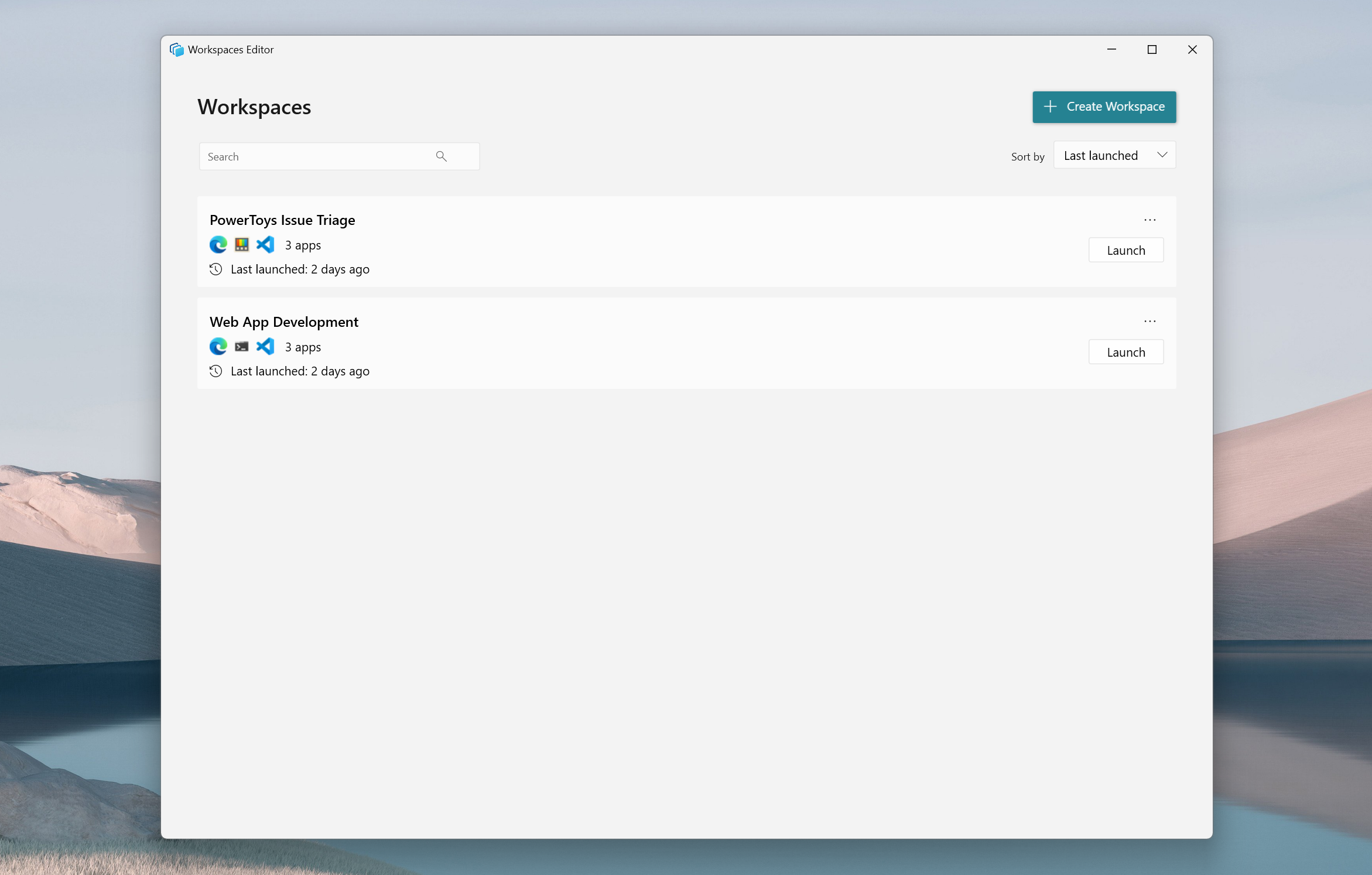
Microsoft PowerToys Workspaces, belirli bir iş için kullandığınız uygulamaları kaydettiğiniz pencere düzeniyle yeniden başlatmanıza yardımcı olur. Her sabah tarayıcıyı, not uygulamasını ve çalışma programını açıp yerleştiriyorsanız, bu düzeni bir çalışma alanı olarak hazırlayabilirsiniz. Amaç yalnızca pencereleri yan yana koymak değil, aynı işe başlarken tekrar ettiğiniz açma ve yerleştirme adımlarını daha düzenli hale getirmek.
Bu rehber, 20 Kasım 2026’da kontrol edilen ve 17 Kasım’da güncellenen Microsoft belgelerine dayanıyor. Belirli bir bilgisayarda ölçülmüş açılış süresi veya performans sonucu sunmuyoruz. Örnek çalışma alanları, kendi düzeninizi planlamanız için oluşturuldu. Uygulamaların açılma davranışı farklı olabileceğinden kaydettiğiniz düzeni kendi bilgisayarınızda kontrol ederek kullanmanız gerekiyor.
Workspaces hangi ihtiyacı karşılıyor?
Bir iş için aynı programları kullanmanız, hepsinin her zaman aynı içerikle açılmasını istediğiniz anlamına gelmez. Önce ihtiyacınızı ayırın: Uygulamaların ekrandaki yerlerini mi korumak istiyorsunuz, belirli bir proje dosyasına mı ulaşmak istiyorsunuz, yoksa yalnızca başlangıçta hangi programları açacağınızı mı düzenlemek istiyorsunuz? Bu sorulara verdiğiniz yanıt, çalışma alanına hangi uygulamaları ekleyeceğinizi belirler. Gereksiz programları sırf çoğu zaman açık oldukları için listeye eklemeyin.
Örneğin bir araştırma oturumunda tarayıcı ve not uygulaması yeterli olabilir. Rapor hazırlarken bunlara bir hesap tablosu eklenebilir. Aynı üç programı her amaç için kullanmak zorunda değilsiniz. Çalışma alanını belirli bir görevin başlangıç düzeni olarak düşünün. Böylece bir alanın adını gördüğünüzde ne için hazırlandığını anlayabilir ve yanlış uygulama grubuyla işe başlamayı azaltabilirsiniz.
Yalnızca açık pencereleri ekran bölgelerine yerleştirmek istiyorsanız FancyZones ile pencere düzeni kurma rehberimiz daha doğrudan bir başlangıç sunuyor. Workspaces ise kaydettiğiniz uygulama grubunu başlatma ve konumlandırma ihtiyacına odaklanır. Bu farkı bilmek, benzer görünen araçlardan hangisini kullanacağınızı seçmenizi kolaylaştırır. Her pencere düzeni sorunu için yeni bir çalışma alanı oluşturmanız gerekmez.
İlk çalışma alanını oluşturun
PowerToys ayarlarında Workspaces’i etkinleştirin ve Launch editor seçeneğiyle düzenleyiciyi açın. Create workspace ile yakalama aşamasına geçin. Bu sırada kullanmak istediğiniz uygulamaları açıp pencerelerini yerleştirebilirsiniz. Düzen hazır olduğunda Capture seçeneğini kullanın. Yakalamadan sonra çalışma alanına bir ad verip uygulama listesini gözden geçirin ve kaydedin. İsterseniz masaüstü kısayolu da oluşturabilirsiniz.
İlk denemeyi küçük tutmak anlaşılır bir sonuç verir. İki veya üç uygulamayla başlayın; amacınız bütün masaüstünü tek seferde otomatikleştirmek olmasın. Önce hangi programın hangi yerde açılmasını istediğinizi belirleyin. Bir pencereyi koyacağınız alanın küçük kalıp kalmadığına, metinleri okuyup okuyamadığınıza ve diğer uygulamaya geçmenin rahat olup olmadığına bakın. Ekrana daha çok pencere sığdırmak, her zaman daha kullanışlı bir düzen oluşturmaz.
Çalışma alanını adlandırırken görevi belirtmek yararlıdır. “Araştırma”, “Haftalık rapor” veya “Yazı hazırlama” gibi adlar, belirsiz bir numaradan daha açıklayıcı olabilir. Kendi işinizde aynı görevin farklı türleri varsa adları buna göre ayırın. Bunun bir uygulama özelliği olduğunu değil, düzeninizi daha kolay hatırlamanızı sağlayan bir kullanım önerisi olduğunu düşünün. İsim, çalışma alanının neden var olduğunu anlatmalı.
Kaydetmeden önce uygulama listesini temizleyin
Yakalama sırasında masaüstünde başka işler için açık programlar bulunabilir. Listeyi inceleyerek çalışma alanınızın amacıyla ilgisi olmayanları çıkarın. Örneğin rapor hazırlamak için bir alan oluştururken önceki işten kalan bir pencereyi otomatik başlangıca dahil etmek istemeyebilirsiniz. Her uygulamaya aynı soruyu sorun: Bu program, bu işe her başladığımda gerekli mi? Yanıt hayırsa onu ayrı açmak daha uygun olabilir.
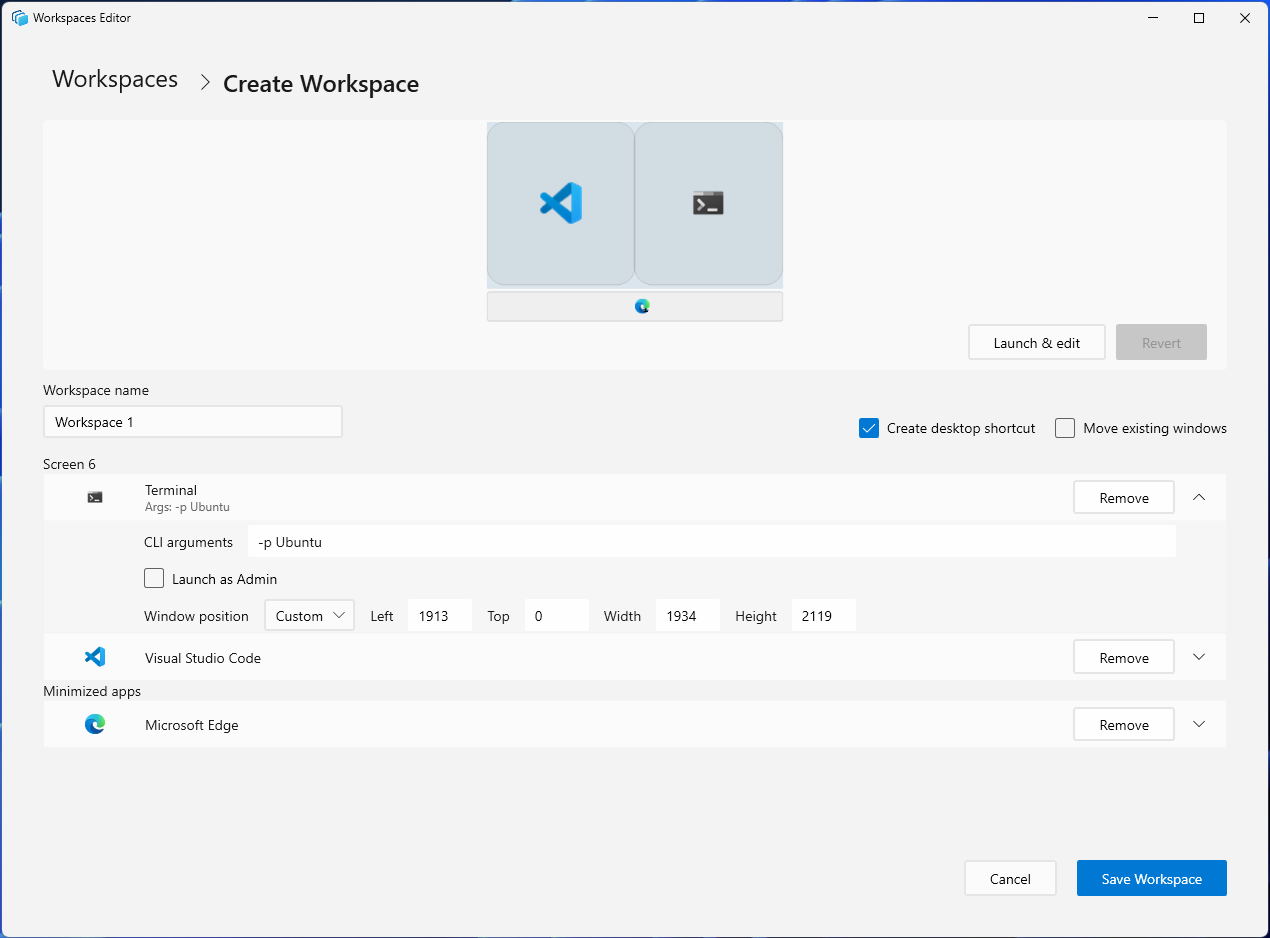
Listeyi küçültmek yalnızca görünümü sadeleştirmez; sonradan kontrol edeceğiniz davranış sayısını da azaltır. Bir uygulama beklenmedik bir pencere açarsa bunun hangi çalışma alanından geldiğini anlamak kolaylaşır. Çok sayıda benzer alan oluşturmadan önce küçük bir düzenle birkaç kullanım yapın. Hangi programı sürekli sonradan eklediğinizi veya hangisini her seferinde kapattığınızı gözlemleyin. Sonraki düzenlemeyi bu gözleme göre yapabilirsiniz.
Kaydedilmiş alanı başlatın ve sonucu kontrol edin
Kaydettiğiniz alanı düzenleyicideki Launch seçeneğiyle veya oluşturduğunuz masaüstü kısayoluyla başlatabilirsiniz. Açılış sırasında gösterilen durum penceresi, uygulamaların başlatılma ve yerleştirilme durumunu bildirir. Her şey hazır görünse bile çalışacağınız içeriği ayrıca kontrol edin. Bir programın penceresinin açılması, sizin istediğiniz belgenin veya projenin de hazır olduğunu tek başına kanıtlamaz.
İlk kontrolünüz, kaydettiğiniz uygulamaların gerçekten açılıp açılmadığı olsun. Sonra konumlarına ve boyutlarına bakın. Son olarak her uygulamada başlayacağınız içeriğin doğru olduğunu doğrulayın. Bu sıralama, bir sorunu daha somut anlatmanıza yardımcı olur. “Çalışma alanı olmadı” demek yerine hangi uygulamanın açılmadığını veya hangi pencerenin yanlış yerde kaldığını belirtebilirsiniz. Sorunu küçük parçalara ayırmak, bir sonraki denemeyi planlamayı kolaylaştırır.
| Kontrol | Bakılacak sonuç | Sonraki adım |
|---|---|---|
| Uygulama listesi | Gerekli programlar var mı? | Gereksiz olanları çıkarın. |
| Pencere konumu | Beklenen alana yerleşti mi? | Kaydedilen düzeni gözden geçirin. |
| Okunabilirlik | İçerik rahat okunuyor mu? | Pencere boyutlarını yeniden düşünün. |
| Başlangıç içeriği | Doğru belge veya proje açık mı? | Uygulamanın kendi açılış davranışını kontrol edin. |
| Mevcut pencere | Yeni pencere mi açıldı, eskisi mi kullanıldı? | Davranışı uygulama bazında değerlendirin. |
Açık uygulamalar neden farklı davranabilir?
Bir uygulama zaten açıkken çalışma alanını başlattığınızda sonuç programdan programa değişebilir. Bazıları mevcut pencereyi kullanırken bazıları yeni pencere açabilir. Workspaces içindeki Move existing windows seçeneği, mevcut pencerelerin yerleştirilmesiyle ilgilidir. Bu nedenle ilk denemede uygulamaların açık mı kapalı mı olduğunu not edin. Farklı başlangıç durumlarında aldığınız sonuçları birbirine karıştırmayın.
Örneğin tarayıcınızda günlük işleriniz açıkken araştırma alanını başlatmanızla, tarayıcı tamamen kapalıyken başlatmanız aynı görünümü oluşturmayabilir. Böyle bir durumda önce hangi davranışı istediğinizi seçin. Mevcut işi korumak mı, ayrı bir oturum görünümü oluşturmak mı? Ardından programın kendi ayarlarını ve Workspaces seçeneklerini bu beklentiye göre değerlendirin. Bütün uygulamalara uygulanabilecek tek bir açılış davranışı varsaymak yerine her birini ayrı kontrol etmek gerekir.
Bu rehberde uygulamalara özel komut satırı parametreleri vermiyoruz. Yanlış bir parametreyi kopyalamak yerine kullandığınız programın resmî belgesindeki desteklenen seçenekleri kontrol edin. Workspaces’te bir alan bulunması, herhangi bir metnin bütün programlarda aynı işi yapacağı anlamına gelmez. Özellikle belge yolu veya proje adı gibi bilgileri paylaşırken kendi dosya konumlarınızı başkalarının örnekleriyle karıştırmayın.
Yönetici yetkisini ilk denemeye eklemeyin
Microsoft, yönetici olarak başlatılan uygulamaların istenen düzene yerleştirilememesiyle ilgili bilinen bir sorun belirtiyor. Bu nedenle sıradan bir çalışma düzeni hazırlarken uygulamaları gereksiz yere yönetici olarak başlatmayı seçmeyin. Bir programın gerçekten böyle bir gereksinimi varsa onun durumunu ayrı değerlendirin. Yönetici yetkisini genel bir pencere yerleştirme çözümü gibi düşünmek doğru olmaz.
İlk alanınızı normal kullanımda açtığınız programlarla kurmak, gözlemlediğiniz davranışı anlamayı kolaylaştırır. Bir pencere yanlış yerde kalırsa önce düzeni, uygulamanın açık olma durumunu ve ilgili ayarları kontrol edin. Birden fazla ayarı aynı anda değiştirmeyin. Böylece hangi değişikliğin sonucu etkilediğini takip edebilirsiniz. Bu yaklaşım, sorunun kesinlikle tek bir ayardan kaynaklandığını iddia etmez; denemelerinizi anlaşılır hale getirir.
Çalışma alanını düzenlerken eski ayarları kontrol edin
Daha sonra düzeni değiştirmek isterseniz düzenleyicide ilgili alanı seçebilirsiniz. Yeniden yakalama yaparken önceki uygulama argümanları ve ayarlarının korunacağını varsaymayın; Microsoft temiz bir yeniden yakalamada bunların kaldırıldığını belirtiyor. Değişiklikten sonra uygulama listesini ve sizin için önemli seçenekleri tekrar gözden geçirin. Bir düzenin daha önce çalışmış olması, yeni kaydın bütün eski ayrıntıları içerdiğini göstermez.
Örneğin bir pencerenin boyutunu değiştirmek isterken çalışma alanını bütünüyle yeniden yakaladınız. Kaydetmeden önce yalnızca yeni boyuta bakmakla yetinmeyin. Listedeki programlar doğru mu, kısayol seçeneği istediğiniz gibi mi, daha önce eklediğiniz özel bilgiler duruyor mu? Küçük görünen bir değişiklikte bile bu kısa kontrol, sonraki açılışta neden farklı bir sonuç aldığınızı anlamaya yardımcı olur. Düzenin amacını anlatan notlarınız varsa onları da güncel tutun.
Örnek: Yazı hazırlama düzeni kurmak
Bir yazı üzerinde çalışırken tarayıcıda araştırma, diğer pencerede metin hazırladığınızı düşünelim. Önce iki uygulamanın okuyup yazmak için yeterli alanı olduğundan emin olun. Sonra yalnızca bu iş için gereken pencereleri çalışma alanına dahil edin. Dosya seçmeniz gerekiyorsa bunu başlangıç düzeninden ayrı bir adım olarak ele alabilirsiniz. Peek ile dosyaları açmadan önizleme rehberimiz, doğru dosyayı seçme aşamasını açıklıyor.
Kaydı yaptıktan sonra alanı bir kez başlatıp kontrol edin. Tarayıcı doğru yerde mi, metin penceresi rahat okunuyor mu, gereksiz bir program açılıyor mu? Sonraki birkaç kullanımda sürekli yaptığınız düzeltmeleri not edin. Her seferinde bir pencereyi büyütüyorsanız başlangıç düzenini buna göre değiştirin. İşiniz değiştiğinde alanı da güncelleyin. Workspaces’in faydası, masaüstünü değişmez bir şablona zorlamak değil, tekrar eden başlangıç düzeninizi işinize uygun hale getirmektir.
İki farklı görev için aynı alanı sürekli değiştirmeyin
Sabah rapor hazırlayıp öğleden sonra araştırma yapıyorsanız iki görevin ihtiyaçları farklı olabilir. Birinde geniş bir tablo alanı, diğerinde rahat okunacak iki metin penceresi önemlidir. Tek bir çalışma alanını her seferinde yeniden düzenlemek yerine gerçekten farklı olan görevleri ayırmayı düşünebilirsiniz. Ancak küçük bir pencere farkı için çok sayıda alan oluşturmak da seçim yapmayı zorlaştırır. Önce sık tekrarlanan iki veya üç görevi belirleyin; düzeninizi bu gerçek ihtiyaçlarla sınırlayın.
Bir alanı kaydetmeden önce kendinize şu soruyu sorun: Bunu gelecek hafta tekrar hangi durumda kullanacağım? Net bir yanıt veremiyorsanız o alan yalnızca o anki masaüstünün kaydı olabilir. Her geçici düzeni saklamanız gerekmez. Buna karşılık her gün benzer biçimde başladığınız bir görev, daha anlamlı bir adaydır. Kullandığınız alanları zaman zaman gözden geçirmek, artık gerekmeyen başlangıç düzenlerinin listeyi doldurmasını önlemeye yardımcı olur. Liste uzunluğunu verimlilik ölçüsü olarak görmeyin.
Çalışma alanlarını başkasına anlatırken program adıyla görevi birbirinden ayırın. “Tarayıcı ve not penceresi” yalnızca uygulama grubunu tarif eder; “haftalık araştırma” ise bu grubun neden birlikte açıldığını anlatır. Kendi düzeniniz için kısa bir açıklama yazmak, daha sonra hangi değişikliğin gerekli olduğunu düşünmenizi kolaylaştırabilir. Örneğin rapor işiniz artık başka bir uygulamada yapılıyorsa alanın adı aynı kalsa bile içeriğini güncellemeniz gerekebilir. İşin amacı değiştiğinde başlangıç düzenini de yeniden değerlendirin.
Son kontrolü gerçek kullanım sırasında yapın. Bir düzen ilk bakışta düzgün görünebilir, fakat birkaç dakika sonra sürekli pencereler arasında geçiş yaptığınızı fark edebilirsiniz. Hangi içeriği yan yana görmek istediğinizi bu gözlemle belirleyin. Başlangıçta hazırladığınız düzeni korumak uğruna okunabilirlikten vazgeçmeyin. Küçük ve açıklanabilir değişikliklerle ilerlemek, bir sonraki kullanımda neyi neden farklı yaptığınızı anlamanızı sağlar. Böylece çalışma alanı, yalnızca güzel görünen bir masaüstü kaydı olarak kalmaz; düzenli yaptığınız işe uygun bir başlangıç noktası olur.
Used with permission from Microsoft.