AirDrop Çalışmıyor mu? iPhone ve Mac İçin Çözüm Rehberi
AirDrop alıcısı görünmüyor veya aktarım beklemede kalıyorsa iPhone ve Mac’te görünürlük, kişi ayarları, AirDrop kodu ve dosya konumunu kontrol edin.
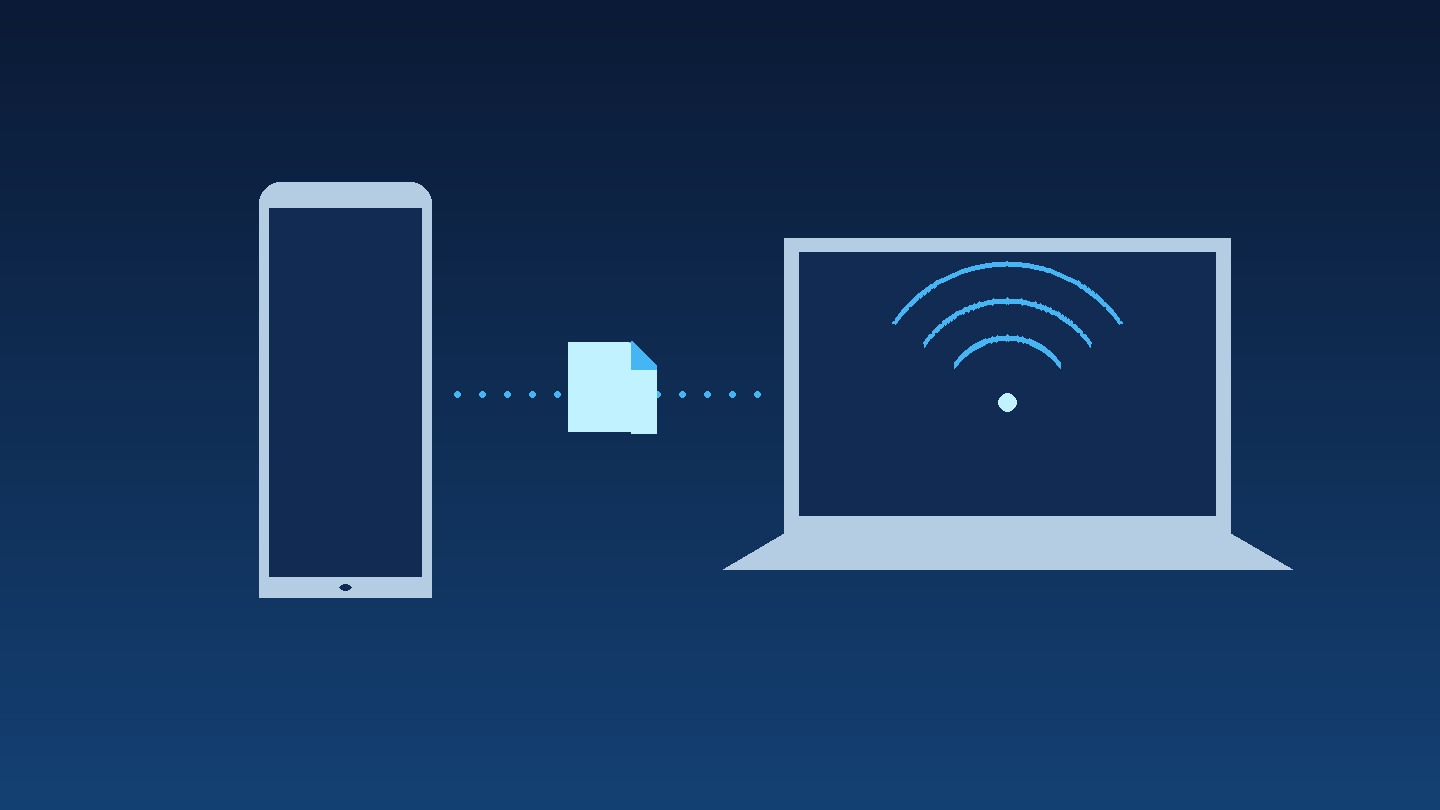
iPhone’da Paylaş menüsünden AirDrop’u açtınız ama yanınızdaki kişi listede görünmüyor. İlk kontrolü gönderen telefonda değil, dosyayı alacak cihazda yapın. Alıcının Wi-Fi ve Bluetooth bağlantıları açık mı? AirDrop alımı kapalı mı? Kişi listesinde birbirinizi doğru numara veya e-posta adresiyle kaydettiniz mi? Alıcı listede görünüyor ama aktarım başlamıyorsa bu kez alıcının ekranındaki onay ve kod adımına bakın.
AirDrop sorununu çözmek için önce tek bir fotoğrafla deneyin. Aynı anda hem dosyayı, hem cihazı, hem bağlantı ayarlarını değiştirirseniz sonucun hangi adımdan geldiğini anlamak zorlaşır. Tek fotoğraf geçiyor ama bir video veya yüzlerce fotoğraf bekliyorsa sorunu büyük aktarıma özgü olarak ele alabilirsiniz.
AirDrop alıcısı görünmüyorsa nereden başlanır?
- İki cihazı yan yana getirin. Alıcı cihazın ekranını uyandırın ve kilidini açın.
- Her iki cihazda Wi-Fi ve Bluetooth’u açın. Aygıtlardan birinde Kişisel Erişim Noktası açıksa kapatıp yeniden deneyin.
- Alıcının AirDrop ayarını kontrol edin. iPhone’da Denetim Merkezi’nde bağlantı simgelerinin bulunduğu kutuya basılı tutup AirDrop’u açabilirsiniz.
- Kısa bir deneme için alıcıda 10 Dakika Boyunca Herkes seçeneğini seçin. Gönderen tarafta paylaşım menüsünü yeniden açın ve tek fotoğraf seçin.
Mac dosyayı alacaksa menü çubuğundaki Denetim Merkezi’nden AirDrop’u açın. AirDrop’un yanındaki seçeneklerden kimlerin gönderim yapabileceğini kontrol edin. Finder’da AirDrop görünümünü açmak da alıcının hangi ayarla beklediğini görmeyi kolaylaştırır. Ekranınızda menü adları sürüme göre farklı görünüyorsa Apple’ın cihazınıza ait adımlarını izleyin. Apple AirDrop kullanım kılavuzu
Telefonun bağlı olduğu Wi-Fi ağının internet erişimi sorunluysa bunu ayrıca kontrol edin. Yakındaki cihazla AirDrop denemesinde önce iki cihazın kablosuz bağlantılarının açık olduğuna ve birbirini gördüğüne bakın. Safari de hiçbir sayfayı açamıyorsa internet bağlantısını ayrı bir belirti olarak ele alın. Telefon Wi-Fi’ye bağlı ama internet yok rehberi
Herkes seçeneğinde çalışıyor, Sadece Kişiler’de görünmüyor
Alıcı yalnızca kişileri kabul ediyorsa, gönderenin Apple Hesabı ile ilişkili telefon numarası veya e-posta adresi alıcının Kişiler uygulamasındaki kayıtta yer almalı. Örneğin iş arkadaşınızı yıllar önce iş numarasıyla kaydetmiş olabilirsiniz. Gönderdiği iPhone’da ise Apple Hesabı için kişisel e-posta adresi kullanılıyor olabilir. Alıcının telefonunda kişi kartını açıp ilgili adresi doğrulayın ve yalnızca kişiler seçeneğiyle tekrar deneyin. Apple’ın iPhone ve iPad’de AirDrop destek sayfası
Aktarım iki yönde çalışmıyorsa yönleri ayrı ayrı test edin. İlk denemede iPhone alıcı, ikinci denemede Mac alıcı olsun. Bir yönde çalışıp diğerinde kesiliyorsa ikinci alıcının görünürlük ayarına ve kişi kartına bakın. İki aygıt sizin ve ikisinde de aynı Apple Hesabı açıksa, Apple’a göre aktarım otomatik kabul edilir. Kendi Mac’inize gönderdiğiniz dosya için onay düğmesi bekliyorsanız önce hesapların aynı olduğunu ve dosyanın nereye kaydedildiğini kontrol edin.
AirDrop kodu çıkıyorsa ne yapılır?
Apple, iOS 26.2, iPadOS 26.2, macOS 26.2 ve sonraki sürümlerde kişi listesinde olmayan göndericiler için AirDrop kodu kullanılabileceğini belirtiyor. Alıcı isteği kabul etmek istediğinde devam eder ve kodu kendi ekranında görür. Gönderen bu kodu kendi cihazına girer. Yan yana duran iki cihazla deneme yaparken kodun alıcının ekranında çıktığını bilmek, iki tarafın da birbirinden kod beklemesini önler. Apple’ın AirDrop kodu adımları
Alıcının ekranında birden fazla istek görünüyorsa cihaz adını ve gönderilen öğeyi kontrol edin. Özellikle toplantı veya sınıf gibi kalabalık yerlerde gönderim başlatan kişiyi tanıyorsanız onun isteğini seçin. Denemeden sonra alım ayarını günlük kullanım tercihinize döndürebilirsiniz. iPhone’daki herkes seçeneğinin süreli olması nedeniyle daha önce açmış olmanız, ayarın hâlâ etkin olduğu anlamına gelmez.
AirDrop beklemede kalıyor veya aktarım yarıda kesiliyor
Alıcı listede görünüyorsa ilk iş alıcının ekranındaki bildirime bakmak. Mac’te Finder’ın AirDrop görünümü açıksa kabul isteği orada görülebilir. Gönderenin ekranındaki bekleme durumu, alıcının isteği henüz açmadığı bir senaryoyla uyumlu olabilir. İsteği göremiyorsanız iki cihazı yakın tutup paylaşımı kapatın ve tek fotoğrafla yeniden başlatın.
Tek fotoğraf geçiyor ama büyük video kesiliyorsa alıcıda boş alanı kontrol edin. Örneğin hedef cihazda birkaç gigabayt boş alan varken bundan daha büyük bir videoyu göndermeyi deniyorsanız önce alan açmak gerekir. iPhone’da Ayarlar → Genel → iPhone Saklama Alanı bölümünden toplam boş alanı ve alanı en çok kullanan uygulamaları görebilirsiniz. Fotoğraf gruplarını daha küçük partilere bölmek de hangi grupta sorun olduğunu gösterir. Telefon hafızasında yer açma rehberi
Aktarım başladıktan sonra cihazları birbirinden uzaklaştırmayın. Apple’ın kılavuzunda kapsama alanı dışına çıkıldığında aktarımın mobil veri üzerinden devam edebildiği koşullar da yer alıyor. Hücresel veri kullanımını istemiyorsanız desteklenen iPhone ve iPad’lerde AirDrop ayarından bu seçeneği kapatabilirsiniz. Bağlantıyı teşhis ederken cihazları yan yana tutmak, araya mobil veri veya internet bağlantısı koşullarının girmesini önler. Apple’ın AirDrop ve hücresel veri açıklaması
Gönderim tamamlandı ama dosya nerede?
Alınan öğe her zaman aynı klasöre gitmez. Fotoğraflar uygulamasından gönderilen bir fotoğraf, iPhone’da genellikle Fotoğraflar’da bulunur. Belgeyi gönderen uygulama ve dosya türü, alıcıda hangi uygulamanın açıldığını etkileyebilir. Mac’te alınan dosyalar için önce Finder’daki İndirilenler klasörünü kontrol edin. Son eklenme tarihine göre sıralamak, aynı ada sahip eski kopyalar arasında yeni dosyayı ayırmaya yardımcı olur.
Dosyanın hedef cihaza gidip gitmediğinden emin değilseniz cihaz adını kontrol edin. Aynı Apple Hesabı ile oturum açılan bir Mac ve iPad yakındaysa listeden yanlış aygıta dokunmak kolaydır. Önce basit bir dosya gönderin ve alıcıda açın. Sonra asıl arşivi aynı cihazı seçerek gönderin. Böylece hem aktarımı hem de dosyayı bulacağınız yeri doğrulamış olursunuz.
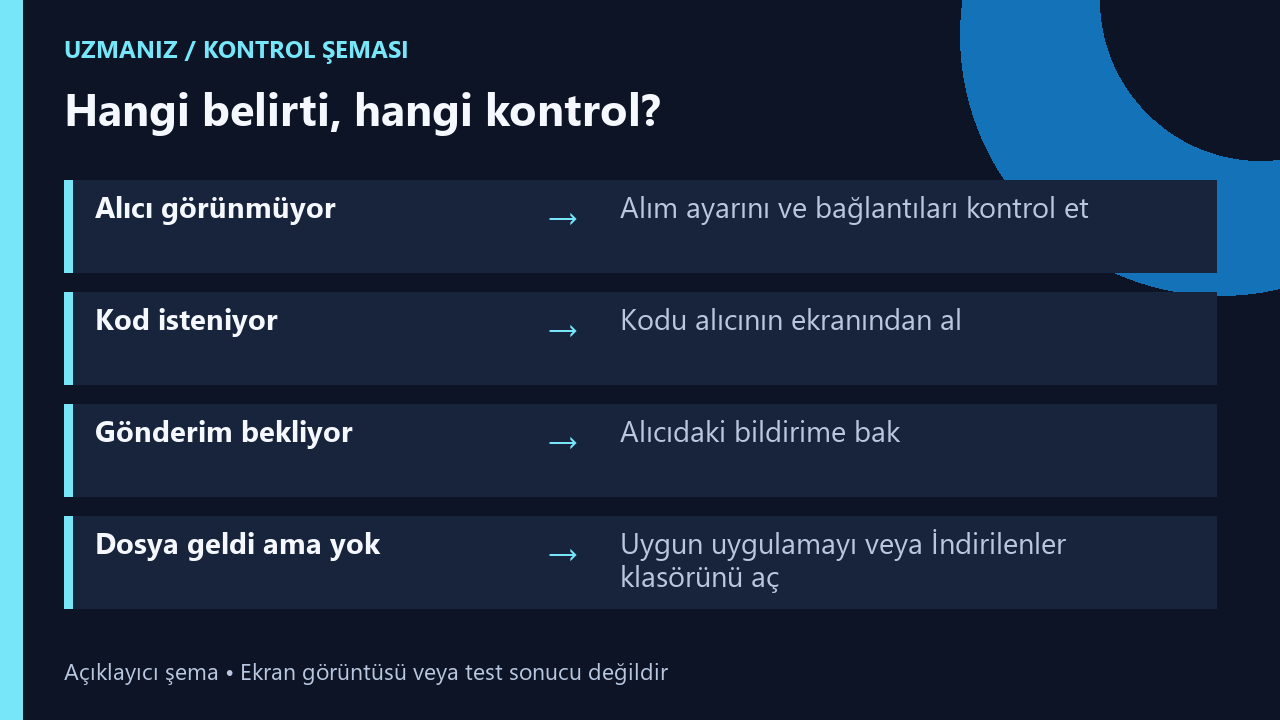
Belirtiye göre hızlı kontrol
| Belirti | İlk kontrol |
|---|---|
| Alıcı listede yok | Alıcının görünürlük ayarı, Wi-Fi ve Bluetooth |
| Yalnızca kişiler seçeneğinde görünmüyor | Alıcının kişi kartındaki Apple Hesabı e-postası veya numarası |
| Kod isteniyor | Alıcı isteği açıp ekranında gösterilen kodu kontrol eder |
| Tek fotoğraf geçiyor, büyük aktarım kesiliyor | Cihazların yakınlığı ve alıcıdaki boş alan |
| Gönderildi görünüyor, dosya bulunamıyor | Doğru alıcı cihaz, ilgili uygulama veya İndirilenler |
Bir cihazda AirDrop seçeneği hiç görünmüyorsa
Özelliği daha önce kullandığınız bir cihazda AirDrop menüsü tamamen kaybolduysa önce aygıtın yazılım sürümünü ve varsa yönetim kısıtlamalarını kontrol edin. Okul veya iş tarafından verilen bir cihazda dosya paylaşımı kurum tarafından sınırlandırılabilir. Kişisel bir cihazdaysanız yeniden başlatıp alıcı görünürlüğünü ve bağlantıları bir kez daha kontrol edin. Sorun sürerse aynı telefonu başka bir Apple cihazıyla eşleştirerek ilk alıcının mı, gönderenin mi ortak nokta olduğunu belirleyin.
Örneğin iPhone iki farklı Mac’e dosya gönderebiliyor ama yalnızca bir iPad’i bulamıyorsa üç cihazın da ağ ayarlarını sıfırlamaya gerek yok. Önce iPad’in AirDrop alım ayarını, hesap ve kişi bilgilerini, ardından yazılım sürümünü kontrol edin. İki yönde de başarı aldığınız küçük dosyayı referans olarak kullanın. Böylece sonraki denemelerde karşılaştırabileceğiniz çalışan bir düzeniniz olur.