Önce İşlemci mi, Ekran Kartı mı Yükseltilmeli?
Yeni bir ekran kartına bütçe ayırdınız ama aklınız işlemcide kaldı. Sistem bir oyunda rahat çalışırken diğerinde kalabalık sahnelerde yavaşlıyor. Önce işlemci mi, ekran…
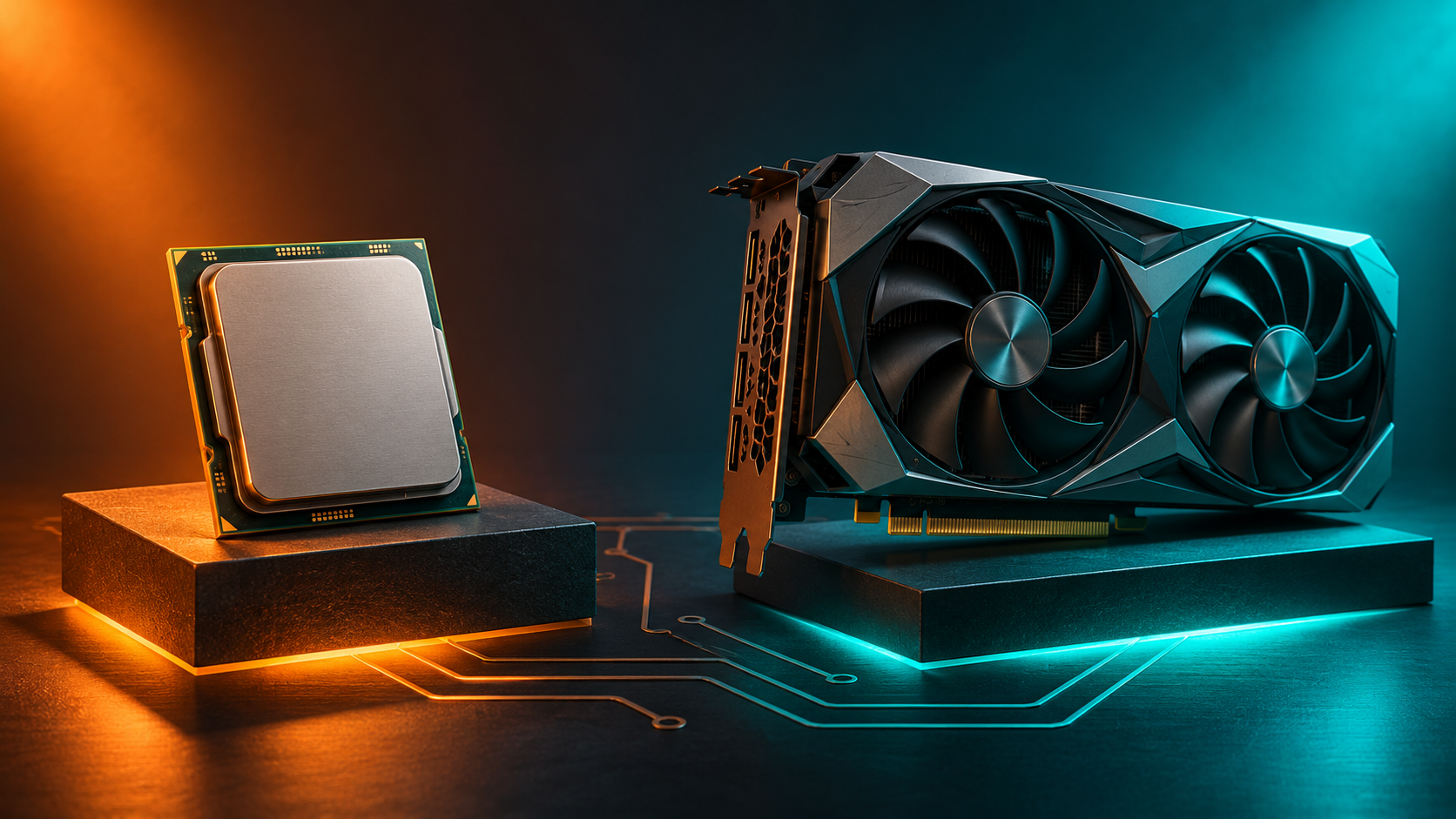
Yeni bir ekran kartına bütçe ayırdınız ama aklınız işlemcide kaldı. Sistem bir oyunda rahat çalışırken diğerinde kalabalık sahnelerde yavaşlıyor. Önce işlemci mi, ekran kartı mı yükseltilmeli sorusunun cevabı, elinizdeki parçaların yaşından çok oynadığınız oyuna ve ulaşmak istediğiniz performansa bağlı.
Çözünürlüğü veya GPU’yu zorlayan grafik ayarlarını düşürdüğünüzde FPS belirgin artıyorsa ekran kartı yükseltmesini araştırın. Aynı sahnede FPS pek değişmiyor, GPU yükü düşük kalıyor ve kare hızı sınırı bulunmuyorsa işlemci tarafını inceleyin. Bu gözlemleri tek bir kullanım yüzdesiyle sınırlamayın. Önce sorunun tekrarlandığı bir sahne seçin, ölçüm alın ve toplam yükseltme maliyetini hesaplayın.
İlk soru, hangi oyunda neyi değiştirmek istiyorsunuz?
“Bilgisayarım daha hızlı olsun” yerine ölçülebilir bir hedef yazın. Örneğin “1440p’de görüntü kalitesini düşürmeden 60 FPS civarında oynamak istiyorum” veya “Rekabetçi oyunda çatışma sırasında kare hızının 144 FPS’in altına daha az düşmesini istiyorum.” Bu iki hedef aynı bütçeyi farklı parçalara yönlendirebilir.
En çok oynadığınız iki oyunu seçin. Birinin tek oyunculu, diğerinin çok oyunculu olması sorun değil. İkisinde de sizi rahatsız eden anı tarif edin. Kamera çevirirken takılma mı oluyor, bütün oyun düşük FPS’te mi çalışıyor, yoksa yalnızca kalabalık bir noktada mı düşüyor? Sorunu bu şekilde yazdığınızda satın alacağınız parçadan ne beklediğiniz de netleşir.
İşlemci ve ekran kartının oyundaki yükleri birbirini tamamlar. Farklı oyunlar bu bileşenleri farklı yoğunlukta kullanır. Yükseltme kararını kendi kullanımınıza göre vermek için genel dengeyi anlamak yardımcı olur. Intel’in oyun bilgisayarlarında darboğaz açıklaması.
Parça seçmeden önce on dakikalık karşılaştırma yapın
Tekrar oynayabileceğiniz bir kayıt noktası veya eğitim alanı bulun. Arka plandaki indirmeyi durdurun, kullandığınız grafik ön ayarını not edin. FPS sınırının ve V-Sync’in açık olup olmadığını kontrol edin. Performans ölçümü sırasında hangi sınıra çarptığınızı bilmek gerekir. Günlük oynanış için tercih ettiğiniz ayarı testten sonra geri açabilirsiniz.
İlk kaydı mevcut çözünürlükte alın. Ardından yalnızca çözünürlüğü düşürüp aynı rotayı tekrar oynayın. Grafik ön ayarı, ışın izleme, yükseltme ve kare üretimi durumunu sabit tutun. Otomatik ayar kullanan oyunlarda çözünürlük değişimi başka ayarları da etkileyebilir. İkinci koşudan önce menüye yeniden bakın.
Bu karşılaştırmanın adımlarını daha ayrıntılı görmek isterseniz oyunlarda darboğaz nasıl anlaşılır rehberini izleyebilirsiniz. Burada amaç bir parçayı suçlamak yerine, yükü azaltınca performansın nasıl değiştiğini görmek. Sonuç tutarsızsa aynı testi bir kez daha yapın ve iki koşuda da kayıt süresini benzer tutun.
Ekran kartını önce yükseltmek hangi durumda mantıklı?
Günlük ayarlarınızda GPU yoğun çalışıyor ve çözünürlük düşünce kare hızı yükseliyorsa grafik tarafında kazanç ihtimali vardır. Özellikle daha yüksek çözünürlük veya daha ağır görüntü ayarları istiyorsanız aday kartların bu koşullardaki testlerine bakın. Yalnızca 1080p düşük ayarlı bir sonuç, 4K yüksek ayar hedefinizi açıklamaz.
Örnek bir senaryo düşünelim. Bir oyunda 1440p yüksek ayarlarda 55 FPS alıyorsunuz. Aynı sahneyi 1080p’de oynadığınızda 80 FPS’e çıkıyor. Bu rakamlar yöntemi anlatan varsayımsal değerler. Sonuç, azaltılan grafik yükünün performansa yansıdığını gösterir. Hedefiniz 1440p’de 60 FPS ise önce birkaç ağır ayarı düşürüp istediğiniz sonucu alıp almadığınıza bakabilirsiniz.
Ekran kartını değiştirmeye karar verirseniz, model ailesiyle birlikte tam üretici sürümünü kontrol edin. Soğutucu ve kart uzunluğu farklı olabilir. Kasadaki kullanılabilir alanı öndeki fan veya radyatörle birlikte ölçün. Güç kaynağının modeli, bağlantıları ve kart üreticisinin gereksinimleri de alışveriş listesinin parçası olsun. Ekran kartı kataloğunda teknik özellikleri karşılaştırabilirsiniz.
İşlemciyi önce yükseltmek hangi durumda mantıklı?
Grafik yükünü azalttığınızda kare hızı benzer kalıyor ve etkin bir FPS sınırı bulunmuyorsa CPU tarafına bakmak gerekir. Kalabalık bir şehir, yoğun fizik hesaplaması veya çok sayıda birimin bulunduğu sahne, boş bir koridordan farklı davranabilir. Ölçümü sizi rahatsız eden yerde yapmanızın nedeni bu.
Toplam işlemci kullanımının düşük görünmesi, oyunun işlemciden etkilenmediğini kanıtlamaz. İş parçacıklarının yükü eşit dağılmayabilir. Çekirdek kullanımları, kare süreleri ve çözünürlük testi birlikte daha anlamlı bir görünüm verir. Yalnızca yüzde 40 CPU kullanımı gördünüz diye işlemciyi bütün olasılıkların dışına çıkarmayın.
Geliştiricilerin kullandığı analizde de CPU ve GPU yükleri ayrı incelenir. Çözünürlüğü düşürmek grafik işini azaltabilir, bazı sahne ayarları ise işlemci tarafını etkileyebilir. Oyundaki ayarın gerçek etkisini test ederek ilerleyin. Intel’in CPU ve GPU sınırlarını ayırma açıklaması.
İşlemci fiyatıyla toplam maliyet aynı olmayabilir
Yeni işlemci mevcut anakartınıza takılabiliyor mu? İşlemci destek listesinde tam modeli var mı? Gereken BIOS sürümü yüklü mü? Yeni soğutucu veya bellek gerekiyor mu? Bu soruları cevaplamadan iki işlemcinin etiket fiyatlarını karşılaştırmak eksik bir hesap çıkarabilir.
Mevcut platformda desteklenen bir işlemciye geçişle anakart ve RAM’i de değiştirdiğiniz geçişi ayrı ayrı hesaplayın. İki planın toplam bedelini ve beklediğiniz kazanımı yazın. Soket, BIOS ve RAM kontrolü için işlemci ve anakart uyumu rehberini kullanabilirsiniz. Adayları işlemci kataloğundan seçerken oyun testleriyle de destekleyin.
Ortalama FPS iyi ama takılma varsa ne olacak?
Yükseltme kararının en kolay yanlış verildiği durumlardan biri bu. Ortalama 100 FPS görünürken birkaç uzun kare oyunu kesik hissettirebilir. Sorunu yalnızca ortalamayı büyüterek çözmeye çalışmak, gerçek nedeni kaçırabilir. Önce kare süresi grafiğinde sıçramanın ne zaman geldiğini bulun.
Takılma ilk geçişte mi yaşanıyor, her geçişte aynı yerde mi? O sırada bir indirme, kayıt veya tarama var mı? Doku ayarını azalttığınızda davranış değişiyor mu? Oyunu yeniden açınca düzeliyor mu? Bu kısa notlar, sorunun grafik gücü, işlemci yükü veya başka bir süreçle ilişkisini araştırmayı kolaylaştırır.
Birçok performans aracı FPS’ye ek olarak kare sürelerini kaydedebilir. NVIDIA FrameView bunlardan biridir. Araç ve donanım kombinasyonuna göre ölçümler değişebileceği için aynı karşılaştırmada aynı aracı kullanın. FrameView ölçüm özellikleri.
Monitör hedefini de hesaba katın
1080p bir ekranda yüksek kare hızı hedeflemekle 4K bir ekranda yüksek görüntü kalitesi hedeflemek aynı plan değil. Monitörü yakında değiştirecekseniz parça seçimini gelecekte kullanacağınız çözünürlükte de değerlendirin. Bugün baktığınız test sonuçlarının hangi ekran ayarına ait olduğunu not edin.
Yenileme hızı ve FPS farklı kavramlardır. Monitör saniyede belirli sayıda yenilenirken oyun kendi kare hızında çalışır. Daha hızlı donanımın gecikmeye etkisi ayrıca değerlendirilebilir, ancak panelin gösterebildiği yenilenme sayısı da deneyimi sınırlar. Donanım ve ekran hedefini beraber düşünmek için Intel’in yenileme hızı rehberine bakabilirsiniz.
Kararı üç kullanım örneğiyle daraltın
| Kullanım | Önce kontrol edilecek sonuç | Araştırılacak yükseltme |
|---|---|---|
| 1440p’de yüksek görüntü kalitesi | Çözünürlük düşünce FPS artıyor mu? | Artıyorsa ekran kartı adayları |
| Rekabetçi oyunda yüksek FPS | Düşük grafik yükünde de aynı düşüş oluyor mu? | Sınırlar elendikten sonra işlemci adayları |
| Aralıklı takılma | Kare süresi sıçraması hangi anda oluşuyor? | Önce nedeni daraltacak ek test |
Bu tablo satın alma listesini otomatik belirlemez. Hangi testi önce yapacağınızı seçmenize yardımcı olur. Örneğin rekabetçi oyun oynayan herkesin işlemci değiştirmesi gerekmez. Kullandığı çözünürlük ve efektler GPU’yu sınırlıyorsa ekran kartı öne çıkabilir. Tersine, yüksek çözünürlükte bile belirli bir sahne CPU tarafından sınırlanabilir.
Bütçeyi iki ayrı plan halinde yazın
Bir sayfaya işlemci yükseltmesini, diğerine ekran kartı yükseltmesini koyun. Her planın içine zorunlu yan masrafları ekleyin. İşlemci planında anakart, BIOS işlemi, bellek ve soğutucu olabilir. Ekran kartı planında güç kaynağı veya kasaya ilişkin gereksinimler olabilir. Gerekmeyen parçaları sırf yeni olsun diye plana dahil etmeyin.
Sonra her planın hangi sorunu çözeceğini bir cümleyle yazın. “Grafik kalitesini artırmak”, “kalabalık sahnelerdeki düşüşü azaltmak” veya “mevcut ayarlarda hedef FPS’ye yaklaşmak” gibi. Bir planın sizin ölçtüğünüz probleme nasıl etki edeceğini açıklayamıyorsanız daha fazla test arayın. Yeni bir parça almakla doğru parçayı almak arasındaki fark bu değerlendirmede ortaya çıkar.
Satın alma öncesi son kontrol
Hedef oyunu ve ayarları belirlediniz. Tekrar edilebilir sahnede iki çözünürlükte ölçüm aldınız. FPS sınırını kontrol ettiniz. Sıcaklıkla birlikte saat hızının nasıl değiştiğini gözlediniz. Şimdi aday parçanın, sizin mevcut parçanıza karşı aynı koşullarda ne kazandırdığına bakabilirsiniz. Farklı test sistemlerinin sonuçlarını doğrudan yan yana koyarken işlemci, RAM ve oyun sürümü farklarını dikkate alın.
Bir testte gördüğünüz yüzde artışı bütün oyunlara taşımayın. En sık oynadığınız iki veya üç oyunun sonuçlarına ayrı ayrı bakın. Bazı oyunlarda büyük, bazılarında küçük kazanç görmeniz mümkündür. Satın alma kararını oyun listenize göre tartın. Haftada on saat oynadığınız oyundaki iyileşme, bir kez açacağınız oyundaki yüksek rakamdan sizin için daha değerli olabilir.
Sık sorulan sorular
Eski işlemciyle yeni ekran kartı kullanılabilir mi?
Teknik uyumu ve güç gereksinimlerini kontrol ederek kullanılabilir. Alacağınız performans oyuna ve ayarlara bağlıdır. Mevcut işlemcinin o oyunda ulaşabildiği kare hızını ölçmek, kart yükseltmesinden ne bekleyeceğinizi anlamaya yardımcı olur.
İşlemci yükseltince her oyunda FPS artar mı?
Artışın miktarı iş yüküne bağlıdır. Ekran kartının sınır olduğu ayarlarda daha güçlü işlemcinin etkisi küçük kalabilir. Aday işlemcinin testlerinde yalnızca düşük çözünürlükteki en yüksek FPS’ye bakmak yerine kendi kullanım koşulunuzu da arayın.
İkisini birden değiştirmek gerekir mi?
İki yükseltmeyi de bütçelendirebilirsiniz, ancak önce hangi sorunu çözmek istediğinizi yazın. Tek bir parça hedefinizi karşılıyorsa diğerini daha sonra değerlendirmek mümkün olur. Mevcut sistem çok farklı kullanım hedefi için kurulmuşsa toplam platform değişimini ayrı bir plan olarak hesaplayın.
Yeni parçayı taktıktan sonra aynı testi tekrarlayın
Yükseltme öncesi ölçümlerinizi saklayın. Parçayı değiştirdikten sonra aynı oyun sürümünde, aynı çözünürlükte ve aynı rotada tekrar kayıt alın. Böylece yalnızca yeni donanımın daha yüksek bir sayı gösterdiğini değil, sizi rahatsız eden sahnenin gerçekten iyileşip iyileşmediğini görebilirsiniz. Güncelleme nedeniyle test koşulları değiştiyse bunu sonuçların yanına yazın.
İlk denemeyi alıştığınız ayarlarla yapın. Yeni kartı takar takmaz bütün ayarları en yükseğe çıkarırsanız yükseltme öncesiyle doğrudan karşılaştırma yapamazsınız. Eski ayarlardaki sonucu kaydettikten sonra görüntü kalitesini adım adım artırın. Hedeflediğiniz akıcılık korunurken hangi ayrıntıları yükseltebildiğinizi görün.
İşlemci değişiminden sonra da aynı yaklaşımı kullanın. Ortalama FPS’ye ek olarak yoğun sahnelerdeki düşüşlere bakın. Daha yüksek ortalama tek başına bütün deneyimi anlatmaz. Testinizde beklediğiniz kazanım oluşmadıysa kurulumun, BIOS ayarlarının ve RAM yapılandırmasının doğru olduğundan emin olun. Ölçüm dosyasını paylaşırken donanım değişikliğiyle birlikte değiştirdiğiniz diğer ayarları da listeleyin.