OBS Studio İncelemesi: Ekran Kaydı ve Yayın İçin Kimlere Uygun?
OBS Studio ile ekran kaydı ve canlı yayın: sahneler, ses düzeni, performans ve ilk kayıt öncesinde kontrol edilmesi gerekenler.
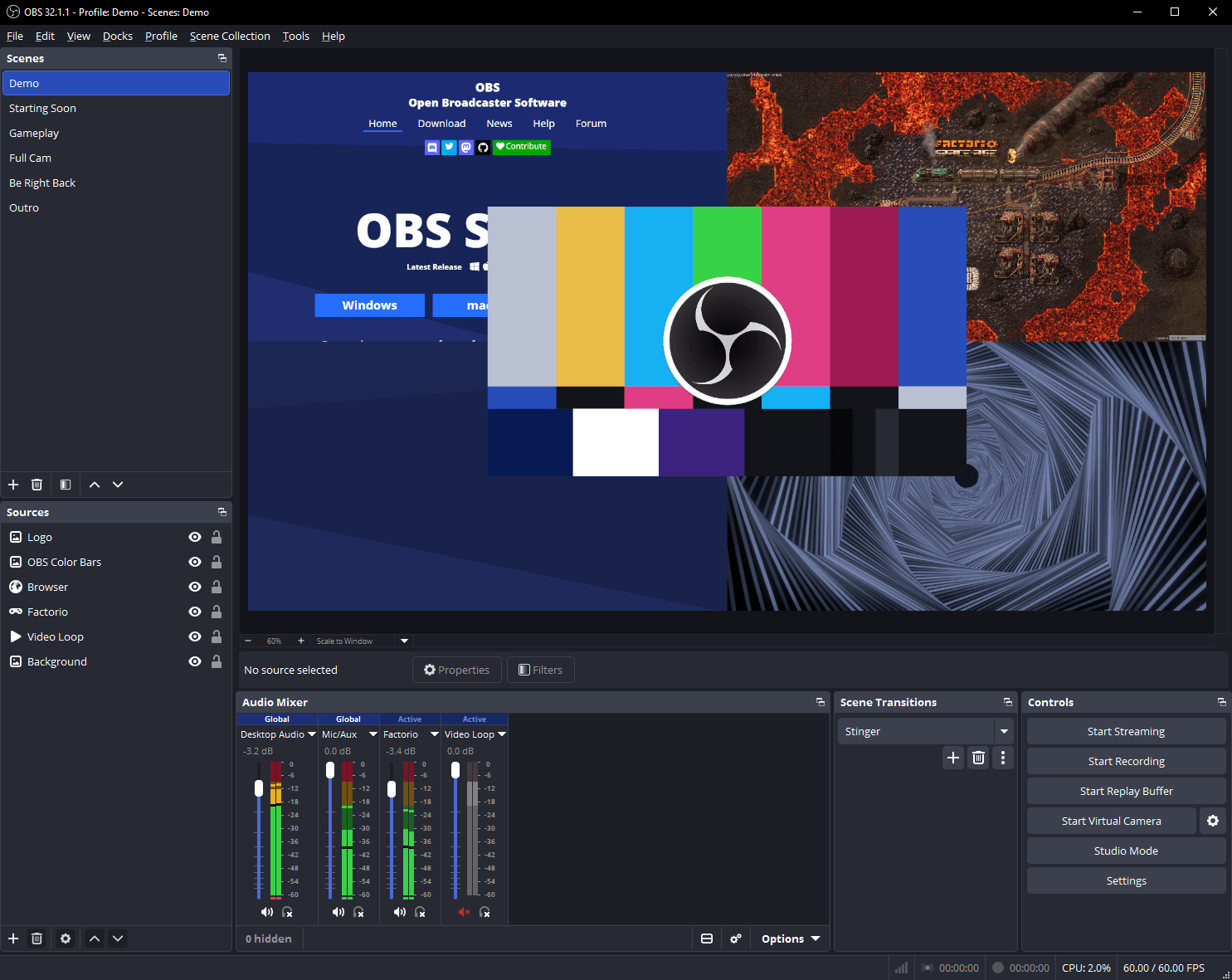
Bir ders anlatımını kaydetmekle oyun yayını açmak ilk bakışta ayrı işler gibi görünür. İkisinde de görüntüyü, mikrofonu ve ekrandaki yardımcı öğeleri aynı anda yönetmek gerekir. OBS Studio tam olarak bu noktada işe yarar: kayıt sırasında hangi pencerenin görüneceğini, sesin nereden geleceğini ve sahnelerin nasıl değişeceğini belirlemenizi sağlar.
OBS Studio, Windows, macOS ve Linux için geliştirilen ücretsiz, açık kaynaklı bir kayıt ve canlı yayın uygulaması. Bu değerlendirme resmî özelliklere ve örnek kullanım senaryolarına dayanıyor; belirli bir bilgisayarda ölçülmüş FPS ya da görüntü kalitesi sonucu sunmuyor.
OBS Studio hangi ihtiyacı karşılıyor?
Örneğin bir uygulamanın kurulumunu anlatırken ekranda program penceresi, köşede kamera ve altta kısa bir açıklama bulunsun istiyorsunuz. Bunları ayrı kaynaklar halinde ekleyip tek sahnede birleştirebilirsiniz. Bir sonraki bölümde yalnızca sunumun görünmesi gerekiyorsa ikinci bir sahne hazırlarsınız. Böylece kayıt ortasında pencereleri elle küçültüp büyütmek yerine önceden düzenlediğiniz görünümler arasında geçersiniz.
Bu yaklaşımın değeri, aynı işi tekrar yaptığınızda anlaşılır. Haftalık bir eğitim videosunda kaynakları her seferinde yeniden yerleştirmek zaman alır. Düzenli bir sahne yapısı hazırlamak ise sonraki kayıtları kolaylaştırır. Yine de ilk kurulumda birkaç deneme yapmak gerekir; özellik sayısının fazla olması ilk açılışı basit bir kayıt düğmesinden daha karmaşık hale getirir.
Kullanım amacına göre hızlı seçim tablosu
| İhtiyaç | OBS ile yaklaşım | Önce kontrol edin |
|---|---|---|
| Eğitim videosu | Uygulama penceresi ve mikrofon | Yazıların çıktıdaki okunabilirliği |
| Oyun kaydı | Oyun görüntüsü ve ayrı ses dengesi | Kayıt açıkken akıcılık |
| Canlı yayın | Hazır sahneler arasında geçiş | Yükleme bağlantısı ve yayın ayarları |
| Kısa ekran paylaşımı | Tek kaynaklı sade sahne | Bildirimler ve kişisel bilgiler |
Sahneleri az ve anlaşılır tutun
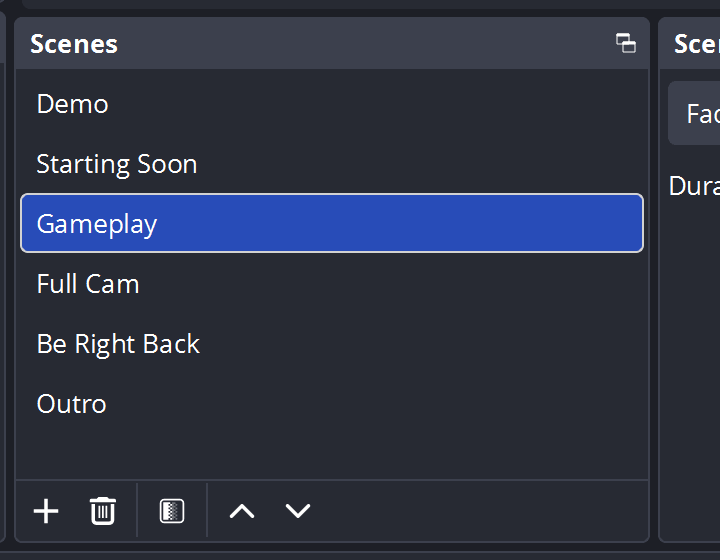
Başlangıç için üç sahne yeterli olabilir: anlatım, tam ekran içerik ve kısa ara. Her sahnenin adını ne gösterdiği anlaşılacak biçimde yazın. Kaynaklara da “Kamera”, “Sunum” ve “Mikrofon” gibi açık adlar vermek, özellikle kayıt sırasında bir sorun çıktığında aradığınızı bulmayı kolaylaştırır. Gereksiz görsel süslemeler hem görüntüyü kalabalıklaştırır hem de yönetilecek öğe sayısını artırır.
Kaynak seçerken masaüstünün tamamını göstermek yerine gerekli pencereyle sınırlı kalmayı değerlendirin. Böylece başka uygulamalardan gelen bildirimlerin veya açık bir belgenin yanlışlıkla kayda girmesi ihtimali azalır. Bir pencerenin küçültülmesi ya da kapanması görüntüyü etkileyebileceğinden, gerçek anlatıma başlamadan önce aynı pencere düzeniyle kısa bir prova yapın.
İyi görüntüden önce anlaşılır ses
Bir eğitim videosunda görüntü biraz sade olabilir; ancak konuşma anlaşılmıyorsa izleyici konuyu takip edemez. İlk denemede mikrofonu ve sistem sesini ayrı ayrı dinleyin. Sistem sesi konuşmayı bastırıyorsa yalnızca genel sesi yükseltmek çözüm sağlamaz. Mikrofonun uzaklığı, odadaki yankı ve klavye gürültüsü de sonuç üzerinde etkilidir.
OBS kaynak başına ses filtreleri sunar. Bunları aynı anda sonuna kadar açmak yerine küçük değişikliklerle deneyin. Gürültüyü azaltmaya çalışırken kelimelerin başlangıcını kesen bir ayar, sessiz ama anlaşılmaz bir kayıt oluşturabilir. Kulaklıkla dinlediğiniz kısa bir örnekte hem normal konuşmayı hem birkaç saniyelik sessizliği kontrol etmek daha sağlıklı bir başlangıçtır.
Her bilgisayar için tek kayıt ayarı yok
Çözünürlük, kare hızı, kodlayıcı ve kayıt diski birlikte değerlendirilmelidir. Sunum anlatımı için gereken ayarlarla hareketli bir oyunun ihtiyacı aynı değildir. Yüksek değerleri seçip kaliteyi otomatik olarak artırdığınızı varsaymayın. Önce hedefinizi belirleyin, kısa bir kayıt alın, ardından dosyayı kaydın yapıldığı bilgisayar dışında da açmayı deneyin.
Oyun kaydı açıkken takılma fark ediyorsanız sorunun yalnızca OBS kaynaklı olduğunu düşünmeden oyunlarda takılma ve FPS düşüşü rehberindeki temel kontrolleri uygulayın. Kayıt öncesinde ve sonrasında aynı oyun bölümünü karşılaştırmak, birbirinden farklı sahnelerin verdiği yanıltıcı sonuçları azaltır.
İlk kayıt için uygulanabilir bir prova
İlk denemeyi gerçek videonuzun küçük bir örneği gibi hazırlayın. Kaydedeceğiniz uygulamayı açın, anlatım sırasında kullanacağınız pencere boyutunu belirleyin ve masaüstündeki kişisel bilgileri kapatın. Ardından yalnızca gerekli görüntü kaynağıyla mikrofonu ekleyin. Bir dakikalık anlatımda hem ekrandaki küçük bir yazıyı gösterin hem de normal konuşma sesinizi kullanın. Böylece görüntü ve ses hakkında aynı dosya üzerinden karar verebilirsiniz.
Kayıt bittikten sonra sadece ilk birkaç saniyeyi kontrol etmeyin. Fareyle işaret ettiğiniz alanın görünüp görünmediğine, konuşma sırasında uygulama sesinin ne kadar duyulduğuna ve videonun sonunun düzgün kapanıp kapanmadığına bakın. Bir problem varsa tek ayarı değiştirerek yeni bir deneme alın. Aynı anda çözünürlüğü, sesi ve kodlayıcıyı değiştirmek hangi müdahalenin işe yaradığını anlamayı zorlaştırır.
Sonraki kayıtlar için küçük bir kontrol listesi hazırlayın: doğru sahne, doğru mikrofon, yeterli disk alanı ve kapatılmış bildirimler. Bu listeyi kayıt düzeninizin yanında tutabilirsiniz. Hazır bir sahne düzeniniz olsa bile önemli bir anlatımdan önce kısa bir ses kontrolü yapmak yararlıdır. Özellikle USB mikrofonu farklı bir porta taktığınızda seçilen aygıtı yeniden kontrol edin.
OBS mi, daha basit bir araç mı?
Yalnızca bir ekran görüntüsü alıp üzerine ok çizmek istiyorsanız OBS gereğinden kapsamlı kalabilir. Bu kullanım için ShareX incelemesi daha uygun bir başlangıç noktası sunuyor. Birden fazla görüntü ve ses kaynağıyla düzenli video hazırlıyorsanız OBS’nin sahne mantığı daha anlamlı hale gelir.
OBS Studio’nun güçlü tarafı kontrol alanı. Bunun karşılığında kayıt düzenini kurmak ve sonucu dinleyip izlemek kullanıcıya düşüyor. İlk gün kusursuz bir yayın paketi hazırlamaya çalışmak yerine, temiz sesli ve okunaklı tek bir kayıt almak daha iyi bir hedef. Bu temel oturduğunda kamera, geçiş ve ek sahneler eklemek çok daha kolaylaşır.