Krita İncelemesi: Ücretsiz Dijital Çizim Programı Kimlere Uygun?
Krita ne işe yarar? Dijital çizim, fırçalar, katmanlar ve animasyon araçlarını kullanım örnekleriyle değerlendiriyoruz.
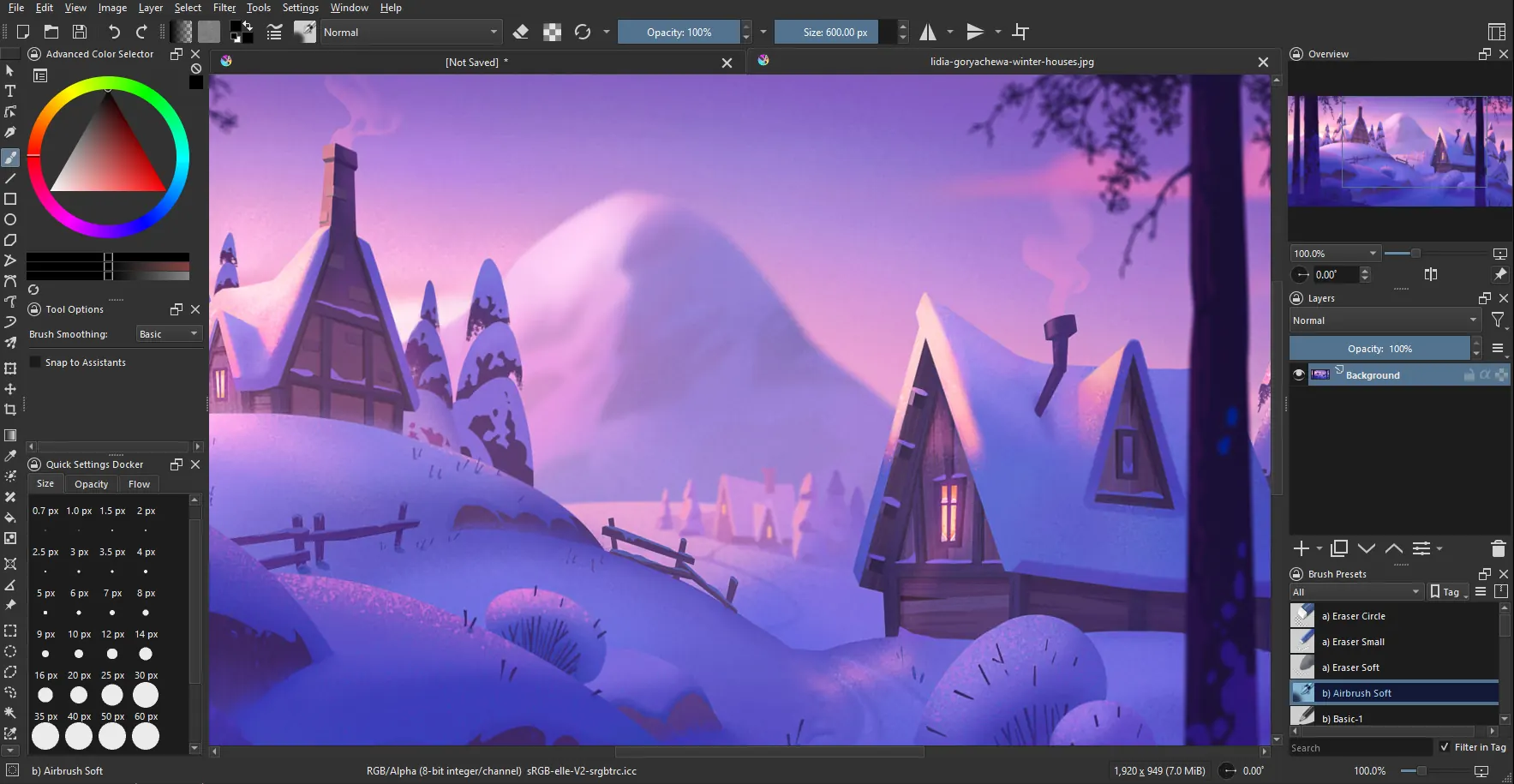
Dijital çizime başlarken ilk soru çoğu zaman hangi tableti almak gerektiği oluyor. Oysa kalemi hareket ettirdiğinizde karşılık veren fırça, tuvali rahatça çevirebilmek ve çizimi katmanlarla düzenlemek de en az donanım kadar önemli. Krita, çizim ve boyama odaklı bir çalışma alanı arayanlara yönelik ücretsiz seçeneklerden biri.
Krita, açık kaynaklı bir dijital boyama uygulaması. Bu değerlendirmede resmî araçları ve örnek çalışma düzenlerini ele alıyoruz. Belirli bir tabletle ölçülmüş gecikme ya da tüm bilgisayarlar için geçerli performans sonucu vermiyoruz.
Krita’nın odağında çizim var
Bir karakterin eskizini hazırladığınızı düşünün. İlk katmanda kaba biçimleri kurup, üstte daha temiz çizgileri çalışabilir, ardından renkleri ayrı katmanlarda deneyebilirsiniz. Bu düzenin faydası, bir rengi değiştirmek için çizimin tamamına yeniden dokunmak zorunda kalmamanız. İlk işiniz çok sayıda karmaşık efekt eklemek yerine bu ayrımı öğrenmek olabilir.
Krita özellikle fırça hissi, çizgi düzenleme ve boyama alışkanlıkları üzerinden değerlendirilmesi gereken bir araç. Bir afişi hazır şablonla birkaç dakikada tamamlamak isteyen kişiyle, çizimini sıfırdan oluşturan kişinin beklentisi aynı değil. Program seçerken “her şeyi yapıyor mu?” sorusundan önce, günlük işinizin hangi bölümünü kolaylaştırmasını istediğinizi belirleyin.
Çizim amacına göre araç seçimi
| Çalışma | İşe yarayan yaklaşım | İlk denemede odak |
|---|---|---|
| Karakter eskizi | Az sayıda fırça ve ayrı çizgi katmanı | Kalem basıncı ve çizgi kontrolü |
| Dijital boyama | Renkleri katmanlarla düzenlemek | Büyük biçimler ve ışık ilişkisi |
| Çizgi roman | Panel ve metin düzenini planlamak | Okuma sırası ve boşluklar |
| Kısa animasyon | Basit hareket döngüsüyle başlamak | Zamanlama ve kare düzeni |
Fırça sayısından önce birkaç fırçayı tanıyın
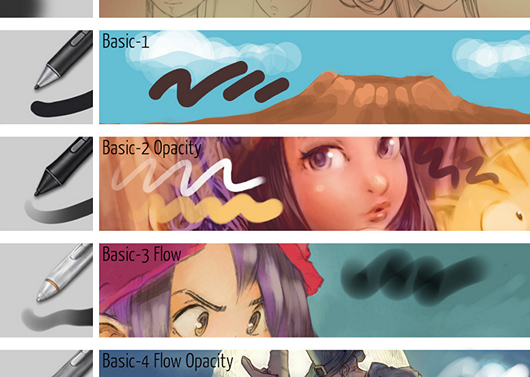
Krita’nın özellik sayfasında farklı fırça türleri, çizgi sabitleme araçları ve kaynak paketleri bulunuyor. Çok sayıda seçeneğe sahip olmak yararlı; ancak ilk gün hepsini indirmek öğrenmeyi kolaylaştırmayabilir. Aynı fırçayla ince çizgi, geniş leke ve farklı basınç denemeleri yapmak daha öğretici olabilir.
Örneğin yalnızca bir kalem, düz renk dolduran bir fırça ve yumuşak geçiş için bir seçenekle küçük bir çalışma bitirin. Fırçanın saydamlığıyla boyutunun nasıl değiştiğini izleyin. Her çizgide başka fırçaya geçerseniz hangi sonucun el hareketinden, hangisinin fırça davranışından geldiğini ayırt etmek zorlaşır.
Katman düzeni çizimin devamını kolaylaştırır
Katmanlara “eskiz”, “çizgi”, “zemin renk” ve “ışık” gibi anlaşılır adlar verin. Çok sayıda adsız katmanın olduğu bir dosyada doğru parçayı bulmak zorlaşır. Çalışmanın başında birkaç saniye ayırmak, ileride aynı çizimi yeniden açtığınızda nereden devam edeceğinizi hatırlamanızı sağlar.
Her ayrıntıyı ayrı bir katmana koymak da tek başına iyi bir düzen anlamına gelmez. Birlikte değişecek parçaları gruplamak daha okunaklı bir yapı oluşturabilir. Öğrenme aşamasında sade bir dosya hazırlayın; katmanları birleştirmeden önce düzenlenebilir bir kopyayı saklayın. Bitmiş görselin yanında çalışma dosyasının bulunması sonraki düzeltmeleri kolaylaştırır.
Tablet şart mı, performans nasıl düşünülmeli?
Fareyle uygulamanın araçlarını tanımak mümkün olsa da el çizimi alışkanlığı için kullandığınız giriş cihazı önem taşır. Tablet almayı planlıyorsanız yalnızca boyutuna bakmayın. İşletim sistemi desteğini, sürücüsünü ve kalem özelliklerini üreticinin güncel belgelerinden kontrol edin. Bir başkasının sorunsuz kullandığı modelin sizin kurulumunuzda da aynı davranacağını varsaymayın.
Büyük tuval, çok sayıda katman ve karmaşık fırçalar iş yükünü değiştirebilir. İlk denemeyi küçük bir projede yapıp sonra çalışma boyutunu artırmak daha anlamlıdır. Renkle ilgili kararlarınızda ekranın da etkisi bulunur. Bu konuya önem veriyorsanız renk odaklı monitör değerlendirmemiz, ekran seçerken hangi soruların sorulabileceğini gösteriyor.
İlk çizimde küçük ama tamamlanmış hedef
İlk çalışma için karmaşık bir karakter yerine bir fincan veya masa üstü nesnesi seçin. Eskizi ayrı katmanda hazırlayın, daha temiz çizgiyi üstüne ekleyin ve rengi başka katmanda deneyin. Amacınız gerçekçi bir tablo üretmekten önce, bir kararı değiştirdiğinizde diğer bölümlerin nasıl korunduğunu anlamak olsun. Aynı nesneyi iki farklı renkle denemek iyi bir alıştırmadır.
Çizim sırasında tuvali sık sık uzaklaştırın. Çok yakın görünümde düzelttiğiniz küçük ayrıntılar, bütün resimde fark edilmeyebilir. Önce genel biçimin okunmasına ve nesnenin zeminden ayrılmasına bakın. Takıldığınızda yeni bir fırça paketi indirmek yerine kullandığınız fırçanın boyutunu ve basınç davranışını inceleyin. Araç değiştirmek her zaman çizimdeki kararsızlığı çözmez.
Çalışmayı düzenlenebilir proje olarak saklayıp paylaşılacak görüntüyü ayrıca dışa aktarın. Son dosyayı uygulamanın dışında açın; kenarlarda istenmeyen boşluk veya görünmez kalan bir katman bulunmadığını kontrol edin. Aynı küçük projeyi bitirmek, yarım kalan çok sayıda denemeden daha açık geri bildirim sağlar. Bir sonraki çizimde yalnızca tek bir yeni araç öğrenerek ilerleyebilirsiniz.
Animasyona başlamak isteyenlere
Krita animasyon çalışma alanı ve zaman çizelgesi araçları sunuyor. İlk proje olarak uzun bir sahne yerine kısa bir göz kırpma veya sallanan bir yaprak hazırlamak daha yönetilebilir bir hedef. Önce hareketin okunmasına odaklanın, ardından çizgi temizliği ve renge geçin. Küçük bir döngüyü bitirmek, çok uzun bir projeyi yarım bırakmaktan daha iyi bir öğrenme örneği sağlar.
İhtiyacınız çizmekten çok hazır bir paylaşım düzeni hazırlamaksa Canva tanıtımını da değerlendirebilirsiniz. Krita’nın tercih nedeni, üretimin merkezinde sizin çizginizin ve boyamanızın bulunması. Düzenli pratik yapacak ve araçları aşamalı öğrenecek kullanıcı için güçlü bir başlangıç alanı sunuyor.