GIMP İncelemesi: Ücretsiz Fotoğraf Düzenleme İçin Neler Yapabilir?
GIMP ile fotoğraf düzenleme: katmanlar, maskeler, renk ayarları ve düzenlenebilir proje ile paylaşılacak görsel arasındaki farklar.
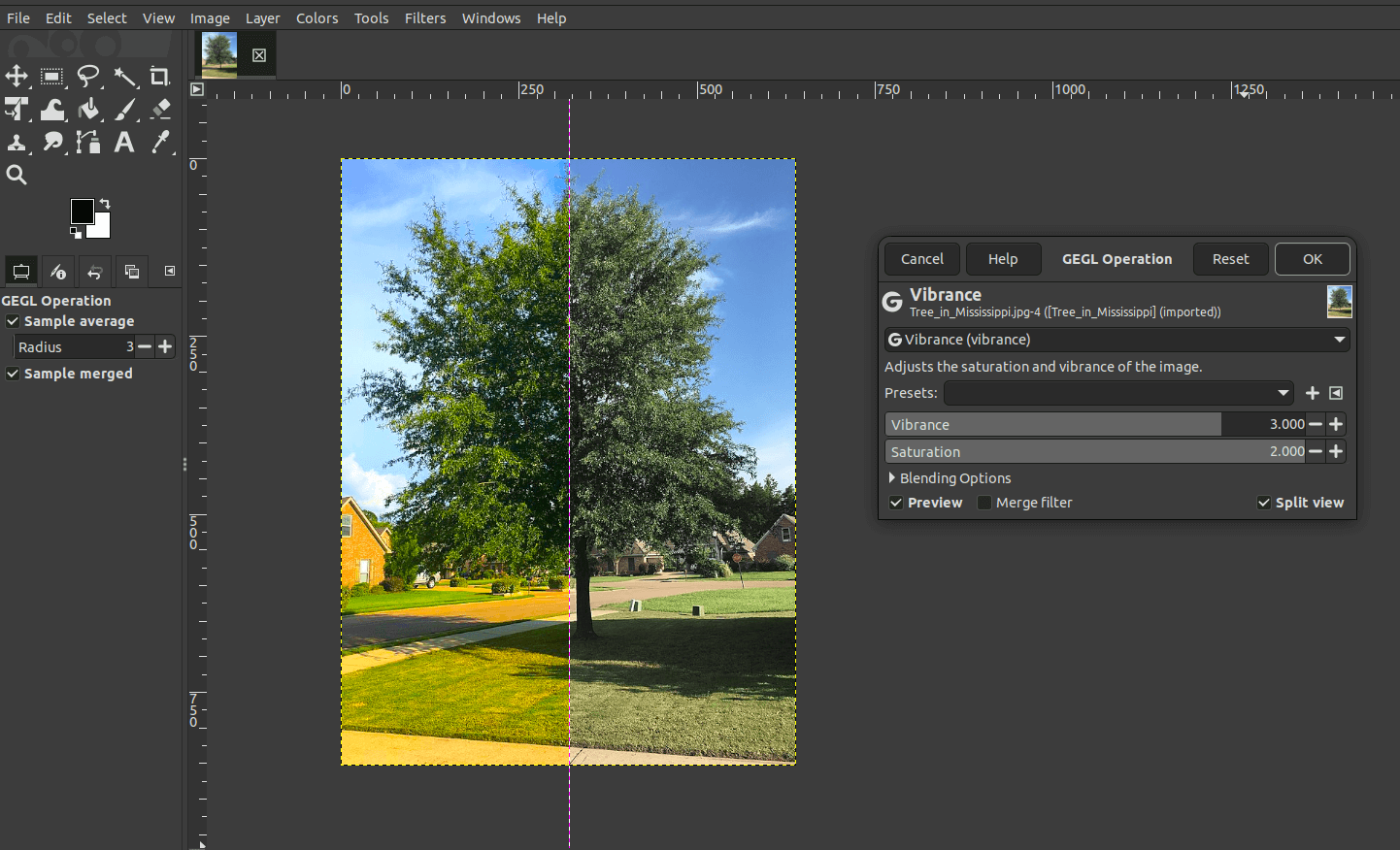
Bir ürün fotoğrafındaki arka planı sadeleştirmek, görselin ışığını düzeltmek veya bir yazı kapağı hazırlamak için sadece kırpma düğmesi yeterli gelmeyebilir. GIMP, fotoğrafı katmanlarla düzenlemek ve yaptığı değişiklikler üzerinde daha fazla kontrol kurmak isteyenlere hitap ediyor. Ücretsiz olması dikkat çekici; fakat asıl seçim nedeni ihtiyaç duyduğunuz çalışma biçimi olmalı.
GIMP, Windows, macOS ve GNU/Linux dahil farklı sistemlerde kullanılabilen açık kaynaklı bir görüntü düzenleyici. Bu yazı resmî özelliklere dayanan bir değerlendirme; ücretli uygulamalarla yapılmış süre veya görüntü kalitesi karşılaştırması sunmuyor.
GIMP ile hangi işler yapılabilir?
Günlük bir örnek üzerinden düşünelim: satışa koyacağınız bir ürünü masanın üzerinde çektiniz. Fotoğrafın kenarlarını kırpmak, ürünü daha görünür hale getirmek ve üstüne kısa bir açıklama eklemek istiyorsunuz. Bu işleri ayrı katmanlarla yürütmek, sonradan yalnızca metni veya arka planı değiştirebilmenizi sağlar. Bütün öğeleri tek görüntüde birleştirmek ise sonraki düzeltmeleri zorlaştırabilir.
GIMP fotoğraf işleme, kompozisyon ve grafik öğeleri hazırlama işlerinde kullanılabilir. Ancak kapsamlı bir aracın varlığı, her işlemin tek tıkla tamamlanacağı anlamına gelmez. Özellikle seçim ve maske mantığını öğrenmeye zaman ayırmak gerekir. İlk projede bir nesneyi kusursuz ayırmaya çalışmak yerine basit bir örneği temiz bitirmek daha yararlı olabilir.
İşinize göre hızlı değerlendirme
| İhtiyaç | Yaklaşım | Dikkat edilecek nokta |
|---|---|---|
| Fotoğrafı düzenlemek | Kırpma ve ölçülü renk ayarı | Orijinali ayrı saklamak |
| Arka planı gizlemek | Seçim ve katman maskesi | Kenarları farklı zeminlerde kontrol etmek |
| Yazı kapağı hazırlamak | Görsel ve metni ayrı tutmak | Küçük ekranda okunabilirlik |
| Başka uygulamayla çalışmak | Örnek dosya üzerinden aktarım denemek | Katman ve efektlerin korunması |
Maskeler neden önemli?
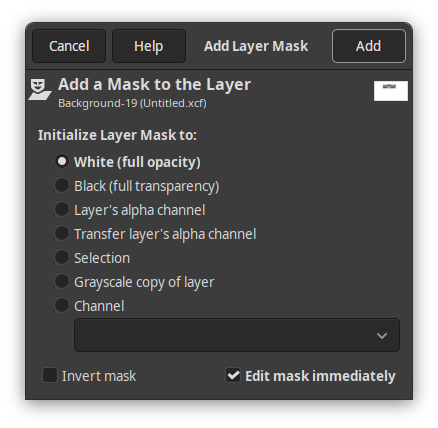
Bir nesnenin etrafını silerek temizlemeye başladığınızda yanlışlıkla sildiğiniz küçük bir bölümü geri getirmek zor olabilir. Maske mantığında görünürlüğü ayrı bir yapı üzerinden düzenlersiniz. Böylece asıl görüntüyü koruyarak hangi alanın görüneceğine karar vermek mümkün hale gelir. Bu alışkanlık özellikle saç, ince kenar veya yarı saydam ayrıntılarda dikkatli çalışmayı kolaylaştırır.
Yine de otomatik bir seçim sonucunu kontrol etmeden tamamlanmış kabul etmeyin. Kenarları önce açık, sonra koyu bir arka planda inceleyin. Bir zeminde görünmeyen parlak bir iz, başka zeminde belirginleşebilir. Sonucun kullanılacağı büyüklükte bakmak da önemli; yalnızca çok yakınlaştırılmış görünüm üzerinden karar vermek paylaşım sırasında ne görüleceğini tam anlatmaz.
Yeni özellikleri iş akışına göre değerlendirin
GIMP’in 3.2 sürüm notlarında bağlantılı katmanlar, vektör katmanları ve düzenlenebilir filtre iş akışıyla ilgili geliştirmeler yer alıyor. Bu tür yeniliklerin pratik değeri, eski bir karara dönüp bütün çalışmayı yeniden yapmadan değişiklik uygulayabilmek. Kullanacağınız özellikleri küçük bir dosyada deneyerek öğrenmek daha anlaşılır bir başlangıç sağlar.
Bir özelliğin başka bir programdakine benzer isim taşıması, iki uygulama arasında eksiksiz eşdeğerlik olduğu anlamına gelmez. Müşteriden gelen karmaşık bir dosyada bütün katmanların ve efektlerin aynı görüneceğini önceden varsaymayın. Gerçek iş başlamadan önce temsilî bir dosyayı açıp yeniden dışa aktarın; karşı tarafta da sonucu kontrol edin.
Renk ayarında ölçülü ilerlemek
Bir fotoğrafı daha canlı göstermek için doygunluğu sürekli artırmak doğal bir sonuç üretmeyebilir. Özellikle insan yüzlerinde ve ürün renklerinde aşırı değişiklikler yanıltıcı hale gelebilir. Önce ışık dengesine ve görüntünün kullanım amacına bakın. Bir e-ticaret görseliyle yaratıcı bir afiş aynı müdahaleyi gerektirmez.
Düzenleme sırasında önceki hali kolayca karşılaştırabileceğiniz bir kopya tutun. Ekranın parlaklığını sürekli değiştirmek de karar vermeyi zorlaştırabilir. Sonucu telefonda ve farklı bir ekranda görmek, paylaşım ortamında dikkat çeken sorunları fark etmenize yardımcı olur. Bu kontrol, belirli bir renk doğruluğu ölçümü yaptığınız anlamına gelmez.
Kaydetmek ve dışa aktarmak aynı iş değil
Düzenlenebilir çalışma dosyasıyla paylaşılacak görüntüyü ayrı düşünün. Proje, katmanlar üzerinde devam edebilmeniz içindir; dışa aktarılan dosya ise web sayfasında veya mesajda kullanılacak sonuçtur. Sonradan metni değiştirme ihtimaliniz varsa yalnızca düzleştirilmiş görseli saklamayın. Dosya adında proje ve çıktı ayrımı yapmak bile karışıklığı azaltır.
Görselin kaynağı bir ekran görüntüsüyse Windows ekran görüntüsü rehberi başlangıçta işinizi kolaylaştırabilir. Amacınız katmanlarla ayrıntılı düzenleme yerine hazır tasarım düzenlerinden yararlanmaksa Canva’nın sunduklarını da karşılaştırın.
Bir yazı kapağıyla deneme yapmak
İlk proje için kendi çektiğiniz veya kullanım izniniz bulunan bir fotoğraf seçin. Görseli kopyası üzerinden açın ve hedef paylaşım alanının oranını belirleyin. Kırpma işleminden sonra kısa bir başlığı ayrı metin katmanına yerleştirin. Başlığın fotoğraftaki önemli bir ayrıntıyı kapatıp kapatmadığını, özellikle küçük görünümde okuyup okuyamadığınızı kontrol edin.
Renk ayarını değiştirecekseniz önceki görünümü karşılaştırabileceğiniz bir düzen kurun. Bir seferde tek değişiklik yapın. Fotoğrafın tamamını daha parlak hale getirmek yerine sorunlu alanın neresi olduğunu belirlemeye çalışın. Çalışma sırasında görseli hem yakınlaştırıp hem uzaklaştırın; küçük ekran için hazırlanan bir kapağın yalnızca yakın görünümde iyi olması yeterli değildir.
Son aşamada proje kopyasını ve yayımlanacak dosyayı ayrı kaydedin. Dışa aktarılan görseli yeni bir uygulamada açarak boyutunu, metnini ve kenarlarını inceleyin. Ardından yalnızca başlığı değiştirmeniz istenmiş gibi proje dosyasına geri dönün. Metni fotoğrafa yeniden dokunmadan değiştirebiliyorsanız, düzenlenebilir çalışma alışkanlığının faydasını somut olarak görmüş olursunuz.
GIMP kimlere uygun?
Fotoğraf ve görsel düzenlemede daha fazla kontrol isteyen, seçim ve katman mantığını öğrenmeye hazır kullanıcı için GIMP dikkate değer. Kararı yalnızca ücretsiz olmasına göre vermek yerine, ihtiyaç duyduğunuz dosyaları açıp açmadığına ve teslim biçiminize uyup uymadığına bakın. Küçük bir gerçek projeyi baştan sona tamamlamak, uzun özellik listelerinden daha somut bir fikir verir.