Chrome Site Bildirimleri Nasıl Kapatılır?
Chrome’dan gelen bir masaüstü bildirimi sizi rahatsız ediyorsa önce üzerinde yazan site adresine bakın. Yalnızca o siteden gelen uyarıları durdurmak için sitenin bildirim…
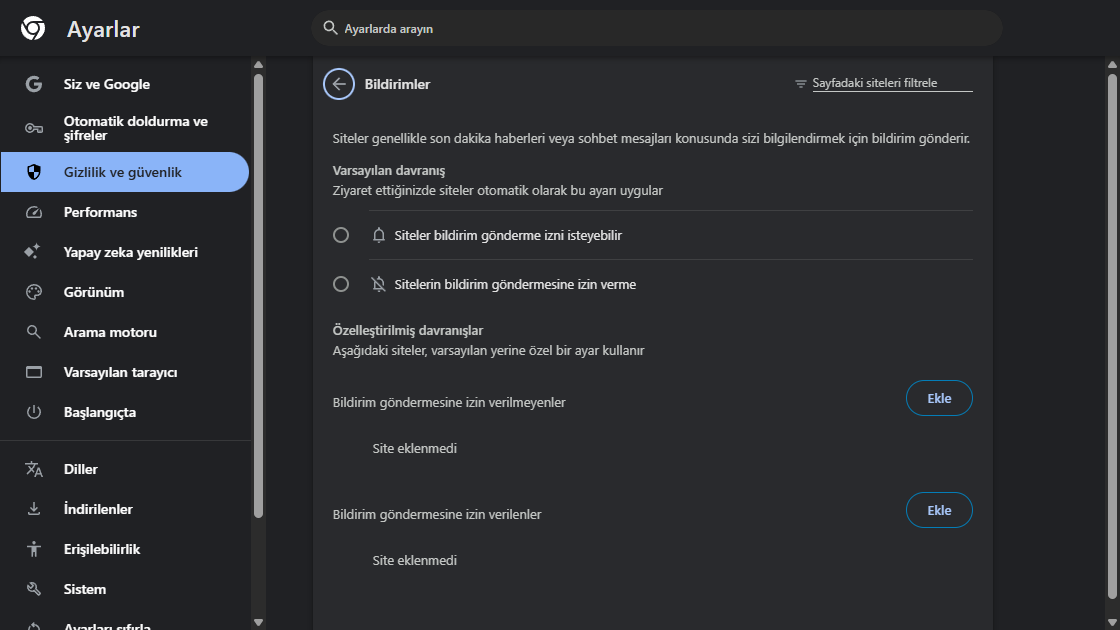
Chrome’dan gelen bir masaüstü bildirimi sizi rahatsız ediyorsa önce üzerinde yazan site adresine bakın. Yalnızca o siteden gelen uyarıları durdurmak için sitenin bildirim iznini engelleyebilirsiniz. Yeni sitelerin bildirim izni istemesini de durdurmak istiyorsanız Chrome’un varsayılan bildirim davranışını değiştirin. Bu iki ayarın etkisi farklıdır. Örneğin bir haber sitesinden gelen uyarıları kesip iş takviminizin bildirimlerini almaya devam edebilirsiniz.
Chrome’da bildirim ayarlarına nasıl gidilir?
- Bilgisayarda Chrome’u açın ve sağ üstteki üç nokta menüsünden Ayarlar bölümüne girin.
- Gizlilik ve güvenlik → Site ayarları → Bildirimler yolunu izleyin.
- Doğrudan erişmek isterseniz Chrome adres çubuğuna
chrome://settings/content/notificationsyazın. - Ekranın üst bölümünden varsayılan davranışı, alt bölümündeki listelerden sitelere özel izinleri kontrol edin.
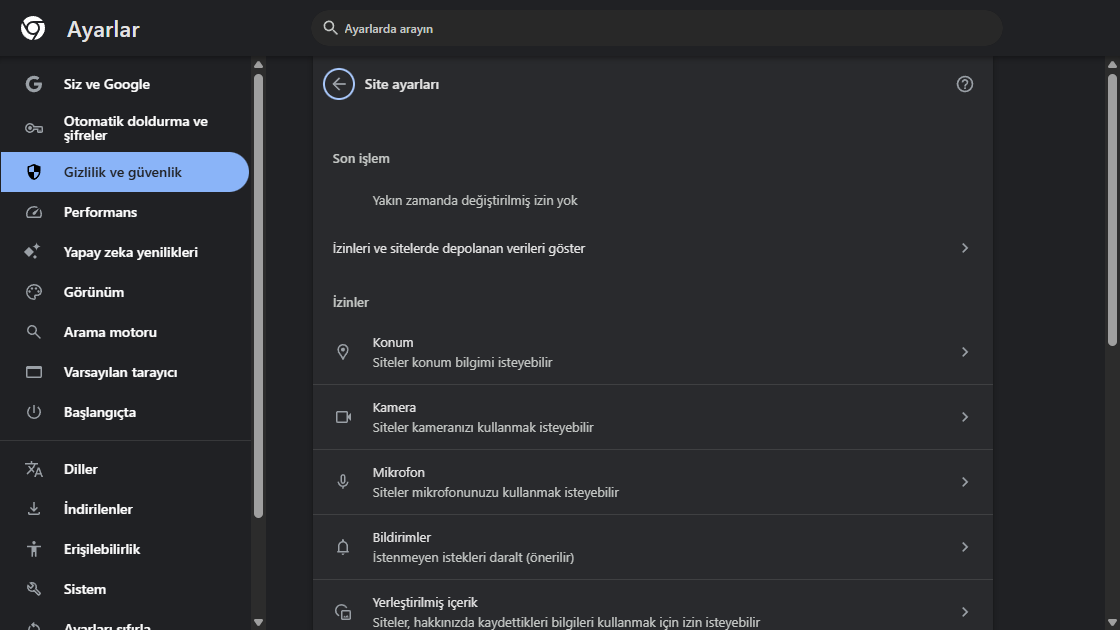
Bu adımlar masaüstü Chrome içindir. Bir iş veya okul bilgisayarında bazı seçenekler kuruluş tarafından yönetilebilir. Örneğin bildirim ayarı görünmesine rağmen değiştirilemiyorsa ayarın yanında yönetim bilgisi bulunup bulunmadığını kontrol edin. Birden çok Chrome profili kullanıyorsanız sağ üstteki profil simgesinden uyarının geldiği profilde olduğunuzu doğrulayın. Kişisel profilde yaptığınız bir değişiklik, iş profilindeki aynı sitenin iznini yönetmeyebilir.
Tek bir sitenin bildirimlerini kapatma
Bildirimler sayfasında Bildirim göndermesine izin verilenler listesini bulun. Sorunlu adresin yanındaki üç nokta menüsünden Engelle seçeneğini kullanın. Chrome sürümüne göre seçenek adları biraz farklı görünebilir. Adres listede yoksa Bildirim göndermesine izin verilmeyenler bölümündeki Ekle düğmesiyle ekleyebilirsiniz. Adresi, uyarının içinde görünen siteyle karşılaştırın. İsimleri birbirine benzeyen iki site varsa alan adına göre karar verin.
Site zaten açıkken adres çubuğunun solundaki site bilgileri simgesini kullanarak da izinlerine ulaşabilirsiniz. Bildirim izni bu panelde görünüyorsa kapatın veya site ayarlarını açıp Bildirimler satırını engelleyecek şekilde değiştirin. Sitede kaydedilmemiş bir işlem varsa ayarı kontrol etmek için sayfayı yenilemeden önce kaydedin. Değişiklikten önce işletim sisteminin bildirim merkezine düşmüş eski kartları ayrıca temizleyebilirsiniz. Önceden gelmiş bir uyarının orada durması, ayardan sonra yeni bir uyarı geldiği anlamına gelmez.
Örneğin bir spor sitesini iki kez ziyaret ettikten sonra bilgisayarınızda her maç için bildirim görüyorsunuz. Önce karttaki adresi okuyun ve Chrome’un izin verilen siteler listesinde bulun. Yalnızca bu adresi engelleyip takvim ve sohbet sitelerini listede bırakın. Daha sonra aynı siteden yeni bir uyarı gelip gelmediğini takip edin. Uyarı başka bir alan adını gösteriyorsa ilk site yerine o alan adını inceleyin. Bir uyarıyı durdurmak için uyarının içindeki bağlantıya basmanız gerekmez.
Engelle, kaldır ve varsayılan ayar arasındaki fark
| İstediğiniz sonuç | Uygulanacak ayar |
|---|---|
| Tek bir site bildirim göndermesin | O siteyi engelleyin veya izin verilmeyenler listesine ekleyin. |
| Siteye verdiğiniz özel kararı silmek | Siteyi özel listeden kaldırın. Site varsayılan davranışa döner. |
| Yeni sitelerin izin isteklerini durdurmak | Varsayılan davranışta sitelerin bildirim göndermesine izin vermeyen seçeneği seçin ve eski özel izinleri de gözden geçirin. |
| İstekler daha az dikkat dağıtsın | Chrome sürümünüzde varsa daha sessiz bildirim istemi seçeneğini kullanın. |
İzin verilenler listesinden bir siteyi kaldırdığınızda özel kararı silersiniz. Varsayılan ayar sitelerin izin istemesine olanak veriyorsa aynı site daha sonra tekrar izin isteyebilir. Bir adresi sürekli engellemek istiyorsanız kaldırma yerine engelleme seçeneğini seçin. Yeni siteleri engellerken eski izinleri de denetleyin. Chrome’daki özel site kuralları, varsayılan davranışın dışında kalan kayıtları gösterebilir. Önceden verdiğiniz izinlerin hangilerinin gerekli olduğunu liste üzerinden tek tek inceleyin.
İzin istekleri ile gelen bildirimler nasıl ayrılır?
Bir sayfayı açtığınızda Chrome’un adres çubuğunun yanında gösterdiği izin istemi, sitenin size bildirim göndermek için onay istediği adımdır. Sağ alt köşeye veya bildirim merkezine düşen uyarı ise gönderilmiş bir bildirim olabilir. İstemlerden rahatsızsanız varsayılan davranışı değiştirin veya destekleniyorsa daha sessiz istemi seçin. Gönderilmiş uyarılardan rahatsızsanız onları gönderen sitenin mevcut iznini kontrol edin. İki durum birlikte yaşanıyorsa önce mevcut izinleri, sonra yeni isteklerin davranışını düzenleyin.
Bazı siteler sayfanın içine kendi “Bildirimleri aç” kutusunu ekler. Bu kutu yalnızca o web sayfasının içindeyse siteye ait bir öğe olabilir. Chrome’un bildirim iznini engelleseniz bile web sitesinin tasarladığı kutu görünmeye devam edebilir. Benzer şekilde başka sekme açan açılır pencereler için Site ayarları bölümünde ayrı bir Açılır pencereler ve yönlendirmeler ayarı bulunur. Ekranda neyin nerede göründüğüne bakmak, doğru menüyü bulmanızı sağlar.
Takvim veya sohbet bildirimleri yeniden nasıl açılır?
Uyarı almak istediğiniz siteyi Chrome’da açın. Adres çubuğunun solundaki site bilgileri simgesinden Bildirimler seçeneğine bakın ve izin verin. İzin satırı orada yoksa genel Bildirimler sayfasından siteyi izin verilenler listesine ekleyebilirsiniz. Örneğin bir takvim hizmeti kullanıyorsanız yalnızca giriş sayfasını değil, takvimi gerçekten açtığınız adresi kontrol edin. Bir site izin istiyorsa isteğin beklediğiniz işlem sırasında geldiğini doğrulayın.
Chrome’da izin açıkken uyarı görünmüyorsa işletim sisteminin Chrome bildirimlerini gösterip göstermediğine bakın. Windows’ta sistem bildirim ayarlarında Chrome’u ve Rahatsız Etmeyin durumunu kontrol edin. macOS’ta Sistem Ayarları’nın Bildirimler bölümünden Chrome’a bakın. Ardından sitenin kendi ayarlarında masaüstü uyarılarının açık olduğunu doğrulayın. Bir takvim randevusunda hatırlatıcı tanımlı değilse tarayıcı izni açık olsa bile o randevu için uyarı oluşmayabilir.
Paylaşılan bilgisayarda izinleri nasıl gözden geçirmeli?
Bir bilgisayarı birden fazla kişi kullanıyorsa aynı tarayıcıda farklı Chrome profilleri bulunabilir. Önce uyarının hangi profil açıkken geldiğine bakın. Her profilin bildirim sayfasına kendi penceresinden gidin. Örneğin iş profilinde takvim ve toplantı uyarıları gerekli olabilir, kişisel profilde ise tüm yeni istekleri engellemek isteyebilirsiniz. Bir profilde bütün bildirimleri işletim sistemi üzerinden kapatmadan önce bu farkı hesaba katın. İşletim sistemindeki Chrome bildirimi anahtarı birden fazla profilden gelen uyarıları da etkileyebilir.
İzin verilenler listesinde hatırlamadığınız siteler varsa uyarının yeniden görünmesini beklemeniz gerekmez. İlgili adresi doğrudan listeden engelleyebilir veya verdiğiniz özel kararı silebilirsiniz. Gerekli olduğunu bildiğiniz bir adresi koruyup diğer kayıtları tek tek ele alın. Birden fazla girişin neden bulunduğunu anlamak için adreslerin başını ve sonunu okuyun. Örneğin bir hizmetin takvim bölümüyle destek sayfası farklı adreslerde açılıyorsa yalnızca kullandığınız bölüm için izin vermek daha kolay denetlenebilir.
Bir siteden neden bir daha izin isteği gelmiyor?
Bildirim istemini daha önce reddettiyseniz site tarayıcıya tekrar istek göndermek yerine sayfasında bir açıklama gösterebilir. Site bilgileri panelini veya genel Bildirimler listesini açın. İstediğiniz siteyi engellenenler arasında görüyorsanız özel kararı değiştirebilirsiniz. Chrome, yanıltıcı veya rahatsız edici bulduğu sitelerin bildirimlerini de sınırlayabilir. Adresin doğru olduğundan ve uyarılara gerçekten ihtiyaç duyduğunuzdan emin olduktan sonra izin verin. Ardından varsa sitenin kendi bildirim testiyle sonucu kontrol edin.
Gizli pencereyi bildirim alıp almadığınızı sınamak için kullanmayın. Chrome gizli tarama sırasında bildirim göstermez. Normal pencerede doğru profili, doğru siteyi ve ilgili izin satırını kontrol edin. Sessiz izin istemi açıksa adres çubuğunun yanındaki simgeyi de kontrol edin. İstemin küçük bir simgeye taşınması, daha önce izin verdiğiniz uyarıların sistem bildirim merkezinde görünmesini tek başına engellemez.
Ayarı değiştirdikten sonra uyarılar sürüyorsa
Gelen yeni bildirimin uygulama adını, site adresini ve saatini karşılaştırın. Bir uyarının Chrome simgesine benzemesi tek başına hangi profilden ya da siteden geldiğini söylemez. Aynı hizmeti bir masaüstü uygulamasında da kullanıyorsanız uygulama kendi uyarısını gönderebilir. Uyarı kartında farklı bir uygulama adı varsa onun bildirim ayarına gidin. Chrome adı görünüyorsa açık profillerde izin verilenler listesini kontrol edin ve aynı sitenin farklı bir alt alan adında kayıtlı olup olmadığına bakın.
Tek bir adresi engelledikten sonra birkaç gün boyunca yeni uyarıların hangi kaynaktan geldiğini gözlemek yeterli olabilir. Bildirim merkezi birikmiş kartları da gösteriyorsa deneme öncesinde eski kartları temizleyin. İş için açık bıraktığınız bir sohbet sitesinde ise bir deneme mesajı veya uygulamanın kendi test uyarısıyla bildirim yolunun çalıştığını sınayabilirsiniz. Böylece istenmeyen siteyi engellerken ihtiyaç duyduğunuz uyarıların gelmeye devam ettiğini kontrol edersiniz.
Birden çok adres kullanan hizmetlerde izin seçimi
Aynı şirketin haber, alışveriş ve destek siteleri farklı adresler kullanabilir. Uyarı yalnızca alışveriş bölümünden geliyorsa şirketin adını taşıyan bütün kayıtları engellemek yerine uyarının gönderildiği adresi belirleyin. Böylece örneğin destek talebinden gelen gerekli mesajlar açık kalabilir. Chrome’da bir siteyi açıp adres çubuğunda görünen alan adını okuyun. Sonra Bildirimler ayarındaki kayıtla karşılaştırın. Kayıtta yazan adres ile uyarıda görünen adres uyuşmuyorsa başka bir kayıt üzerinde değişiklik yapmadan önce bildirimin kaynağını yeniden kontrol edin.
Takvim bildirimi için verdiğiniz izni korumak istiyorsanız normal bir tarayıcı penceresinde takvimi açın ve yakın bir saate deneme hatırlatıcısı ekleyin. Ardından bir süre başka bir sekmede çalışın. Uyarı beklenen saatte geliyorsa hem site ayarı hem masaüstündeki bildirim yolu çalışıyor demektir. Uyarı yalnızca takvim sekmesi açıkken sayfanın içinde görünüyorsa sitenin masaüstü uyarısı ayarını tekrar inceleyin. Başka bir uygulamaya geçince görünmemesi, Chrome izninin yanı sıra işletim sistemindeki bildirim seçenekleriyle ilgili olabilir.
Her seferinde yeni bir site uyarı gönderiyorsa
Bildirimleri tek tek kapatmak yerine önce izin verilenler listesini açıp hangi sitelerin önceden onay aldığını gözden geçirin. Günlük olarak kullandığınız adresleri belirleyin. Geri kalan kayıtları tek tek incelerken bir uygulamanın gerçek alan adına benzeyen adreslere dikkat edin. Tanımadığınız bir uyarıyı açarak kaynağı araştırmanız gerekmez. Adres görünüyorsa doğrudan Chrome ayarlarından engelleyin. Yeni sitelerin istem göndermesini durdurmak için ardından varsayılan davranışı düzenleyin.
Belirli bir sitede bildirime sonradan ihtiyaç duyarsanız ayar sayfasından o siteye özel izin verebilirsiniz. Örneğin geçici bir proje için sohbet bildirimlerini açıp iş tamamlanınca aynı kaydı kaldırabilirsiniz. Bu yöntemde değişikliği hangi profilde yaptığınızı ve hangi adresin izin aldığını kolayca bulursunuz. Ekip takvimi gibi sürekli ihtiyaç duyduğunuz hizmetlerde ise bir sonraki hatırlatıcının geldiğini gözlemlemek, yapılan değişikliğin beklediğiniz kapsamda kaldığını doğrular.