Windows 11’de pencerenin bir bölümünü sabitleme: Crop And Lock rehberi
Microsoft PowerToys Crop And Lock ile pencerenin yalnızca gereken bölümünü görünür tutun. Canlı küçük görünüm, etkileşimli kırpma ve sorun giderme adımları.
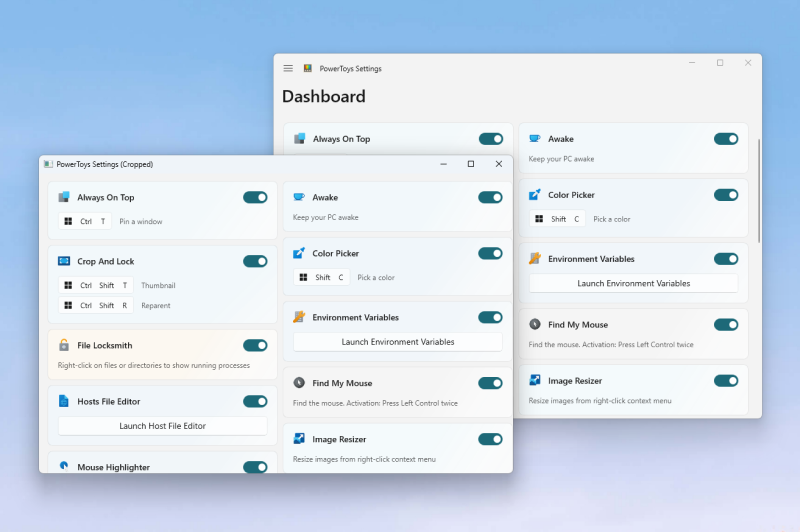
Bir uygulamadaki küçük bilgi alanını izlemek için bütün pencereyi açık tutmanız gerekmeyebilir. Örneğin bir web sayfasında yalnızca ilerleme göstergesini, bir belgede kısa bir başvuru bölümünü veya çalışma ekranında tek bir bilgi kutusunu görmek istiyorsunuz. Pencereyi küçülttüğünüzde düğmeler yeniden yerleşiyor; büyüttüğünüzde ise asıl çalıştığınız programın önünü kapatıyor. Microsoft PowerToys Crop And Lock, bu durumda pencerenin seçtiğiniz bölümünü ayrı bir görünümde tutmanıza yardımcı oluyor.
Burada yapılan işlem dosyanın içeriğini kırpmak değil, ekranda görünen alanı daraltmak. Belgenin kenarları silinmiyor, web sayfasının tasarımı değiştirilmiyor. Bu rehberde hangi görünümün hangi iş için uygun olduğunu, alan seçimini ve sonuç beklediğiniz gibi olmadığında kontrol edeceğiniz noktaları bulabilirsiniz. Menü adları kurulu sürümün diline göre farklı görünebilir; İngilizce mod adlarını da bu yüzden koruyoruz.
Önce ihtiyacınızı belirleyin
“Bir pencereyi sabitlemek” birkaç farklı anlama gelebilir. Bütün uygulamayı diğer pencerelerin üzerinde görmek istiyorsanız pencereyi her zaman üstte tutma yöntemi daha doğrudan bir çözüm olabilir. Crop And Lock ise uygulamanın tamamı yerine küçük bir bölümünün yeterli olduğu işlerde anlam kazanır. Aynı masaüstünü her sabah yeniden kuruyorsanız pencere kırpmadan önce PowerToys Workspaces ile çalışma alanı açma seçeneğini değerlendirebilirsiniz.
Örneğin ekranın sağında baştan sona bir kılavuz tutmak ile o kılavuzdaki beş satırlık kontrol listesini görmek aynı ihtiyaç değildir. İlkinde normal pencere düzeni daha rahattır. İkincisinde küçük bir görünüm, ana uygulamanıza daha fazla yer bırakır. Seçeceğiniz yöntem, kaç piksel kazanacağınızdan önce bilgiye yalnızca bakıp bakmayacağınıza bağlı olmalı. Küçük alanda sürekli düğmeye basmanız gerekiyorsa salt izleme görünümü beklentinizi karşılamaz.
Üç modun farkı
| Mod | Görüntü güncellenir mi? | Ne için düşünülmeli? |
|---|---|---|
| Thumbnail | Evet, kaynak alandaki değişiklikleri yansıtır. | Bir bölümü izlemek; küçük görünümden uygulamayı kontrol etmek gerekmediğinde. |
| Reparent | Uygulama kırpılmış pencerede çalışır. | Seçili alanla etkileşim gerektiğinde; uygulama uyumluluğunu kontrol ederek. |
| Screenshot | Hayır, sabit bir görüntüdür. | Değişmemesi gereken bir bilgiyi kısa süreli başvuru olarak tutmak. |
Thumbnail için varsayılan kısayol Windows + Ctrl + Shift + T, Reparent için ise Windows + Ctrl + Shift + R. Kısayollar PowerToys ayarlarından değiştirilebilir. Screenshot kısayolunu da aynı bölümden kontrol edin; başka bir modun tuş birleşimini tahmin ederek kullanmayın. Mod adını ve karşısındaki kısayolu birlikte okumak, ilk kurulumda yanlış pencere açma ihtimalini azaltır.
İlk denemede Thumbnail ile başlamak daha kolaydır. Microsoft bu modun uygulamalar arasında en iyi uyumluluğu sunduğunu belirtiyor. Reparent, uygulamanın pencere davranışına daha fazla müdahil olduğu için her programda aynı sonucu vermeyebilir. Bu nedenle etkileşimli modun çalışmamasını doğrudan bozuk kurulum olarak değerlendirmeyin. Aynı alanın Thumbnail ile görüntülenebilmesi, sorunun seçtiğiniz uygulamanın Reparent davranışından kaynaklanabileceğini düşündürür.
Crop And Lock nasıl açılır?
- Microsoft PowerToys ayarlarını açın ve Crop And Lock bölümüne gidin.
- Özelliğin etkin olduğundan emin olun. Kullanacağınız modun kısayolunu kontrol edin.
- Kırpmak istediğiniz uygulamayı öne getirin. İlgili bölümün ekranda görünür olmasını sağlayın.
- Seçtiğiniz modun kısayoluna basın ve gereken alanı işaretleyin.
- Yeni görünümde bilginin okunabildiğini kontrol edin. Yanlış alanı seçtiyseniz kapatıp yeniden başlayın.
Alan seçimi sırasında vazgeçmek için Esc kullanabilirsiniz. Yeni oluşan kırpılmış pencereyi kapatmak, asıl pencerenin normal görünümüne dönmenizi sağlar. İlk kurulumda önemli bir iş üzerinde acele etmek yerine sıradan bir belge veya uygulama bölümüyle ilerleyin. Buradaki amaç performans ölçmek değil; kısayolun, modun ve alan seçiminin birbirine nasıl bağlandığını anlamak.
Seçimi mümkün olduğunca küçük yapmak her zaman iyi sonuç vermez. Sayının hemen yanındaki birim, durumun ne anlama geldiğini açıklayan başlık veya işlemin hangi dosyaya ait olduğunu gösteren satır da gerekebilir. Yalnızca “75” yazısını görüp bunun yüzde mi, saniye mi, dosya sayısı mı olduğunu unutuyorsanız kazandığınız alan işinizi zorlaştırmış demektir. Birkaç kelimelik bağlamı görünümde bırakmak daha kullanışlıdır.
Canlı bilgi izlerken Thumbnail kullanımı
Diyelim ki uzun süren bir işlemin durum satırını görmek, aynı anda başka bir programda yazı yazmak istiyorsunuz. Bütün uygulamanın menüleri ve boş alanları yerine yalnızca ilgili bölümü görünür tutmak mantıklı olabilir. Thumbnail burada bir izleme alanı gibi düşünülmeli. Kaynak bölgedeki değişiklikleri yansıtır; ancak küçük görünümün içinden asıl uygulamaya komut veremezsiniz. İşlemi durdurmak veya bir düğmeye basmak gerektiğinde kaynak pencereye geçmeniz gerekir.
Görünümün gerçekten takip etmek istediğiniz bilgiyi taşıdığını, normal iş akışınızdaki bir değişiklikle kontrol edin. Örneğin kaynakta farklı bir satıra geçtiğinizde kırpılmış alanın artık yanlış bilgiyi gösterdiğini fark edebilirsiniz. Bu durumda sorun mutlaka güncelleme değildir; seçtiğiniz sabit alanın içeriği değişmiştir. Sayfayı başka yere kaydırmak, pencerenin düzenini değiştirmek veya farklı bir sekmeye geçmek, baktığınız bölgenin anlamını değiştirebilir.
Özellikle sık güncellenen bir sayıda yalnızca rakamı bırakmayın. İşlem adı, tarih veya ilgili durum etiketi de görünür olsun. Böylece farklı pencereye döndüğünüzde hangi görevi takip ettiğinizi yeniden hatırlamak zorunda kalmazsınız. Aynı ilke, yan yana birkaç uygulama kullandığınızda daha da önem kazanır: küçük görünüm bilgi yoğunluğunu artırabilir, fakat bağlam kaybolduğunda yanlış satırı doğru sanmak da kolaylaşır.
Etkileşim gerekiyorsa Reparent
Kırpılmış alandaki uygulamayı kullanabilmek istediğinizde Reparent seçeneği devreye girer. Ancak bu modu her uygulamayı küçük bir araç kutusuna dönüştüren evrensel bir çözüm gibi düşünmeyin. Bir program, kendi penceresinin başlığını, alt pencerelerini veya sekmelerini belirli biçimde yönetiyor olabilir. Görüntü doğru görünse bile gezinme ve düğme davranışlarının sizin işiniz için yeterli olup olmadığını ayrıca kontrol edin.
Pratik bir yaklaşım, önce bir kez kullanacağınız kısa görevi belirlemektir. “Sadece şu bölümdeki iki seçeneğe ulaşmam gerekiyor” gibi somut bir hedef, bütün uygulamayı dar bir kutuya sığdırmaya çalışmaktan daha kolay değerlendirilir. Gerekli menü alanın dışında kaldığında sürekli normal pencereye dönüyorsanız kırpmayı büyütün veya o uygulamayı normal boyutta kullanın. Araç, iş akışınıza ek işlem çıkarıyorsa küçük görünümün tek başına bir faydası kalmaz.
Microsoft’un bilinen sorunları arasında Reparent ile tam ekran ya da büyütülmüş pencereler, bazı UWP uygulamaları ve sekmeli veya alt pencereli programlar bulunuyor. Hesap Makinesi, Not Defteri ve OneNote belgelerde örnek verilen uygulamalar arasında. Dolayısıyla bu programlardan birinde sorun gördüğünüzde aynı işlemi tekrar tekrar yapmadan önce Thumbnail seçeneğini değerlendirin.
Sabit başvuru için Screenshot
Bazen canlı güncelleme istemezsiniz. Bir yönergedeki kısa sıralamayı, bir ayar karşılaştırmasını veya o anki bilgiyi başka bir işlem yaparken gözünüzün önünde tutmak yeterlidir. Screenshot modu bu amaçla sabit bir görünüm oluşturur. Kaynakta değişiklik olduğunda görüntünün aynı kalması bu modun beklenen davranışıdır. Değişen bilgiyi takip etmek istiyorsanız Screenshot yerine Thumbnail seçmeniz gerekir.
Örneğin iki ayarı karşılaştırırken başlangıç durumunu başvuru olarak tutmak faydalı olabilir. Fakat o görüntünün güncel sonuç olmadığını kendinize hatırlatın. Bir işi tamamladıktan sonra eski başvuru penceresini kapatmak, daha sonra aynı sayıya bakıp işlemin hâlâ sürmekte olduğunu düşünmenizi önler. Canlı ve sabit görünüm arasındaki fark, görsel olarak her zaman ilk bakışta anlaşılmayacağı için bu alışkanlık önemlidir.
Kısayol veya kırpma çalışmıyorsa
Önce doğru uygulamanın etkin olduğunu ve Crop And Lock’un açık bulunduğunu kontrol edin. Ardından ayarlardaki kısayolla bastığınız tuşları karşılaştırın. Dört tuşlu birleşimler aceleyle kullanıldığında bir tuşun atlanması kolaydır. Başka bir program da aynı birleşimi kullanıyorsa çakışma ihtimalini ayrı değerlendirin; rastgele çok sayıda ayarı değiştirmek yerine tek değişiklik yapıp sonucu gözlemleyin.
Reparent ile boş veya kullanışsız bir alan oluşuyorsa pencereyi tam ekran durumundan çıkarın. Microsoft, gerekirse pencereyi ekran köşelerine kadar elle boyutlandırmayı öneriyor. Sonra alanı yeniden seçin. Aynı uygulamada yine sorun varsa Thumbnail ile karşılaştırın. Bu karşılaştırma, görüntüleme ihtiyacınızın çözülebilir olup olmadığını anlamanızı sağlar; uygulamanın bütün özelliklerinin kırpılmış pencerede çalışacağını garanti etmez.
Bir başka yaygın karışıklık da canlı görünümden düğmeye basmaya çalışmaktır. Thumbnail içinde tıklamalarla işlem yapmayı bekliyorsanız seçtiğiniz mod ihtiyacınıza uygun değildir. Tersine, yalnızca bir göstergeyi izleyecekken Reparent kullanıp uyumluluk sorunlarıyla uğraşıyorsanız daha basit moda dönmek mantıklıdır. Sorun giderme sırasında önce “hangi moddayım?” sorusunu cevaplamak çoğu kez daha hızlı ilerletir.
Örnek çalışma: Kılavuzdan ayar kontrolü
Bir ayar penceresini düzenlerken başka bir belgede yazan kısa yönergeyi takip ettiğinizi düşünün. Önce belgede ihtiyaç duyduğunuz başlığı ve altındaki adımları görünür hale getirin. Daha sonra bu bölümü küçük bir başvuru görünümüne alın. Ana ayar penceresini açınca her satır için iki uygulama arasında geçmek yerine yönergeye aynı masaüstünde bakabilirsiniz. Liste çok uzunsa tamamını dar bir alana sıkıştırmak yerine yalnızca o anda uyguladığınız bölümü seçin.
Bu örnekte belge değişmeyecekse sabit görünüm yeterli olabilir. Belgenin başka bir bölümüne geçip aynı alanı güncel tutmak istiyorsanız canlı modun davranışını dikkate alın. Kaynak belgeyi kaydırdığınızda küçük görünümün de farklı satırları göstermesi işinize yarayabilir; ama başlangıçtaki adımların yerinde kalmasını istiyorsanız bu kez aynı davranış kafa karıştırır. Doğru mod, uygulamanın adından değil görevin niteliğinden çıkar.
Bir kontrol adımını bitirdiğinizde işlemin sonucunu asıl uygulamada doğrulayın. Kırpılmış bir görüntü, görünmeyen alanlarda hata mesajı olmadığını göstermez. Ekranın dışında kalan bir onay düğmesi veya tamamlanmamış alan bulunabilir. Özellikle “işlem bitti” kararını yalnızca küçük bir kutuya bakarak vermek yerine normal pencereye kısa bir kez dönmek, yanlış sonuca varmanızı önler.
Bu alışkanlık araç kullanımını da sadeleştirir: bilgi için küçük görünüm, kararın son kontrolü için tam pencere. Birkaç kullanımdan sonra hangi görevde yer kazandığınızı, hangi görevde ise normal pencerenin daha hızlı olduğunu ayırt edebilirsiniz. Amaç her şeyi kırpmak değil, o anki iş için yeterli bilgiyi rahatça görebilmektir.
Küçük ekran için dengeli bir düzen
Tek monitörde bir ana uygulama ve bir küçük başvuru alanıyla başlayın. İkinci, üçüncü ve dördüncü görünümü açmadan önce gerçekten kaç bilgiye aynı anda ihtiyaç duyduğunuzu düşünün. Her küçük pencere, masaüstünde yer kazanmanın yanında dikkat isteyen yeni bir alan da oluşturur. Sadece ara sıra baktığınız bir şeyi sürekli görünür tutmak, bazen normal pencere değişiminden daha yorucu olabilir.
İyi bir kurulumda metin rahat okunur, başlık ve birimler görünür kalır, asıl çalıştığınız uygulamanın temel düğmeleri kapanmaz. Görünümün boyutunu sırf daha küçük olsun diye zorlamayın. İşiniz bittiğinde kırpılmış pencereleri kapatın ve sonraki görev için düzeni yeniden değerlendirin. Crop And Lock’u her uygulamaya uygulanan kalıcı bir masaüstü düzeni yerine, belirli bir görev sırasında ihtiyaç duyduğunuz alanı öne çıkaran yardımcı araç olarak kullanmak daha anlaşılır bir iş akışı sağlar.
Used with permission from Microsoft.