
Windows 11’de pencereyi her zaman üstte tutma: PowerToys rehberi
Windows 11’de bir pencereyi üstte nasıl tutarsınız? PowerToys Always On Top kısayolu, sabitlemeyi kaldırma ve çalışmayan kısayollar için kontroller.
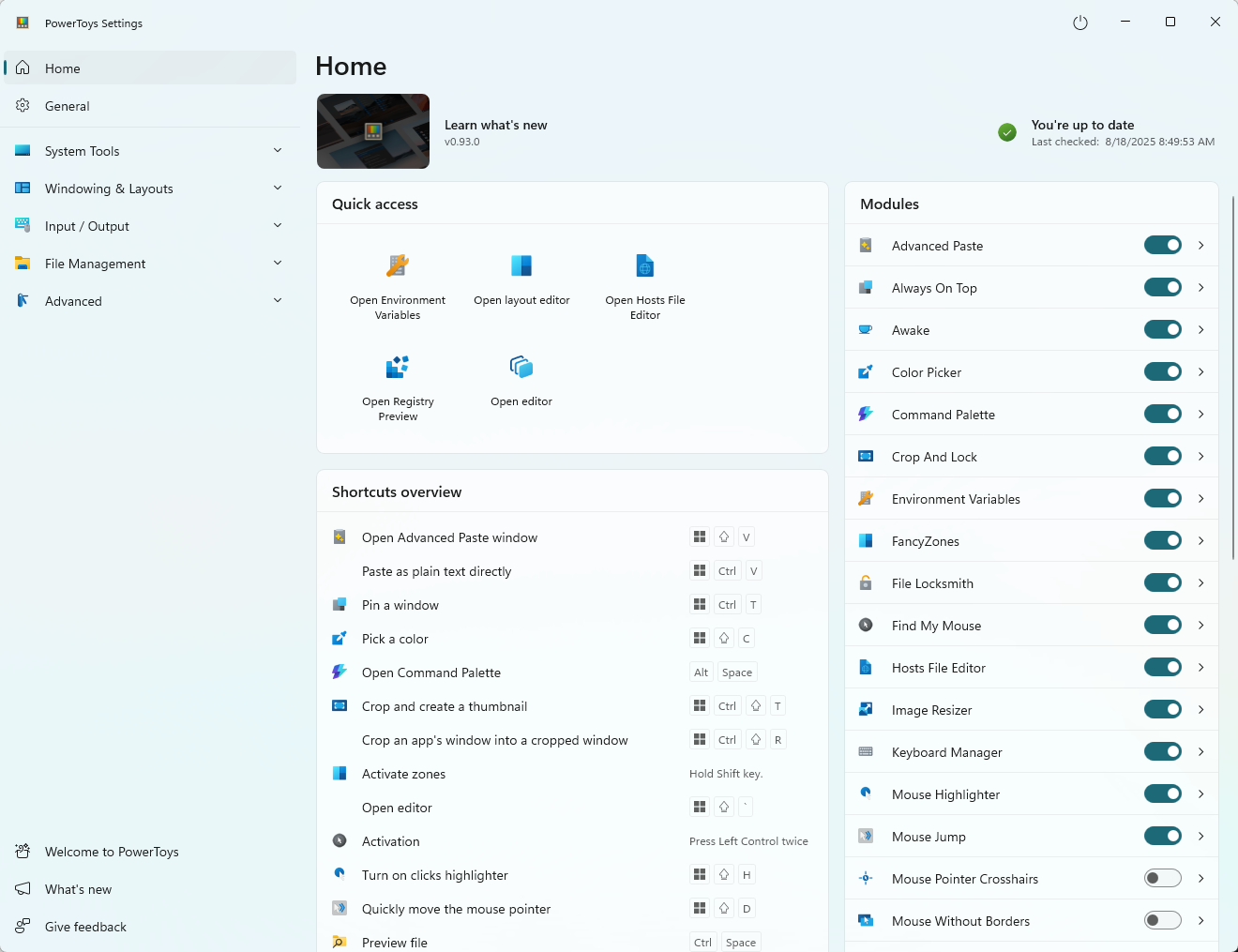
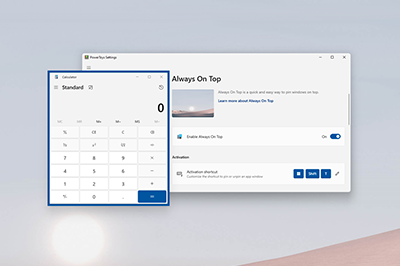
Windows 11’de hesap makinesini, kısa bir notu veya başvuru belgesini başka pencerelerin arkasında kaybetmemek için Microsoft PowerToys içindeki Always On Top aracını kullanabilirsiniz. Araç etkin olduğunda sabitlemek istediğiniz pencereye tıklayın ve Windows + Ctrl + T tuşlarına basın. Aynı pencere seçiliyken kısayolu tekrar kullanmak sabitlemeyi kaldırır. Bu işlem uygulamanın içeriğini değiştirmez; pencerenin diğer pencerelerle görünürlük ilişkisini düzenler.
Bu rehber, Windows 11’de günlük çalışırken bir pencereyi görünür tutmak isteyenler için hazırlandı. Özelliğin nasıl açılacağını, kısayolun neden çalışmayabileceğini ve ne zaman başka bir pencere düzeninin daha kullanışlı olacağını ele alıyoruz. Bir pencereyi öne almak bilgisayarın işlem gücünü artırmaz; buradaki yarar, çalışma alanını ihtiyacınıza göre düzenleyebilmenizdir.
Önce ihtiyacı belirleyin: Üstte tutmak mı, yan yana çalışmak mı?
Bir hesaplama sonucuna ara sıra bakacaksanız küçük bir pencereyi üstte tutmak işinizi kolaylaştırabilir. Fakat iki uzun belgeyi satır satır karşılaştırıyorsanız sürekli önde duran pencere, alttaki metni kapatabilir. Böyle bir durumda ekranı iki uygulama arasında bölmek daha anlamlıdır. Seçimi, uygulamanın adından önce ne kadar alan görmek istediğinize göre yapın.
Örneğin bir ürün listesi üzerinde çalıştığınızı düşünün. Fiyatları toplarken küçük hesap makinesi yeterli olabilir. Ancak ürün açıklamalarını başka bir listedeki açıklamalarla karşılaştıracaksanız iki pencerenin de geniş görünmesi gerekir. Birinci işte sabitleme, ikinci işte yan yana yerleştirme daha uygun bir başlangıçtır. Aynı araçla bütün masaüstü düzenini çözmeye çalışmak gereksiz kalabalık yaratabilir.
| İhtiyaç | Uygun başlangıç |
|---|---|
| Küçük bir pencereye sık sık bakmak | Always On Top ile sabitleme |
| İki belgenin geniş bölümlerini karşılaştırmak | Windows yerleştirme düzenleri |
| Bir uygulamanın yalnız küçük bir alanını izlemek | PowerToys Crop And Lock |
| Değişmeyecek bir bilgiyi saklamak | Ekran görüntüsü veya kısa not |
Microsoft PowerToys kurulumu ve sürüm kontrolü
Microsoft PowerToys, Windows için çeşitli yardımcı araçları bir araya getiriyor. Kurulumda Microsoft Store’daki Microsoft PowerToys sayfasını veya Microsoft’un resmî GitHub deposundaki yayımlanmış kurulum paketini kullanabilirsiniz. Paket seçiyorsanız bilgisayarınızın x64 ya da ARM64 mimarisine uygun sürümü tercih edin. Windows 11 sistemleri destekleniyor; 32 bit bir kurulum paketi aramamalısınız.
Kurulumun yalnız geçerli kullanıcı için mi, bilgisayardaki bütün kullanıcılar için mi yapıldığını ayırt edin. Özellikle ortak kullanılan bir bilgisayarda bir hesabın uygulamayı görmesi, diğer hesabın da aynı kuruluma sahip olduğu anlamına gelmez. İş bilgisayarınızda yazılım kurulumu kurum tarafından yönetiliyorsa kuruluşunuzun dağıtım yöntemini kullanın. Sırf bu özellik için sistemin güvenlik ayarlarını değiştirmeniz gerekmez.
Kurulum sonrasında PowerToys ayarlarını açın. Genel bölümünden güncellemeleri kontrol edebilirsiniz. Sürüm notlarında geliştirme önizlemeleri de bulunabildiği için bir rehberi uygulamak adına deneysel sürüme geçmek zorunda olduğunuzu düşünmeyin. Always On Top, desteklenen uygulamalarda günlük pencere düzenini daha kullanışlı hale getirmek için kullanabileceğiniz bir yardımcı araç. Arayüzün dili ve yerleşimi, kurulu sürüme göre görsellerden farklı görünebilir.
Paketin diğer araçlarını tanımak isterseniz Microsoft PowerToys’un hangi kullanıcılara yararlı olduğunu anlattığımız değerlendirmeye bakabilirsiniz. Bu yazıda bütün modülleri açmak yerine yalnız pencere yönetimi ihtiyacına odaklanıyoruz.
Bir pencereyi üstte tutma adımları
- PowerToys ayarlarında Always On Top aracını bulun ve etkinleştirin.
- Sabitlemek istediğiniz uygulamanın penceresine tıklayın.
- Windows + Ctrl + T kısayolunu kullanın.
- Başka bir pencereye geçerek görünürlüğü kontrol edin.
- İşiniz bittiğinde sabitlenen pencereyi seçip aynı kısayola yeniden basın.
Renkli çerçeve, sabitlenen pencereyi ayırt etmenize yardımcı olur. Ayarlardan çerçevenin rengini, kalınlığını ve saydamlığını değiştirebilir, sabitleme sesini kapatabilirsiniz. Başlık çubuğunun sağ tıklama menüsüne Always On Top seçeneğini ekleyen ayar da bulunuyor. Başlangıçta çerçeveyi görünür bırakmak, yanlış pencereyi sabitleyip sabitlemediğinizi anlamayı kolaylaştırır.
Görünür olmak ile klavye odağına sahip olmak farklı şeylerdir. Bir not penceresi ekranda dururken başka bir uygulamada yazıyor olabilirsiniz. Metin girmeden önce hangi alana tıkladığınıza dikkat edin. Özellikle rakamlarla çalışırken görünür hesap makinesine baktığınız için klavye girişinin de oraya gideceğini varsaymayın; bu, pencere düzeninden bağımsız bir çalışma alışkanlığıdır.
Kısayol çalışmıyorsa hangi sırayla kontrol edilmeli?
Önce basit bir örnek seçin: Açık bir hesap makinesini sabitlemeyi deneyin. Bu, sorun yaşadığınız uygulamayı geçici olarak denklemden çıkarır. Sonuçları birer birer gözlemlemek, aynı anda birkaç ayarı değiştirip hangisinin etkili olduğunu kaybetmekten daha anlaşılır bir kontrol yöntemi sağlar.
PowerToys’un çalıştığını ve ilgili aracın açık olduğunu kontrol edin. Ayarlardaki etkinleştirme kısayolunu okuyun; daha önce değiştirdiyseniz varsayılan tuş birleşimi geçerli olmayabilir. PowerToys ayar aramasını kullanarak ilgili özelliğe doğrudan ulaşabilirsiniz. Ardından sabitlemek istediğiniz pencereye tekrar tıklayıp ayarlarda görünen kısayolu deneyin.
Oyun sırasında sorun yaşıyorsanız Game Mode açıkken etkinleşmeyi engelleyen ayara bakın. Belirli bir uygulamada çalışmıyorsa dışlanan uygulamalar listesini kontrol edin. Citrix, Uzak Masaüstü ve VMware gibi uygulamaların kendi üstte kalma davranışı da sonucu etkileyebilir; Always On Top, başka bir üstte duran pencerenin üzerinde kalmayı garanti etmiyor. Bu durumda uygulamaları yan yana yerleştirmek daha öngörülebilir olabilir.
Bir kontrol notu hazırlamak da yararlıdır. “Hesap makinesinde çalışıyor, şu uygulamada çalışmıyor” veya “oyun kapalıyken çalışıyor” gibi kısa gözlemler, sorunun kapsamını daraltır. Kurulu PowerToys sürümünü de not ederseniz daha sonra güncelleme sonrası davranışı karşılaştırabilirsiniz. Kısayola arka arkaya basarak rastgele denemeler yapmak yerine her denemeden sonra görünür sonucu kontrol edin.
Yönetici olarak çalışan uygulamalar
PowerToys normal yetkiyle çalışırken, yönetici olarak açılmış bir pencereyle etkileşimi sınırlanabilir. Microsoft, yükseltilmiş uygulamalarla çalışmak gerektiğinde PowerToys’un da yönetici yetkisiyle yeniden başlatılabileceğini belirtiyor. Always On Top ile yükseltilmiş bir pencereyi sabitlemek bu durumlardan biri.
Bununla birlikte PowerToys’u her zaman yönetici olarak çalıştırmak, ilk çözüm adımı olmamalı. Önce normal yetkili bir uygulamada kontrol edin. Sorun yalnız yükseltilmiş pencerede ortaya çıkıyorsa yetki farkını değerlendirin; günlük kullanım için gereksiz kalıcı yükseltme yapmayın. Kurumsal bilgisayarda yönetici izniniz yoksa bu sınırı aşmaya çalışmak yerine BT ekibinizin desteklediği yöntemi kullanın.
Pencereyi sabitlemek yerine ekranı bölmek
Windows 11’de Windows + Z, pencere yerleştirme düzenlerini açar. Pencerenin büyütme düğmesinin üzerine gelerek de düzen seçeneklerine ulaşabilirsiniz. Bir yerleşim seçtikten sonra boş kalan alanlara diğer uygulamaları koyabilirsiniz. Bu yöntem, iki pencereyi örtüştürmeden kullanmak istediğinizde işe yarar.
Örneğin solda bir kullanım kılavuzu, sağda üzerinde çalıştığınız uygulama bulunabilir. Bu düzende kılavuzun bütün paragrafını okuyabilir ve uygulamanın düğmelerini kapatmamış olursunuz. Küçük ekranlarda sabit pencerenin alttaki içerikten ne kadar alan götürdüğünü gözlemleyin. Metni rahat okuyabilmek için bir pencereyi sürekli taşımanız gerekiyorsa yerleştirme düzenine geçmek daha uygun olabilir.
Burada amaç mümkün olduğunca fazla pencereyi aynı anda göstermek değil, iş için gerekli iki alanı rahat kullanmak. Yalnız birkaç dakika sürecek bir hesaplama için bütün masaüstünü yeniden düzenlemek gerekmeyebilir. Uzun süreli karşılaştırmada ise başlangıçta düzen kurmak, sürekli pencere arama ihtiyacını azaltabilir. Seçimi yaparken kendi ekran boyutunuzu ve okuma alışkanlığınızı esas alın.
Yalnız küçük bir bölümü görmek istiyorsanız
PowerToys Crop And Lock, bir pencerenin seçilmiş alanını ayrı bir görünümde gösterebilir. Thumbnail modu canlı değişiklikleri yansıtır fakat uygulamayı bu küçük görünüm üzerinden kontrol ettirmez. Screenshot modu sabit bir görüntü oluşturur. Reparent modu ise etkileşimli bir kırpılmış pencere sunar, ancak uyumluluk sorunları daha fazladır. Bu ayrım, sürekli güncellenen bilgi ile yalnız başvuru amacıyla saklanan bilgiyi ayırmanıza yardımcı olur.
Örneğin ekranda değişen bir ilerleme alanını izlemek ile bir sipariş kodunu bir kez okuyup not almak aynı ihtiyaç değildir. İlkinde güncel durumu görmek, ikincisinde ise okunaklı bir kayıt yeterli olabilir. Canlı görünüm sandığınız şeyin sabit görüntü olmadığını anlamak için ilk kurulumda alandaki değişimi kontrol edin. Özellikle zaman veya durum bilgisi içeren işlerde bu ayrım gözden kaçmamalı.
Örnek çalışma: Bir gider listesini kontrol etmek
Beş satırlık bir gider listesindeki tutarları kontrol ettiğinizi düşünün. Önce listeyi rahat okunacak genişlikte açın. Hesap makinesini, listenin tutar sütununu kapatmayacak bir köşeye taşıyın. Hesap makinesine tıklayıp sabitleme kısayolunu uygulayın. Ardından listeye dönün ve üstteki pencerenin görmek istediğiniz satırları örtüp örtmediğine bakın. Bu örnekte başarı ölçütü pencerenin çerçevesinin görünmesi kadar, rakamları yanlış satırdan okumadan çalışabilmenizdir.
İlk iki tutarı kontrol ettikten sonra durup düzeni değerlendirin. Listeyi her kaydırışınızda hesap makinesini başka yere taşımak zorunda kalıyorsanız pencereyi üstte tutmak size uygun olmayabilir. İki uygulamayı yan yana yerleştirin ve aynı iki satırı yeniden okuyun. Daha az pencere değiştiriyor olmanız tek başına yeterli değildir; okuma alanının daralması yaptığınız işi zorlaştırabilir. Basit bir karşılaştırmayla ekranınıza daha uygun düzeni seçebilirsiniz.
Sık sorulan kısa sorular
Sabitlemeyi nasıl tamamen kaldırırım? İlgili pencereyi seçip etkinleştirme kısayoluna yeniden basın. Pencereyi kapatmak da sabitlemeyi kaldırır. Çerçeve ayarını kapatmak ile pencerenin sabitlemesini kaldırmak aynı işlem değildir. Çerçeveyi gizlediyseniz durumunuzu başka bir pencereye geçerek kontrol edin; yalnız görsel işarete bakarak karar vermeyin.
Her uygulamayı ayrı ayrı denemek gerekir mi? Çalışma düzeniniz açısından evet. Küçük hesap makinesinde yararlı olan boyut ve konum, geniş bir belge için uygun olmayabilir. Belirli bir uygulama kendi üstte kalma davranışını kullanıyorsa sonuç da değişebilir. Önce günlük işinizde en çok başvurduğunuz tek pencereyle başlayın. Birden fazla küçük pencereyi görünür tutma isteği ortaya çıkarsa hangisine gerçekten sürekli ihtiyaç duyduğunuzu yeniden düşünün.
Aynı tuşlara basmama rağmen neden başka sonuç görüyorum? Öncelikle seçili pencereye ve PowerToys ayarlarındaki kayıtlı kısayola bakın. Kısayol bir açma-kapama işlemi olduğu için arka arkaya iki kez kullanmak başlangıç durumuna dönmenize yol açabilir. Her basıştan sonra durumu gözlemleyin. Sorun devam ediyorsa kurulu sürümü, denenen uygulamayı ve hangi kontrolün sonuç verdiğini birlikte not edin.
Ekran görüntüsü ve çalışma notları
Bilginin değişmesini takip etmeniz gerekmiyorsa, pencereyi açık tutmak yerine ekran görüntüsü almak daha sade bir seçenek olabilir. Windows’ta görüntü alma ve kaydetme yöntemlerini Windows 11 ekran görüntüsü rehberimizde bulabilirsiniz. Kayıt aldıktan sonra dosyanın nereye kaydedildiğini ve gereken alanın okunaklı olduğunu kontrol edin.
Bir başkasına görüntü gönderecekseniz ekranda gereksiz hesap, belge veya iletişim bilgisi bulunmadığından emin olun. Kendi çalışma notunuz için gerekli olan alanla, paylaşmanız gereken alan farklı olabilir. Bir pencereyi üstte tutmak ekran paylaşımında görünmez hale getirmez. Sunum veya görüşme öncesinde hangi pencerenin ekranda durduğuna yeniden bakmak yararlı bir alışkanlıktır.
Günlük kullanımda küçük bir denemeyle başlayın: Tek pencereyi sabitleyin, asıl uygulamada birkaç işlem yapın ve öndeki pencerenin işinizi kolaylaştırıp kolaylaştırmadığını değerlendirin. Alanı gereksiz kapatıyorsa boyutunu küçültün veya yan yana düzene geçin. İş bittiğinde sabitlemeyi kaldırın. İyi pencere düzeni, en çok ayarın açık olduğu düzen değil; o anki işinizi en az kesintiyle tamamlamanıza yardımcı olan düzendir.
Kapaktaki Microsoft PowerToys ayar ekranı için: Used with permission from Microsoft.




